Como configurar a nota fiscal eletrônica (NF-e) no Fluv Hub?
No Fluv Hub, abra Pedidos e Notas e clique em Configurar NF-e. Na aba Emitentes ficam os dados da empresa e, na aba Certificados, o certificado de cada emitente.
Onde fica: Pedidos e Notas › Configurar NF-e › Emitentes › Editar emitente › Certificados
-
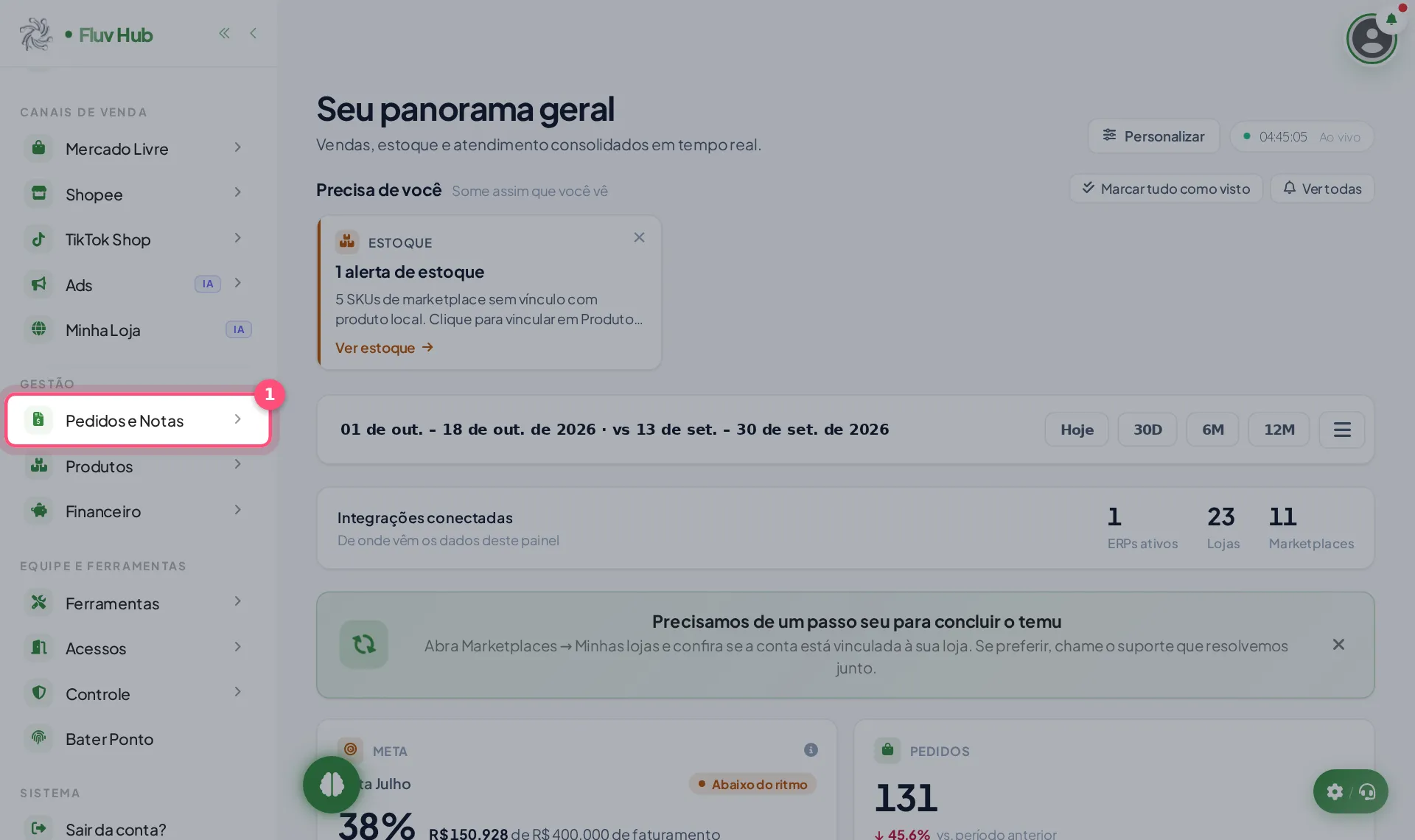
1 Clique em Pedidos e Notas no menu
-
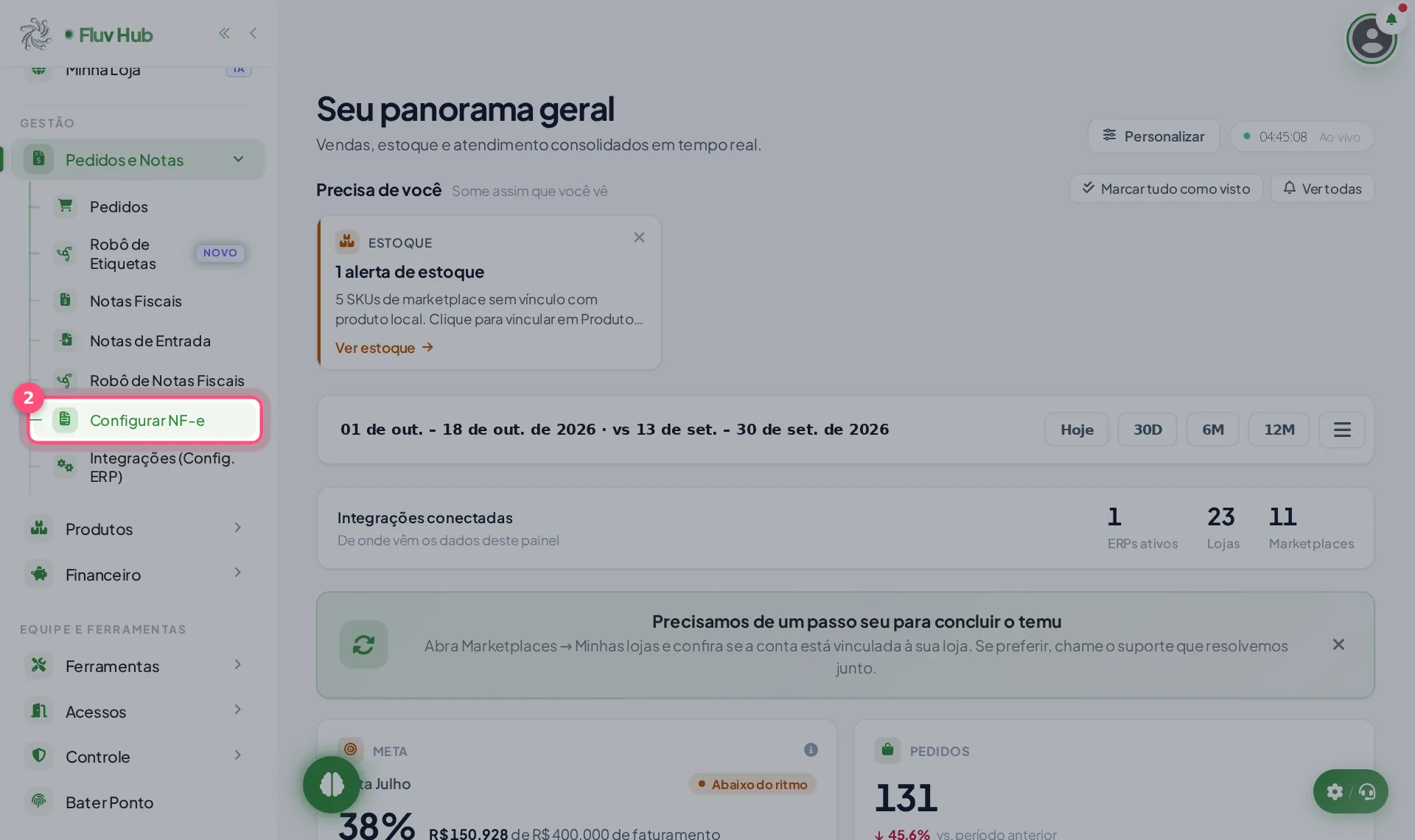
2 Clique em Configurar NF-e no menu
-
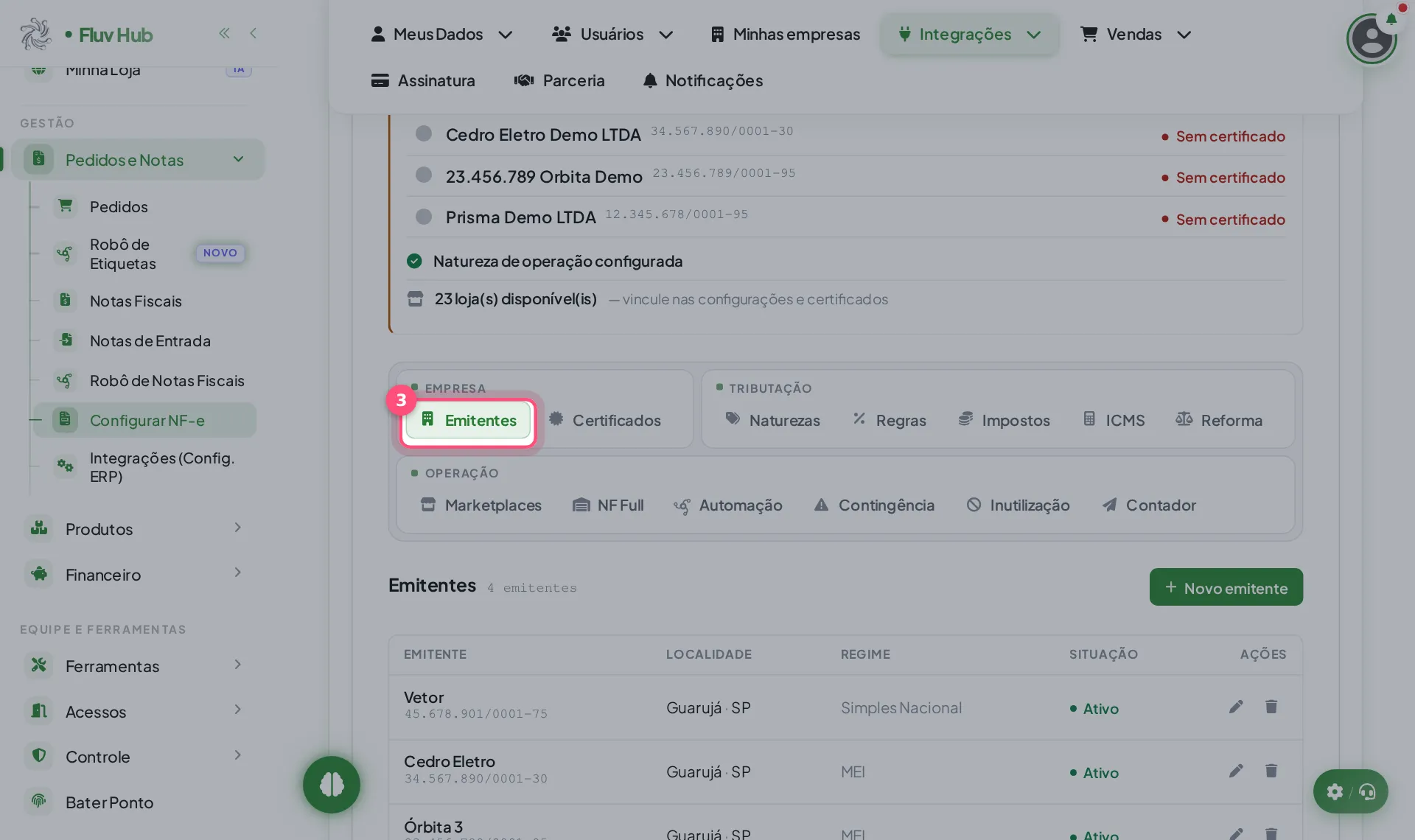
3 Confira na aba Emitentes os dados de cada empresa cadastrada
-
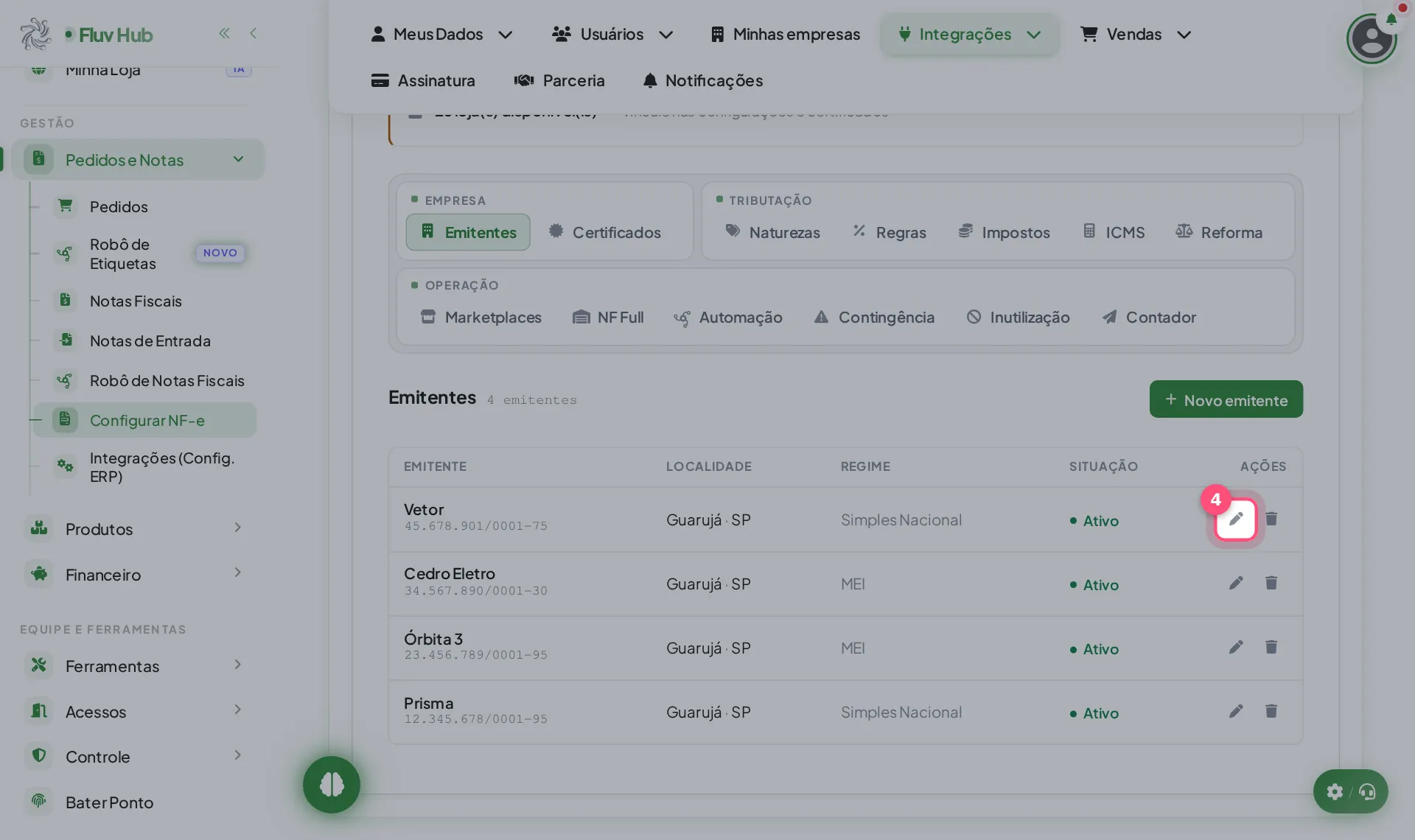
4 Use Editar emitente para alterar os dados da empresa
-
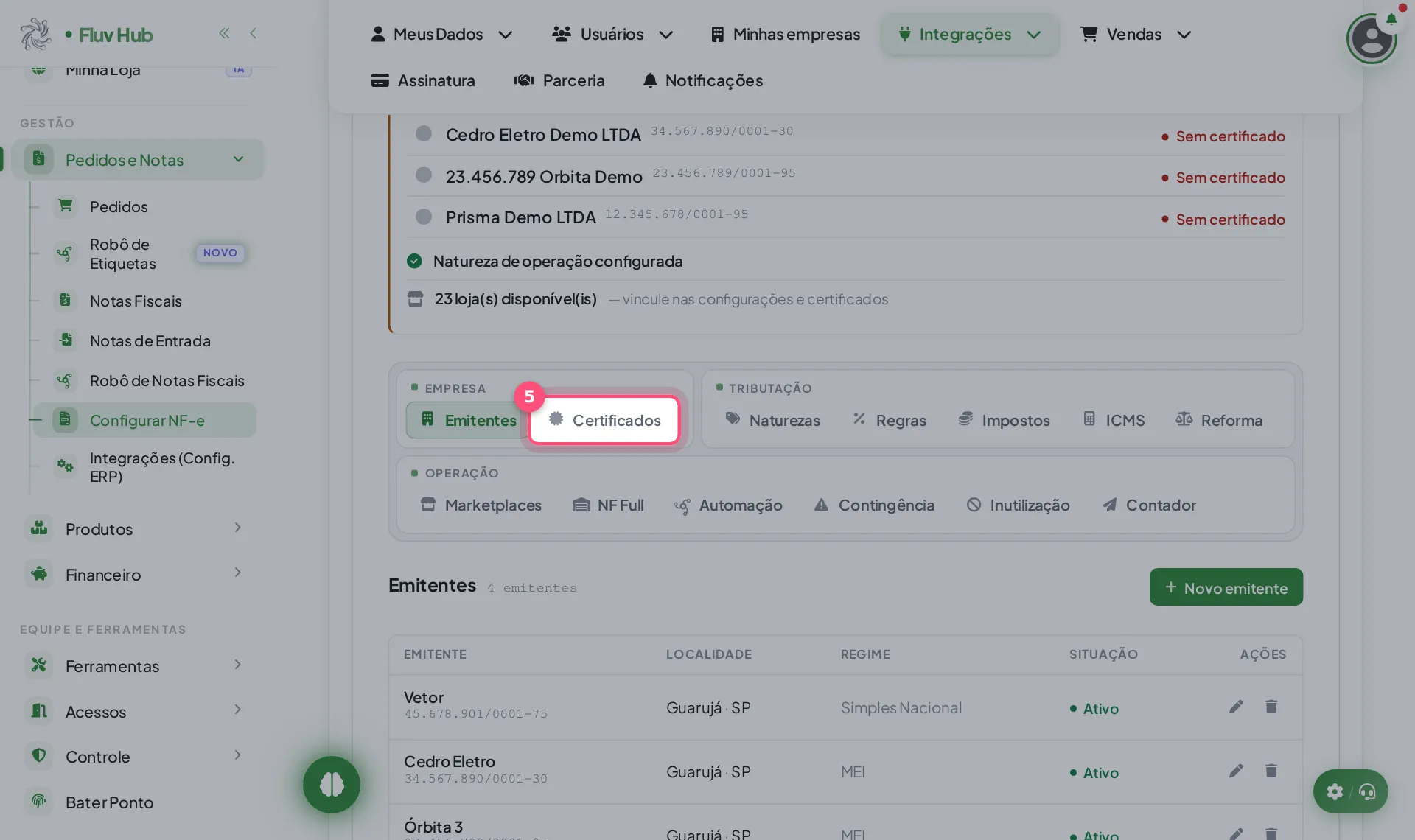
5 Abra a aba Certificados para cuidar do certificado de cada empresa
Para que serve a tela de Configurações NF-e?
Ela reúne as configurações para emitir Notas Fiscais Eletrônicas com regras fiscais avançadas. No alto, o aviso Falta configurar para emitir indica que ainda há pendências. Logo abaixo, a tela lista os emitentes e mostra a situação do certificado de cada um.
O que cada grupo de abas faz?
As abas são organizadas em três grupos. Em Empresa ficam Emitentes e Certificados. Em Tributação ficam Naturezas, Regras, Impostos, ICMS e Reforma. Em Operação ficam Marketplaces, NF Full, Automação, Contingência, Inutilização e Contador. Cada aba abre as opções do seu tema.
O que conferir na lista de emitentes?
A lista traz as colunas Emitente, Localidade, Regime, Situação e Ações. Em Ações há os botões de editar e excluir cada emitente. Se uma empresa aparece com Sem certificado, abra a aba Certificados para tratar dessa pendência.
Perguntas rápidas
Como saber o que falta para emitir notas?
No topo da tela aparece o aviso "Falta configurar para emitir". Na lista de emitentes, a indicação "Sem certificado" mostra quais empresas ainda precisam de certificado.
Como cadastrar outra empresa para emitir notas?
Na aba Emitentes, clique em "Novo emitente". A nova empresa passa a aparecer na lista, junto com as já cadastradas.
Que informações a lista de emitentes mostra?
Para cada empresa, a lista mostra nome, CNPJ, localidade, regime e situação, além dos botões para editar ou excluir o emitente.