Como conectar o Tiny (Olist) ao Fluv Hub?
No Fluv Hub, abra Pedidos e Notas › Integrações (Config. ERP), clique em Nova Integração e escolha Tiny (Olist). Dê um apelido à conexão e clique em Continuar.
Onde fica: Pedidos e Notas › Integrações (Config. ERP) › Integrações ERP 1 › Nova Integração › Como quer chamar esta conexão? › Continuar
-
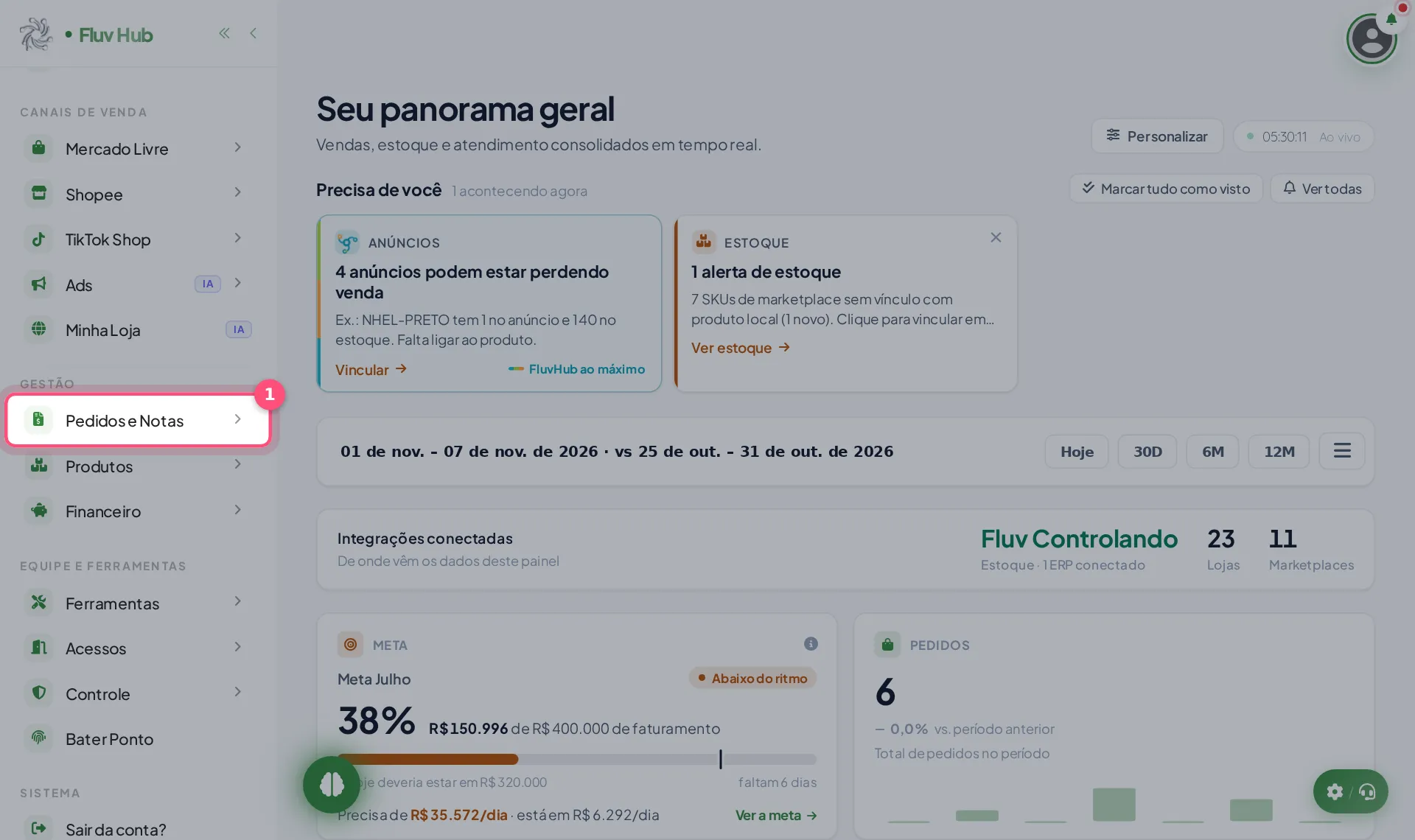
1 Clique em Pedidos e Notas no menu
-
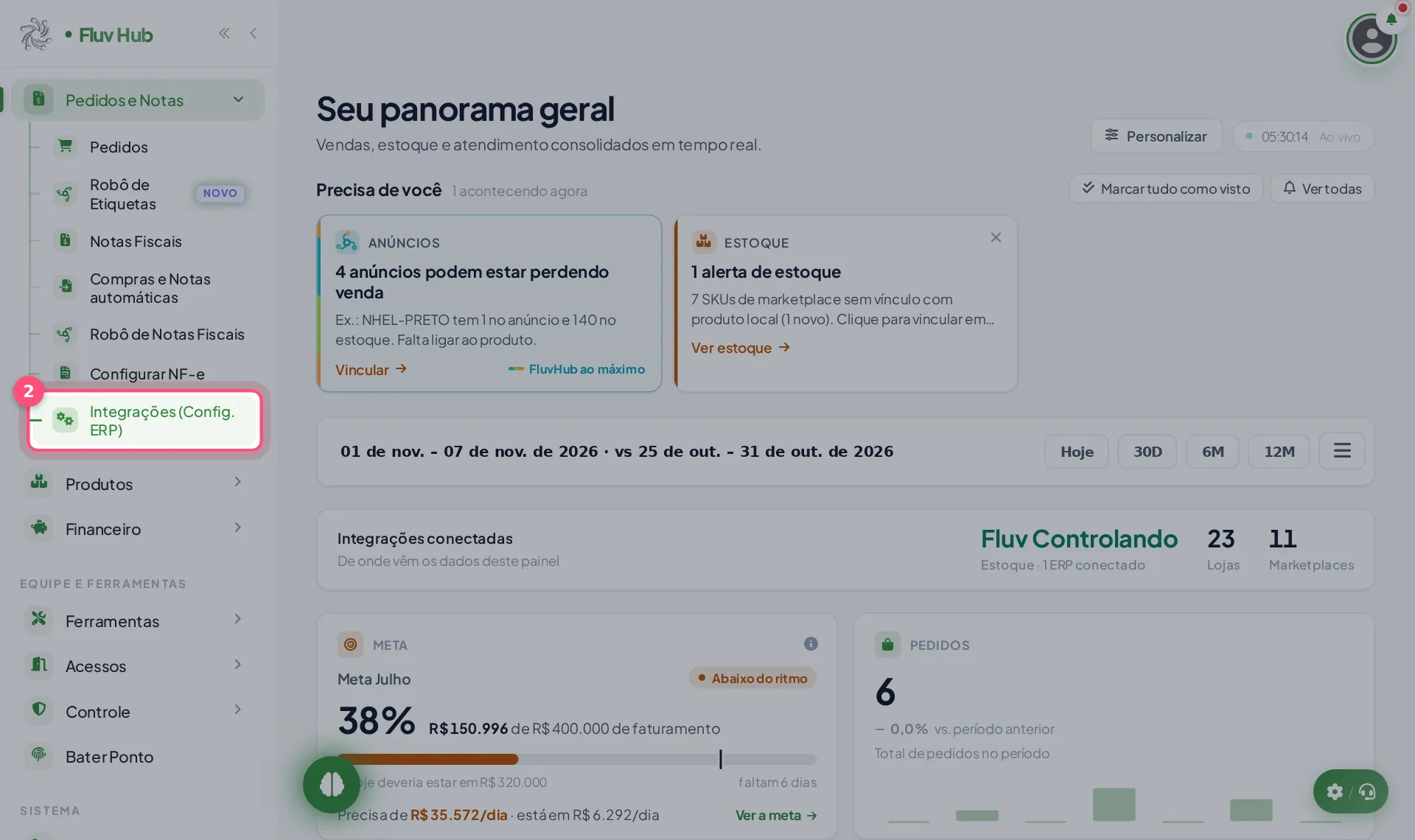
2 Clique em Integrações (Config. ERP) no menu
-
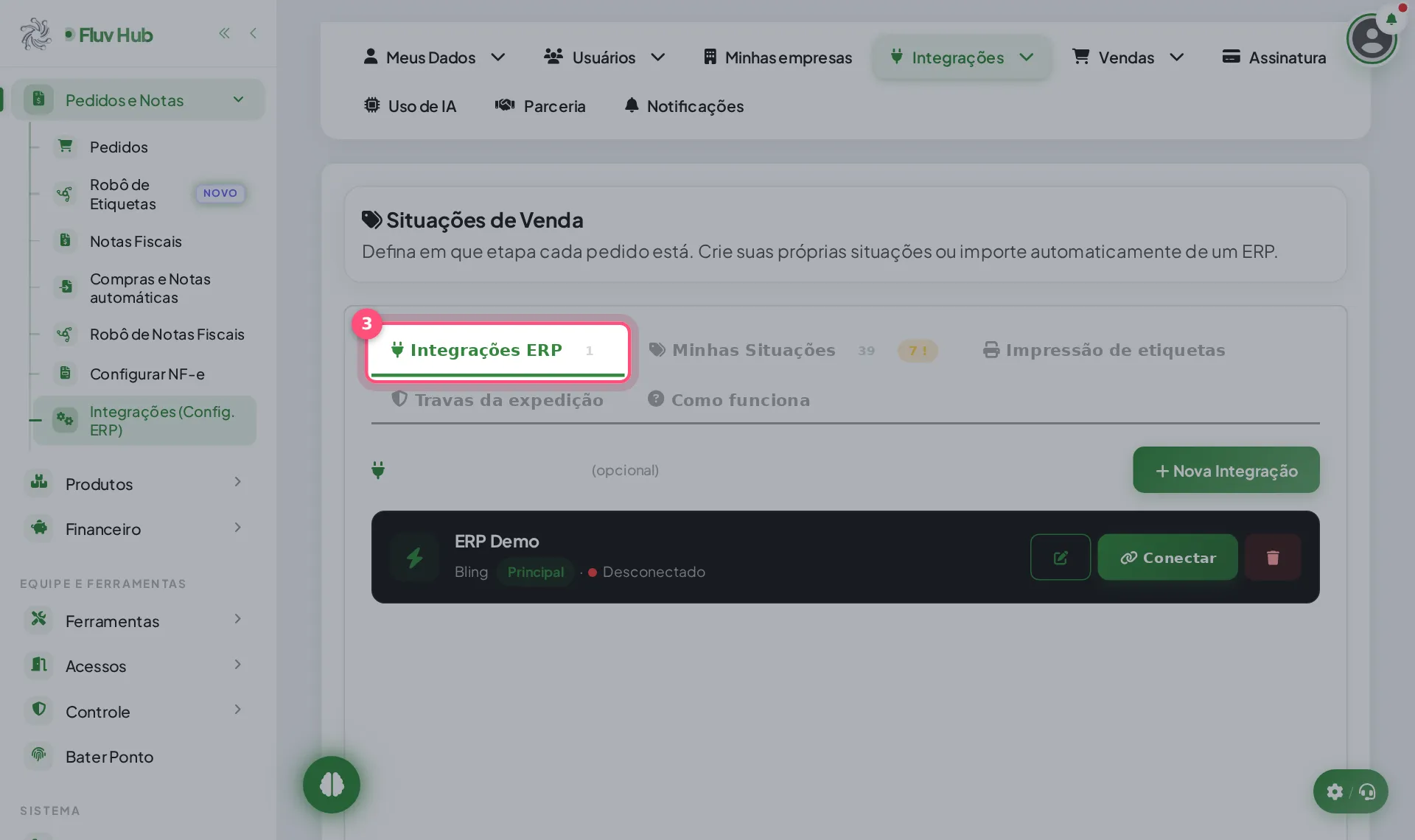
3 Confira a aba Integrações ERP 1 com os ERPs já cadastrados
Abre a tela de integrações com a lista dos ERPs já cadastrados. Confira se o seu Tiny (Olist) já não está ali antes de criar outro.
-
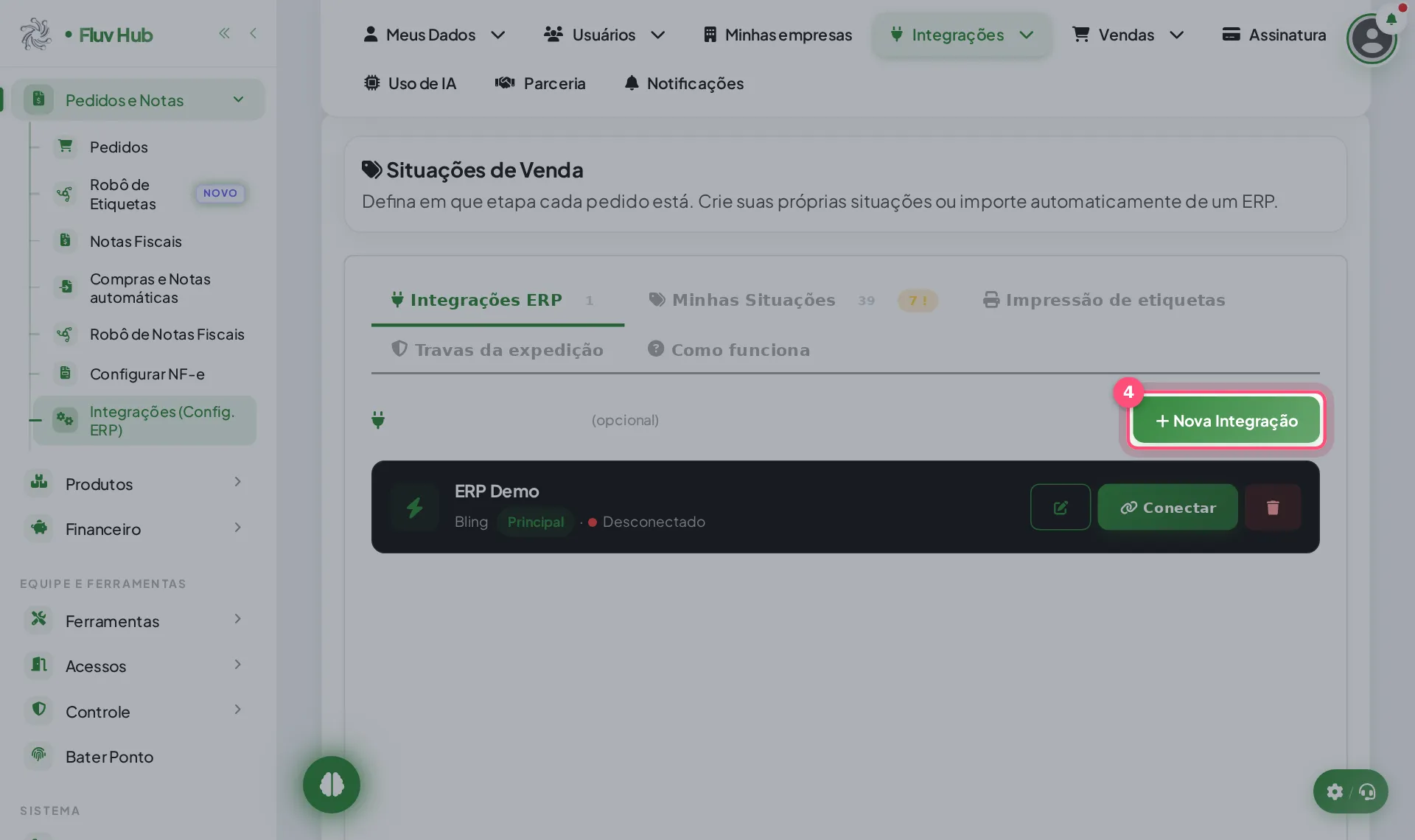
4 Clique em Nova Integração para cadastrar o Tiny ou Olist
Abre o assistente Nova Integração ERP, com 4 etapas: Seu ERP, Conexão, Ajustes e Conferir. Você começa pela etapa Seu ERP.
-
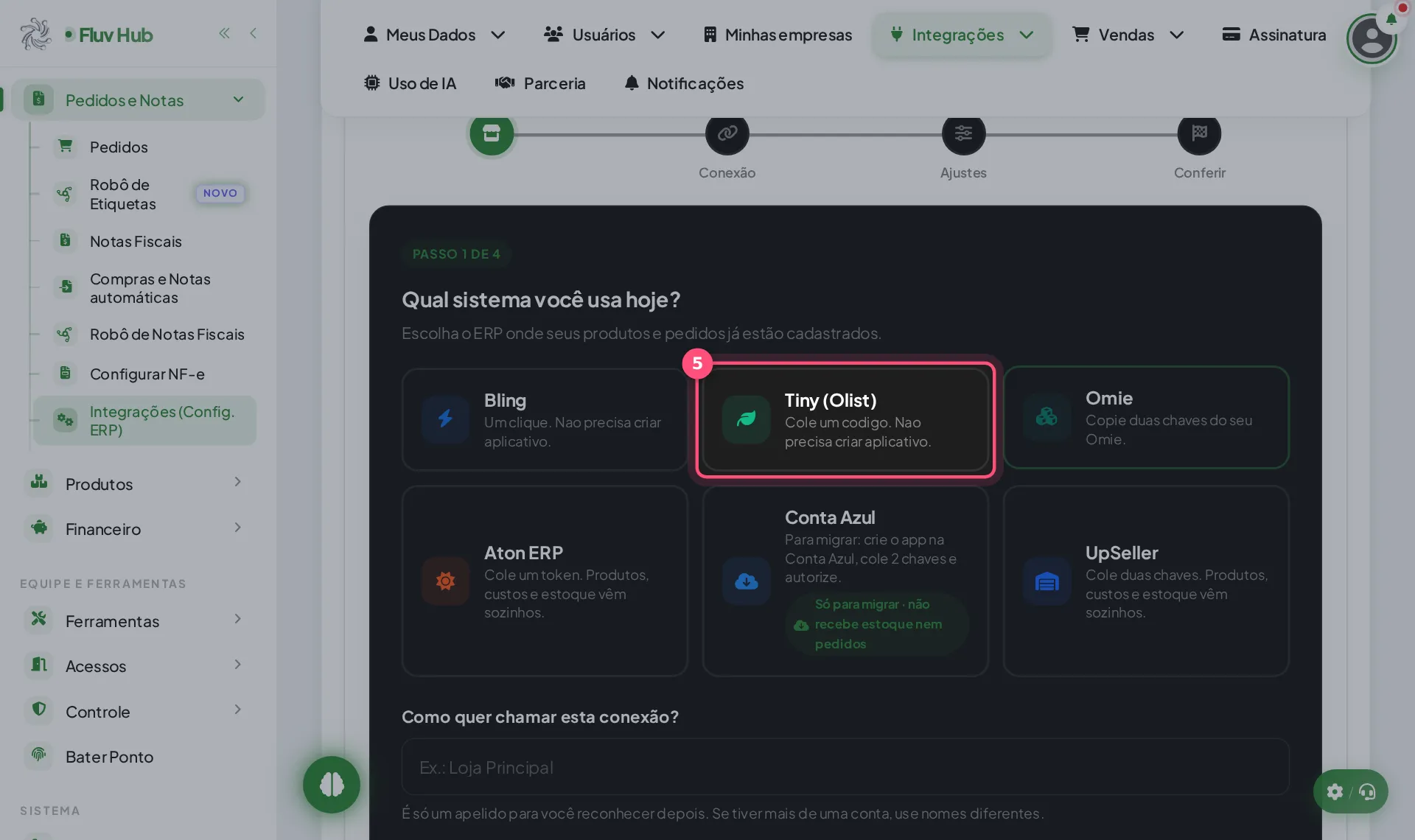
5 Clique em Tiny (Olist) Cole um codigo. Nao precisa criar aplicativo.
O cartão fica destacado e a lista ERP logo abaixo passa a mostrar Tiny (Olist). Se quiser trocar, clique em outro cartão.
-
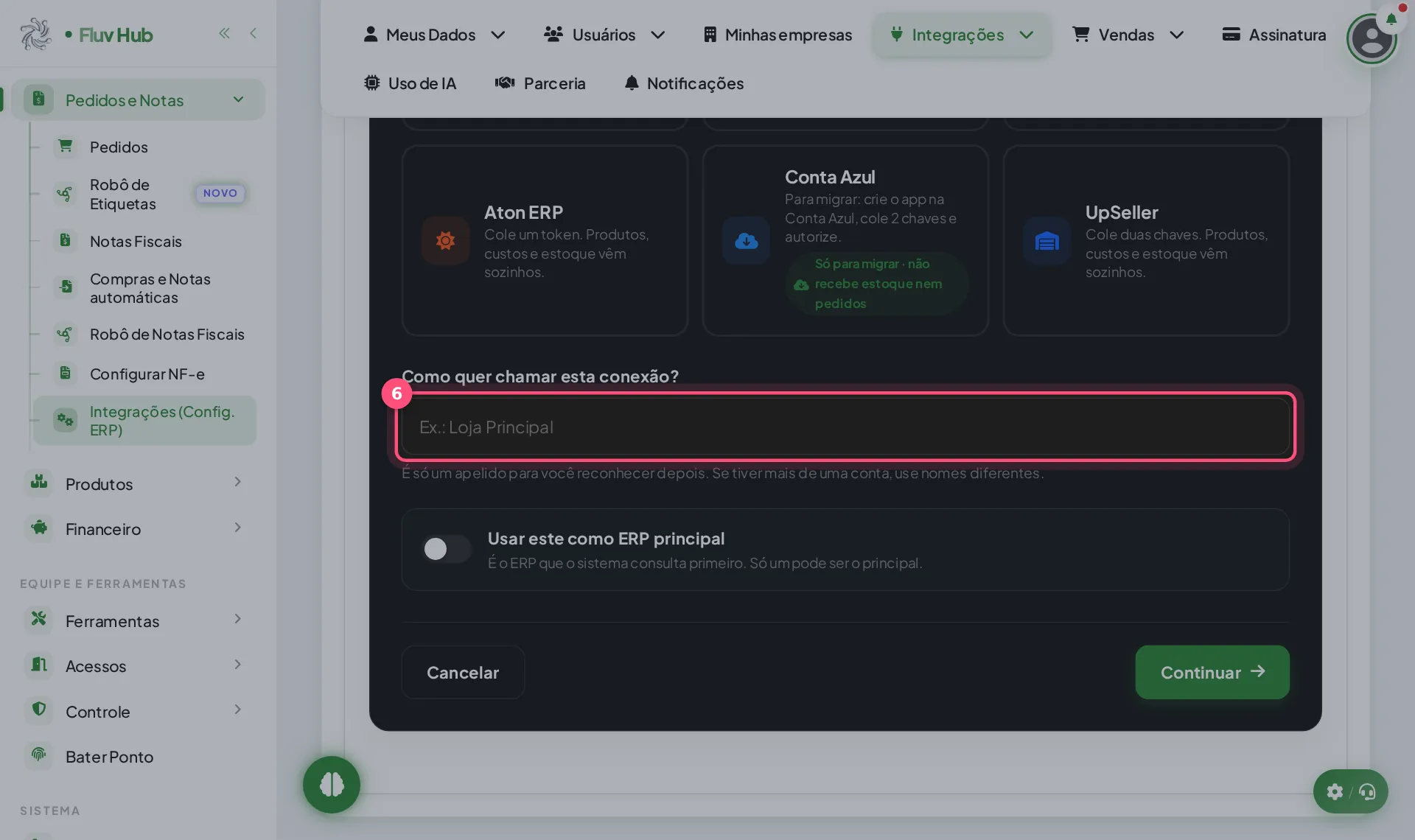
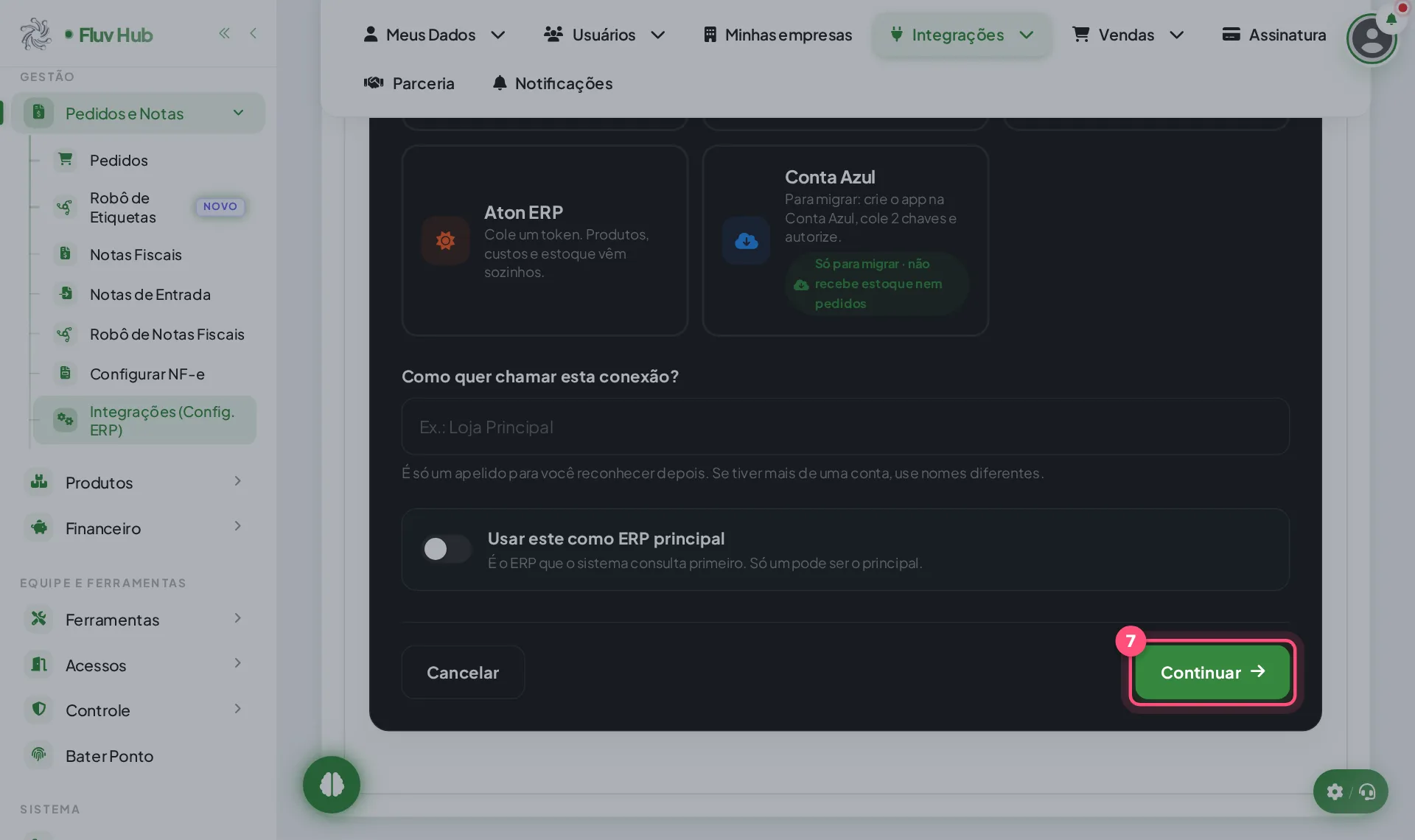
6 Digite um apelido em Como quer chamar esta conexão?
O apelido é só para você reconhecer a conexão depois. Com mais de uma conta, use nomes diferentes. Deixar em branco impede de avançar.
-
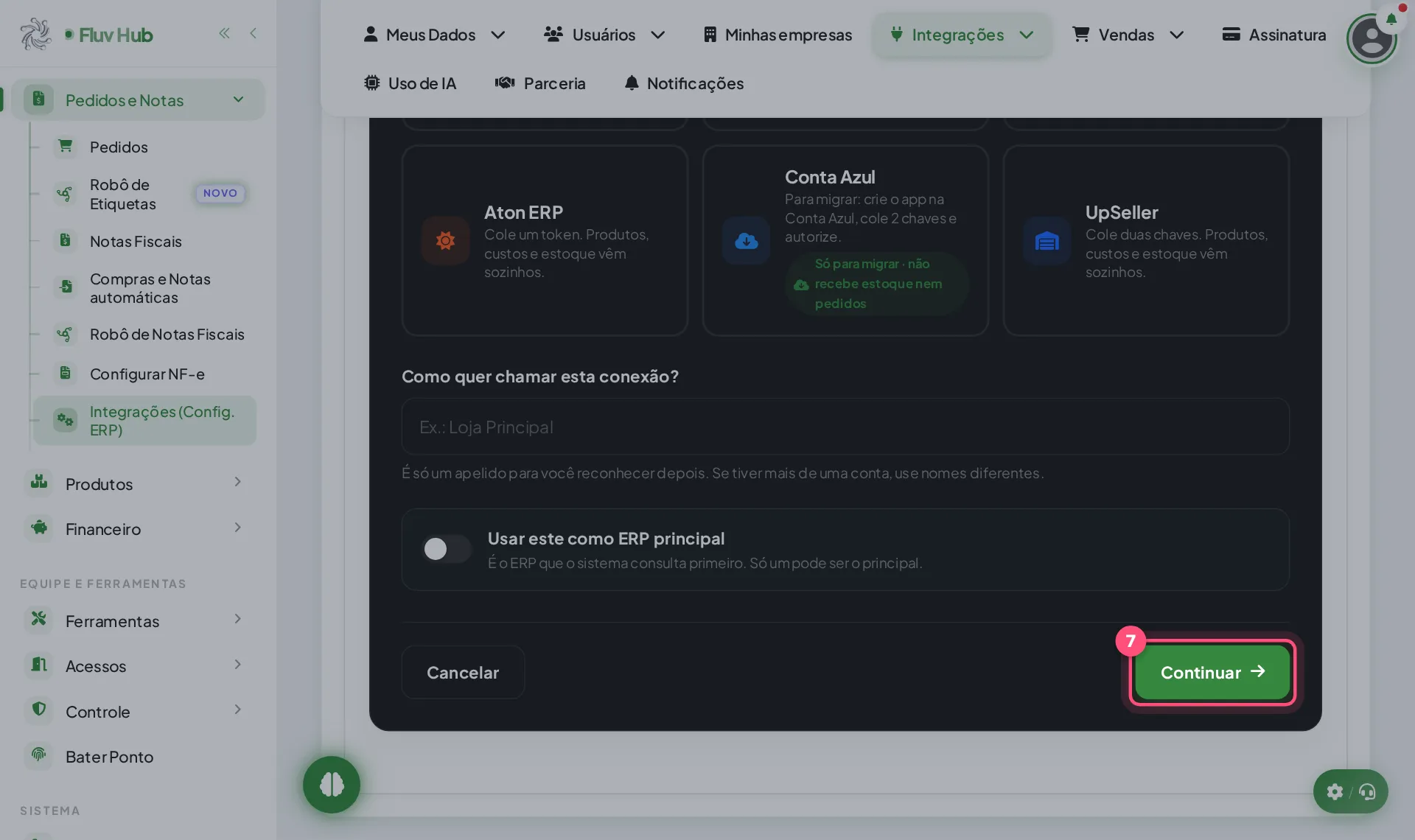
7 Clique em Continuar para seguir ao passo Conexão
Se o apelido e o ERP estiverem preenchidos, abre a etapa Conexão. Lá você conecta sua conta do Tiny (Olist) antes de seguir para Ajustes e Conferir.
O que acontece depois de clicar em Continuar?
O Fluv Hub confere se você deu um apelido e escolheu o ERP. Se faltar algum, mostra um aviso vermelho no campo e fica na mesma etapa. Se estiver tudo certo, guarda o que você preencheu e abre a etapa Conexão.
Para que serve a tela Nova Integração ERP?
Ela liga o ERP onde seus produtos e pedidos já estão cadastrados ao Fluv Hub. São 4 etapas: Seu ERP, Conexão, Ajustes e Conferir. Você pode voltar em qualquer uma delas para corrigir o que precisar.
Como o Tiny (Olist) se conecta, e preciso criar um aplicativo?
Não precisa criar aplicativo. No cartão do Tiny (Olist), a tela explica que você só cola o que o Tiny fornece. Outros ERPs pedem outro caminho: o Bling usa um clique, o Omie duas chaves e o Aton ERP um token.
Qual a diferença entre os cartões e a lista ERP?
Os cartões e a lista ERP fazem a mesma escolha. Ao clicar num cartão, a lista é preenchida e o cartão fica destacado. Ao mudar a lista, o destaque acompanha. Vale o que estiver selecionado quando você clicar em Continuar.
Perguntas rápidas
Apareceu "Dê um nome para esta conexão". O que fazer?
Preencha o campo "Como quer chamar esta conexão?" com um apelido e clique em "Continuar" de novo. Sem o apelido, o assistente não avança.
Apareceu "Escolha o ERP que você usa". E agora?
Clique no cartão do Tiny (Olist) ou escolha o sistema na lista "ERP". Sem um ERP escolhido, o assistente não deixa passar para a etapa "Conexão".
Escolhi o ERP errado. Dá para trocar?
Dá. Clique em outro cartão ou escolha outra opção na lista "ERP" antes de continuar. Também é possível usar "Voltar" ou "Cancelar".
Não consigo passar da etapa Conexão. O que conferir?
Conecte sua conta do Tiny (Olist) usando o botão da própria etapa. Enquanto a conexão não for feita, aparece um aviso e o assistente não segue.
O que significa usar este como ERP principal?
É o ERP que o sistema consulta primeiro. Só um ERP pode ser o principal por vez, então marque a opção apenas na conexão que deve ter prioridade.
Posso mudar algo depois de criar a conexão?
Sim. A própria tela avisa que você pode voltar e mudar qualquer coisa depois, sem precisar começar o cadastro do zero.