Como enviar o certificado digital A1 no Fluv Hub?
No Fluv Hub, o envio do certificado A1 fica em Pedidos e Notas, Configurar NF-e. Clique em Enviar no passo do certificado de cada empresa e informe o arquivo .pfx e a senha.
Onde fica: Pedidos e Notas › Configurar NF-e › Enviar
-
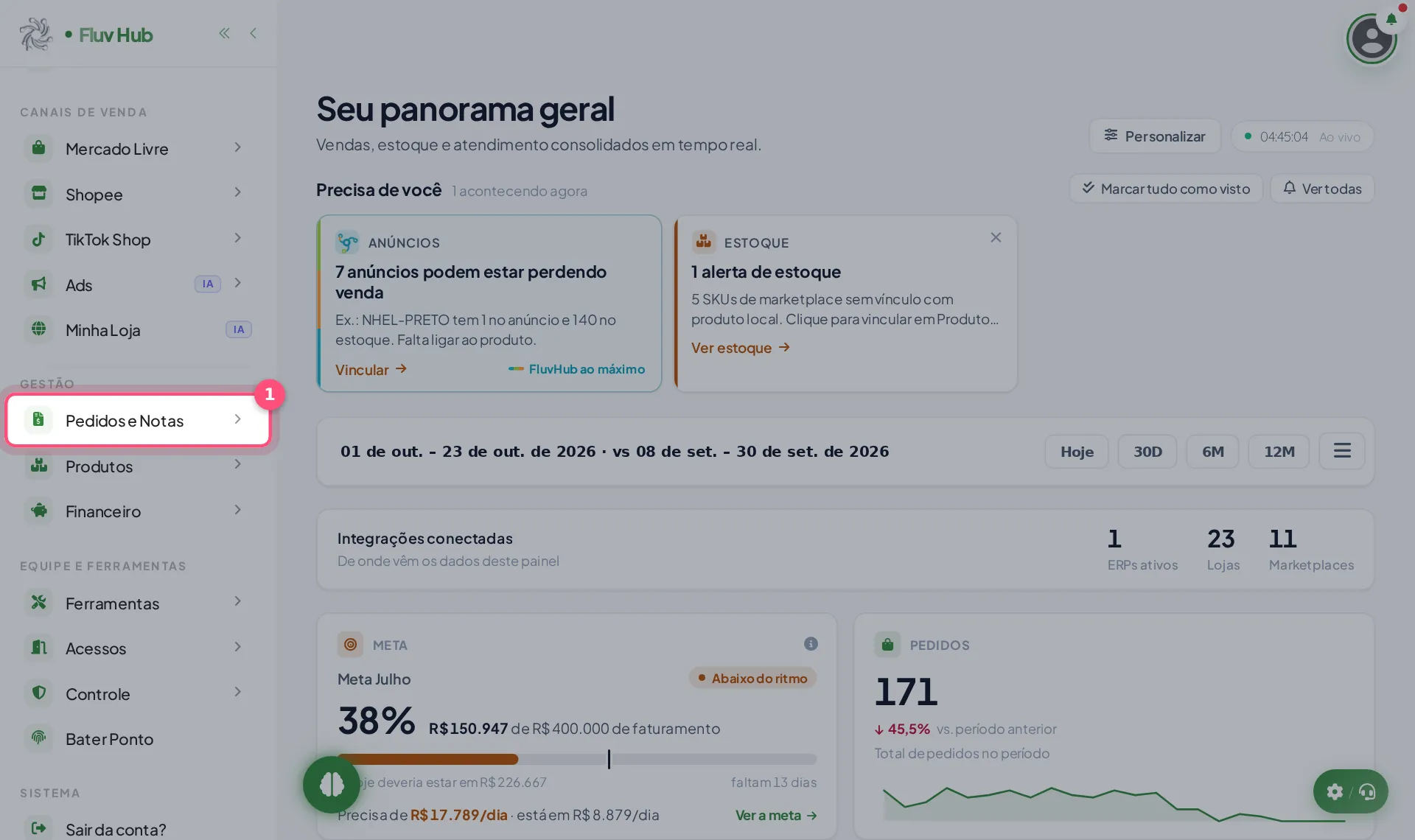
1 Clique em Pedidos e Notas no menu
-
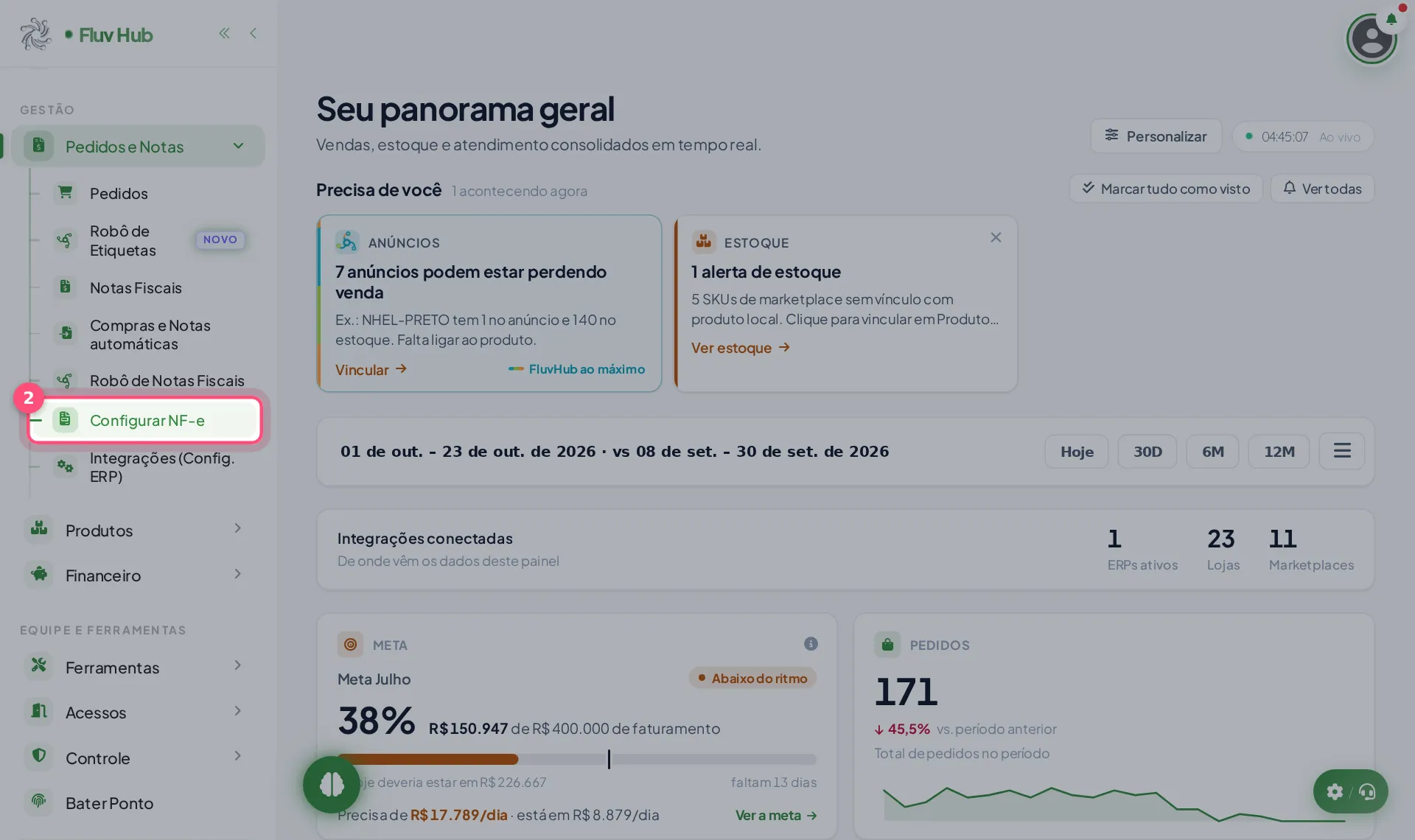
2 Clique em Configurar NF-e no menu
-
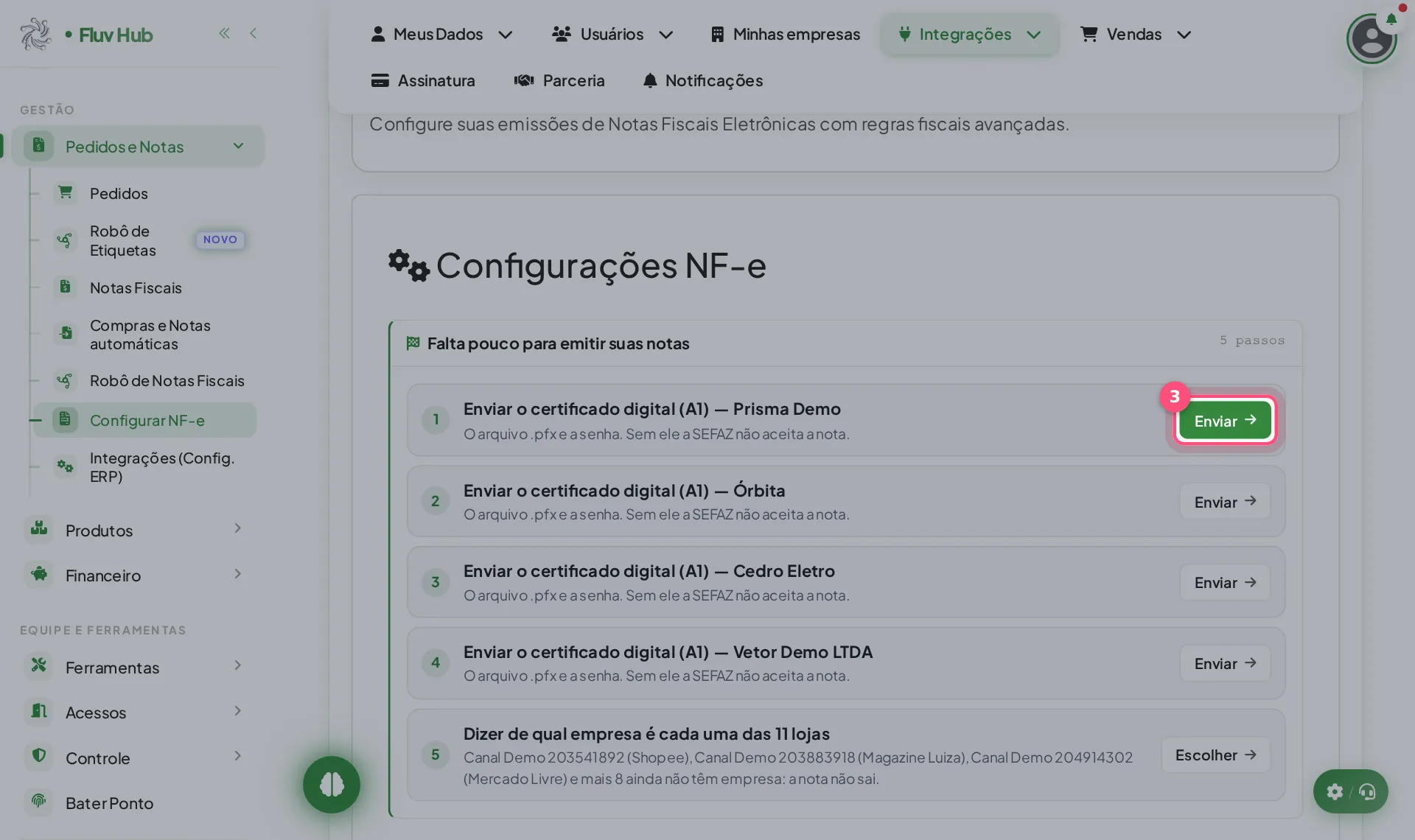
3 Clique em Enviar no passo do certificado digital (A1)
Para que serve o certificado digital A1 no Fluv Hub?
O certificado A1 aparece no bloco Falta pouco para emitir suas notas. A tela explica que, sem o arquivo .pfx e a senha, a SEFAZ não aceita a nota. Por isso o envio é um dos primeiros passos da configuração de NF-e.
Como saber qual empresa ainda precisa de certificado?
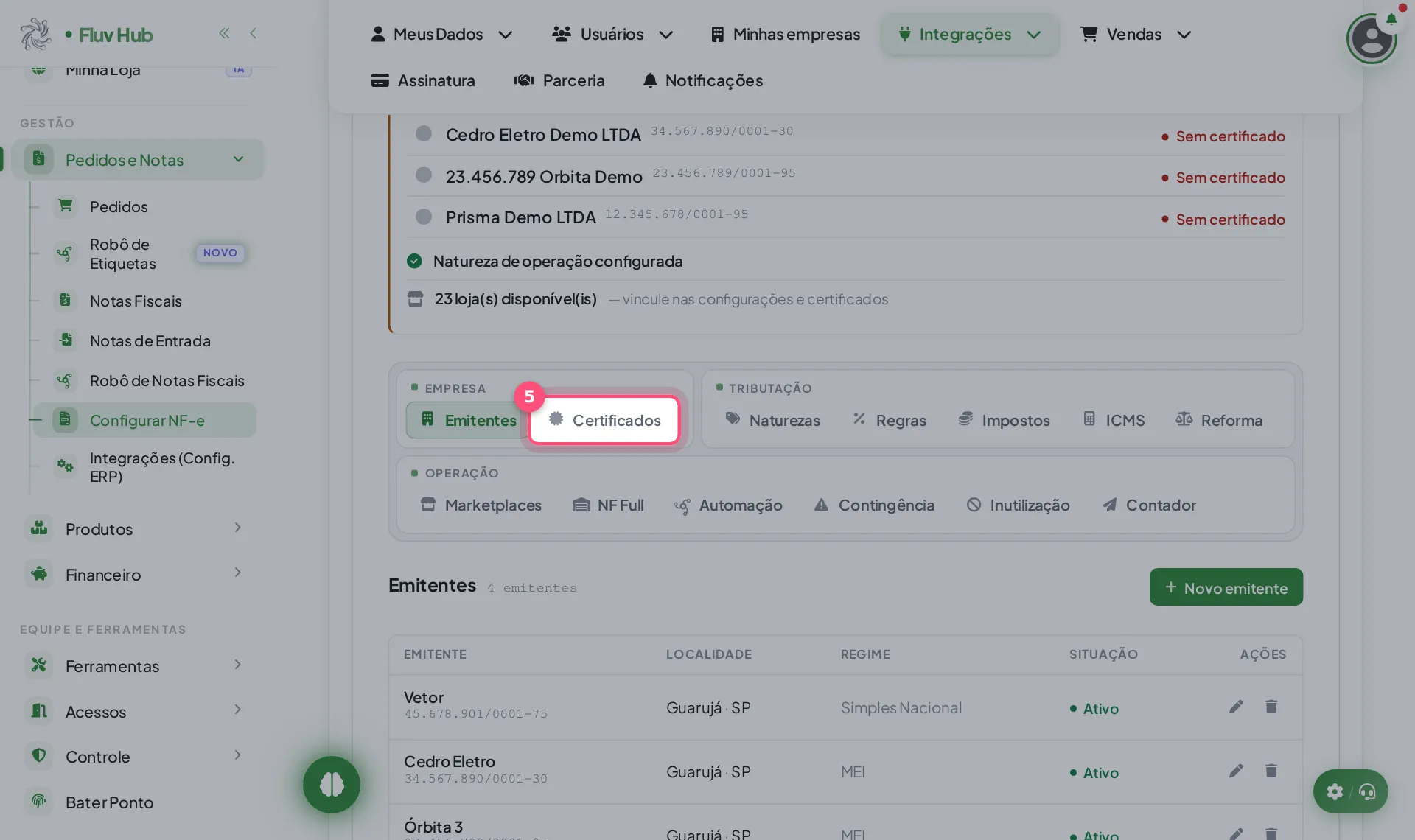
Na lista de emitentes, cada empresa aparece com o CNPJ e a situação do certificado. As que ainda não receberam o arquivo mostram Sem certificado. Cada empresa tem seu próprio passo com o botão Enviar, então repita o envio para todas as que você usa.
O que conferir depois de enviar?
O passo seguinte pede para dizer de qual empresa é cada loja, pelo botão Escolher. Lojas sem empresa não emitem nota. Confira também na lista de emitentes se a empresa deixou de aparecer como Sem certificado.
Perguntas rápidas
Qual arquivo envio no certificado A1?
O arquivo .pfx e a senha do certificado. A tela avisa que, sem eles, a SEFAZ não aceita a nota.
Preciso enviar um certificado para cada empresa?
Sim. A tela mostra um passo "Enviar o certificado digital (A1)" para cada empresa emitente, e cada uma aparece como "Sem certificado" até receber o seu.
O que falta fazer depois de enviar o certificado?
Dizer de qual empresa é cada loja, no passo com o botão "Escolher". Lojas sem empresa vinculada não emitem nota.