Como acompanhar o frete e os retornos dos pedidos no Fluv Hub?
No Fluv Hub, abra Monitoramento › Monitor de Retornos e use os filtros de marketplace e de retorno para achar pedidos cancelados com extravio suspeito ou devolução em andamento.
Onde fica: Monitoramento › Monitor de Retornos › Extravio suspeito: 13 › MARKETPLACE › STATUS DO RETORNO › Filtrar
-
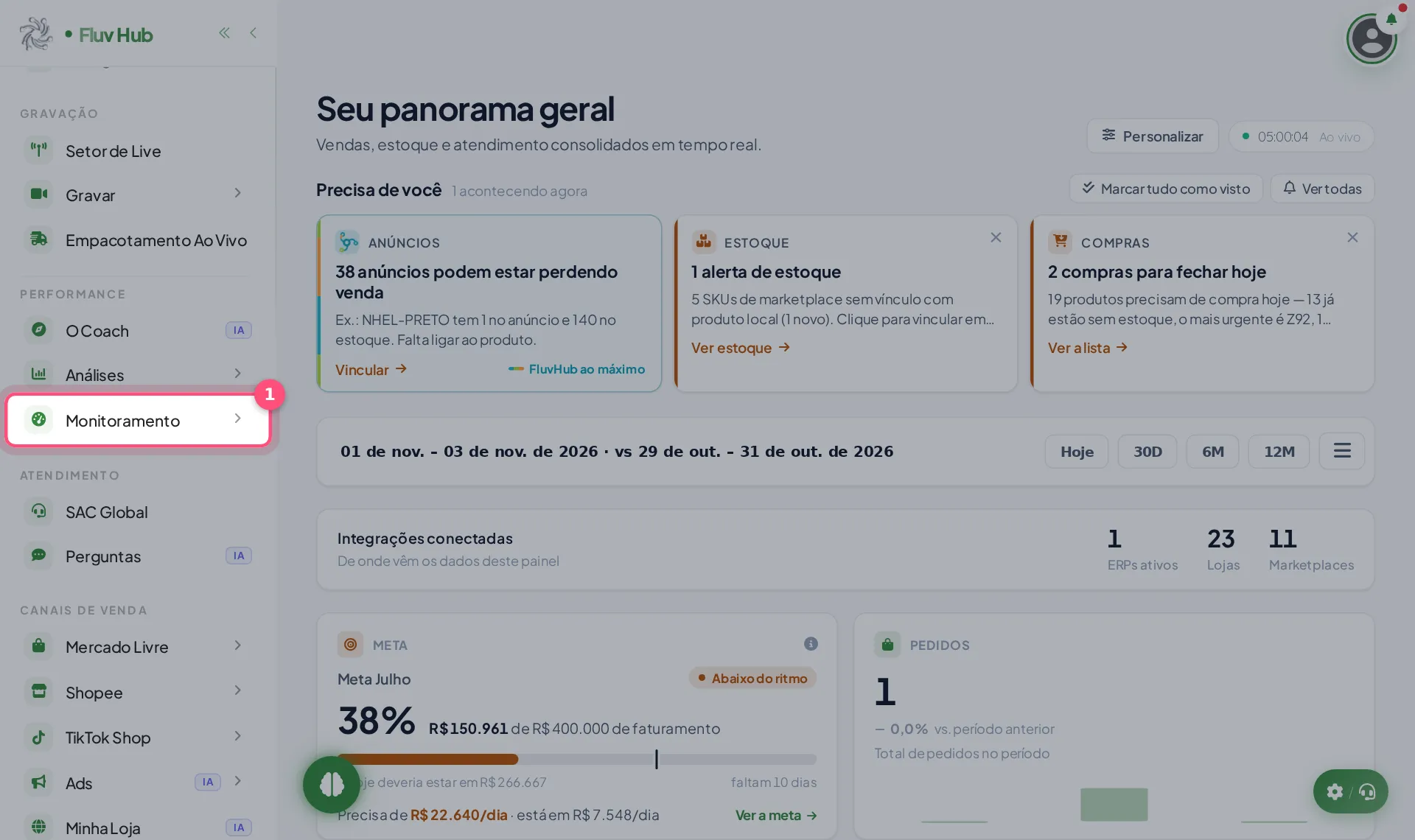
1 Clique em Monitoramento no menu
-
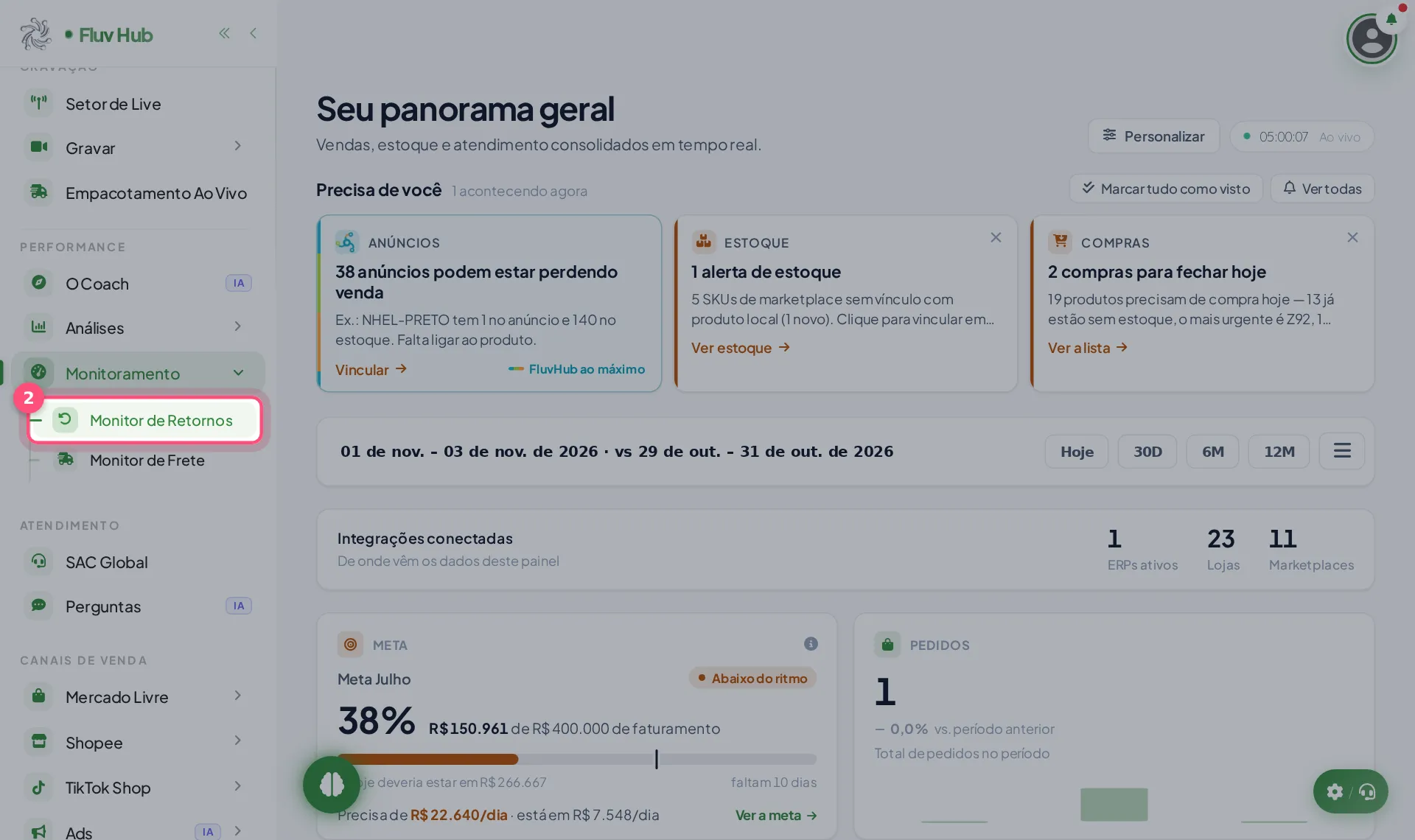
2 Clique em Monitor de Retornos no menu
Abre a tela Monitor de Retornos, com os pedidos cancelados que já tiveram envio real e aguardam a devolução ser confirmada.
-
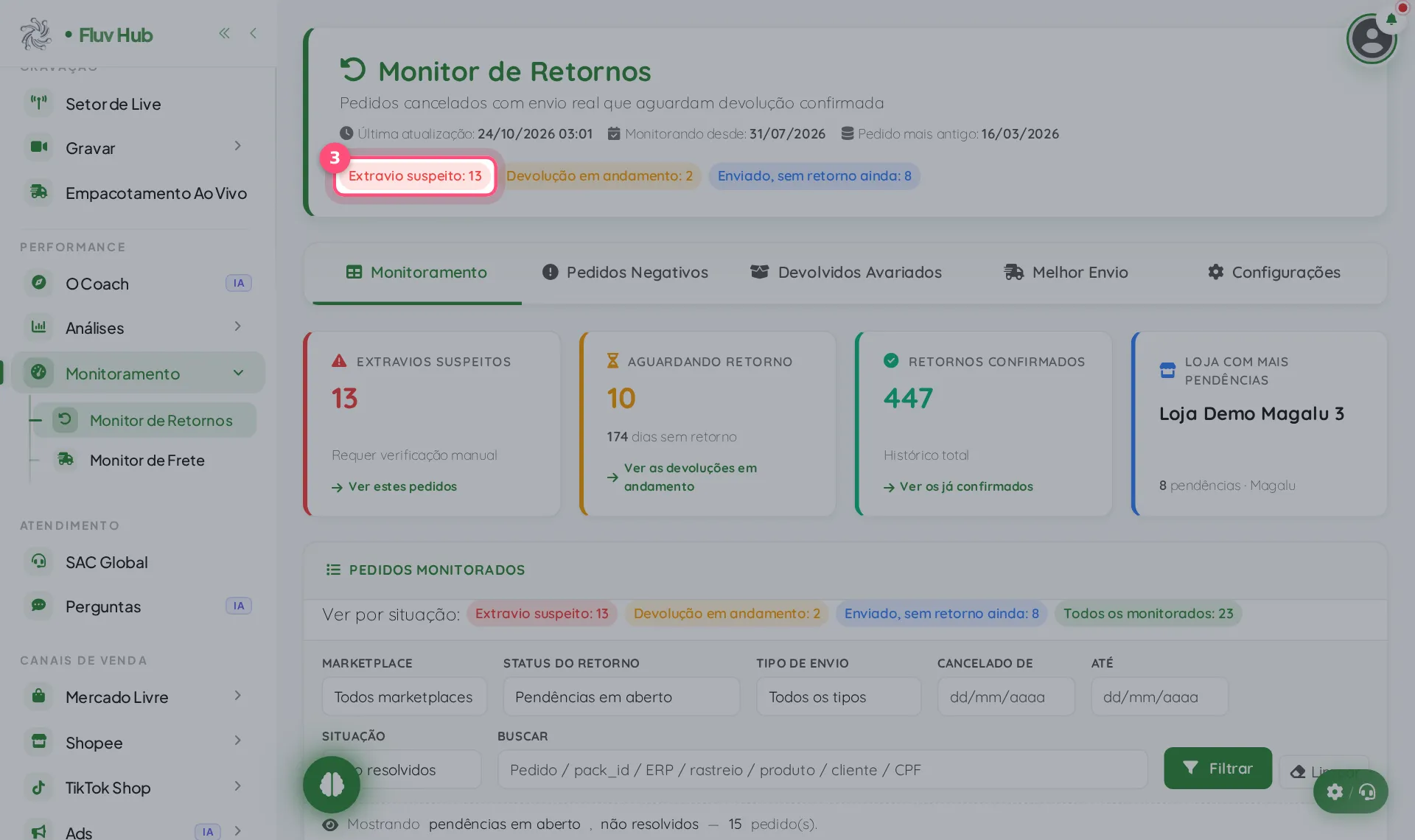
3 Veja o contador Extravio suspeito: 13 com os pedidos que pedem atenção
Cada contador também é um atalho: ao clicar, a lista abaixo filtra aquela situação. Extravio suspeito pede verificação manual de cada pedido.
-
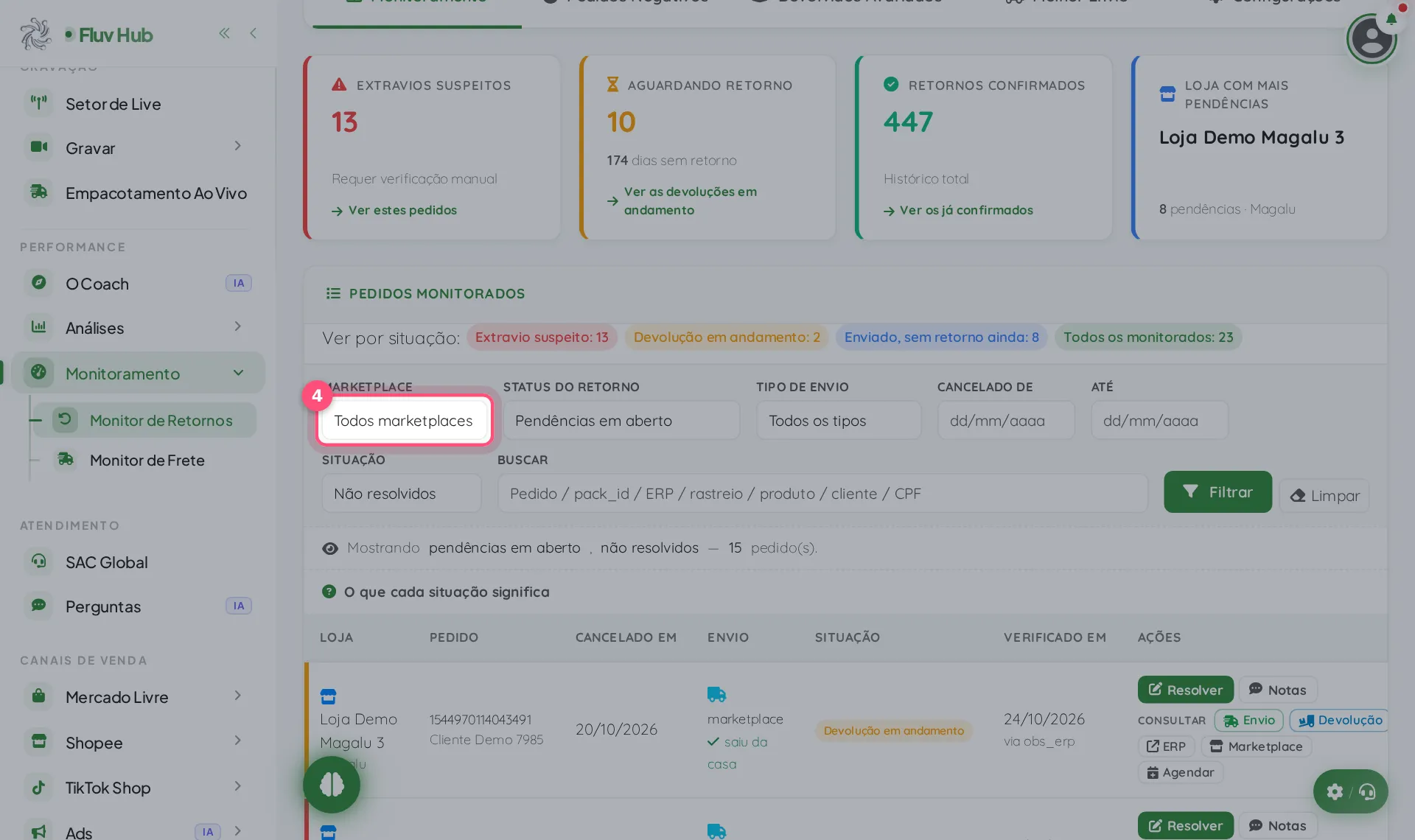
4 Escolha o canal na lista MARKETPLACE, como Mercado Livre
Escolha um canal, como Mercado Livre, ou deixe em Todos marketplaces. Também há Shopee, Magalu, TikTok Shop, Temu, SHEIN e Amazon.
-
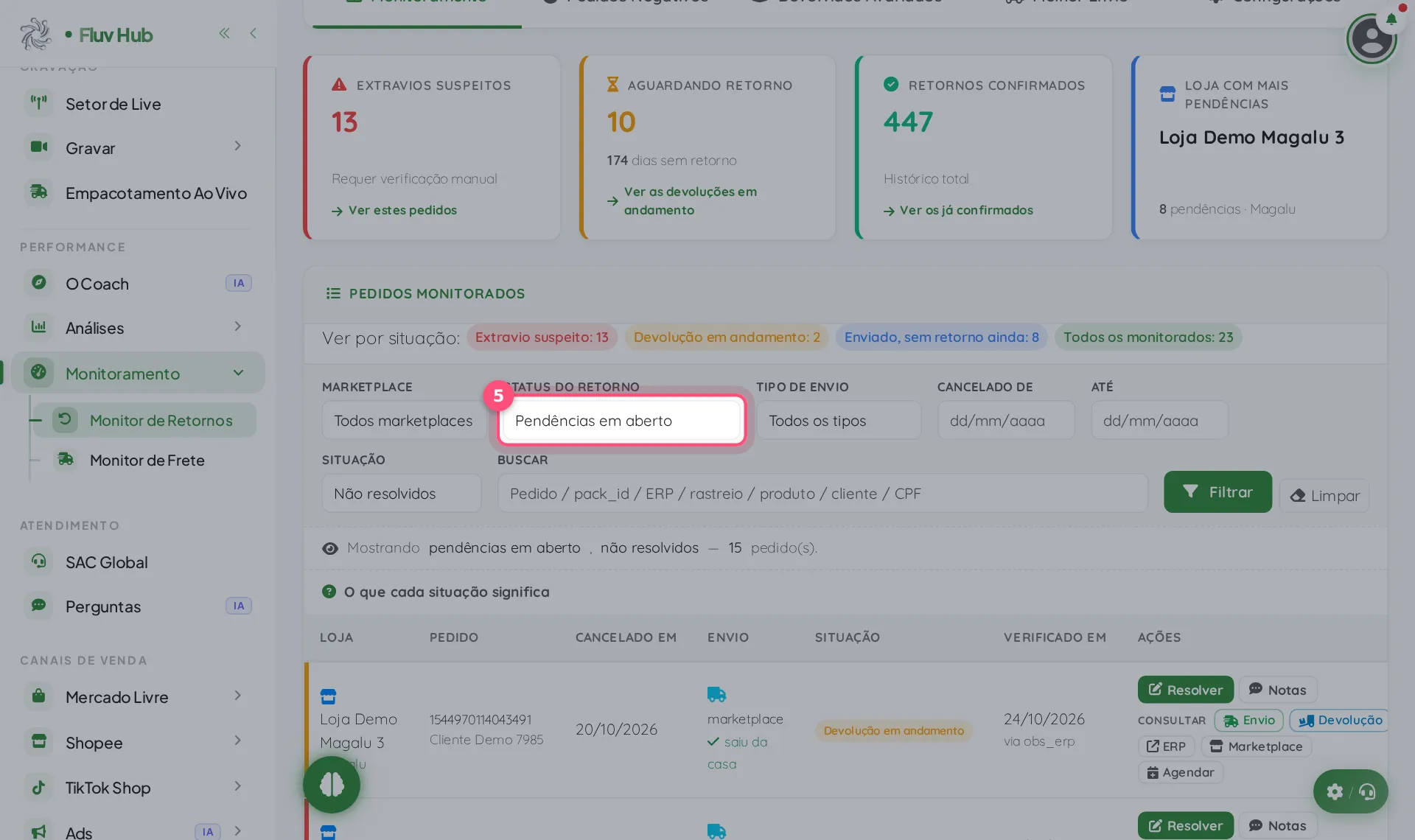
5 Refine pela lista STATUS DO RETORNO, por exemplo extravio suspeito
As opções incluem Pendências em aberto, Devolução em andamento, Enviado sem retorno ainda, Extravio suspeito e Retorno confirmado. Escolha a situação que quer acompanhar.
-
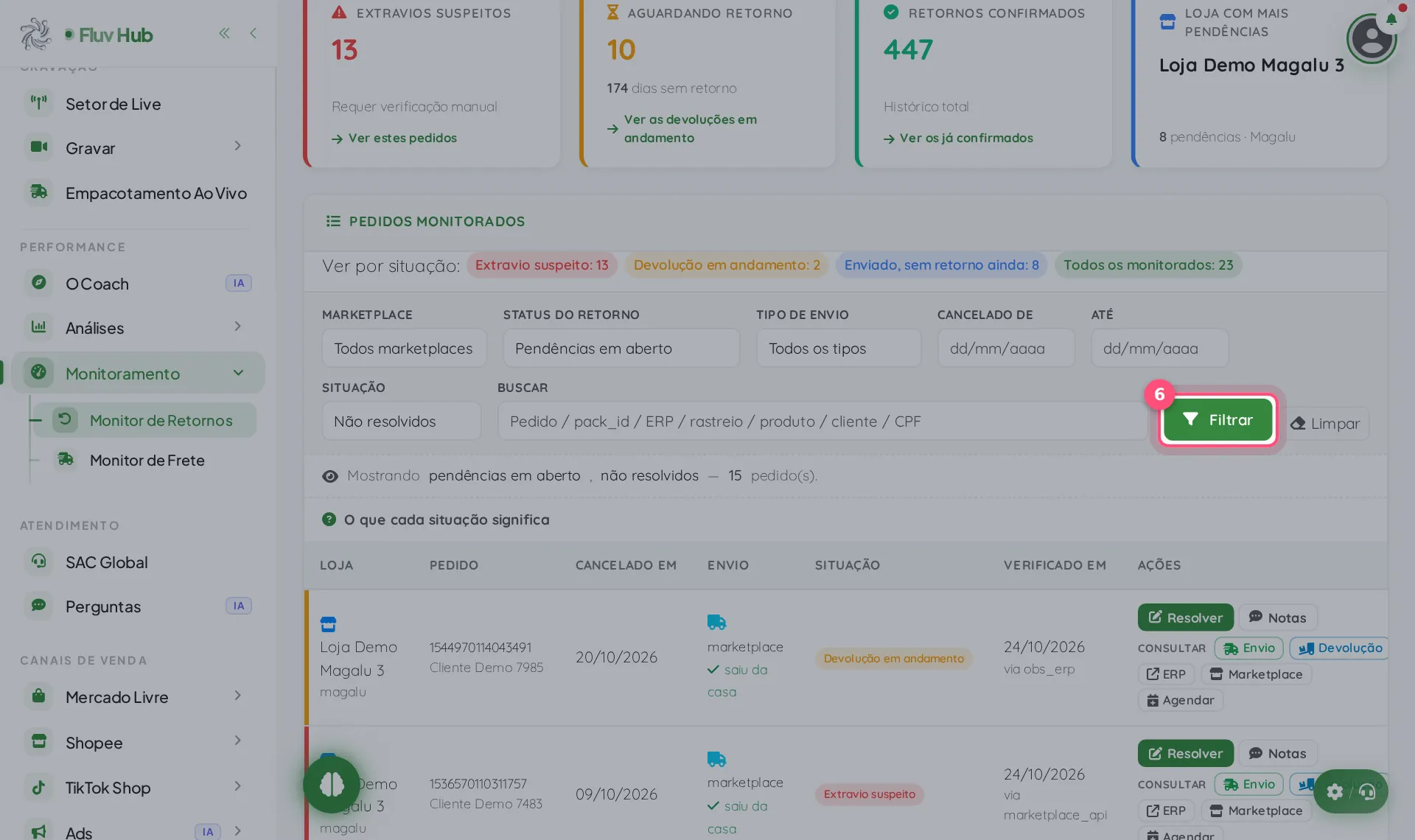
6 Clique em Filtrar para atualizar a lista de pedidos
A lista é atualizada e informa quantos pedidos foram encontrados. Confira a situação de cada um, a data em VERIFICADO EM e a coluna de ações.
Para que serve o Monitor de Retornos?
Reúne pedidos cancelados que tiveram envio real e aguardam a devolução ser confirmada. Serve para saber o que pode ter se perdido no caminho, o que está voltando e o que foi enviado e ainda não deu retorno. A lista abre só com as pendências em aberto, ainda não resolvidas.
O que mostram os contadores do topo?
Extravios suspeitos pedem verificação manual. Aguardando retorno reúne os pedidos que ainda esperam a devolução e informa há quantos dias o mais antigo está sem retorno. Retornos confirmados é o histórico total. O cartão da loja com mais pendências apenas informa e não filtra a lista.
O que acontece depois de clicar em Filtrar?
A lista de pedidos é recarregada, a partir da primeira página, com o canal, a situação do retorno, o tipo de envio, as datas e a busca que você escolheu. Uma frase acima dela diz o que está sendo mostrado e quantos pedidos foram achados. Se houver mais páginas, use os números abaixo.
Como ler cada linha da lista de pedidos?
Cada linha traz a loja, o pedido, a data do cancelamento, o envio, a situação e a data da última verificação. Na coluna de envio, o texto diz se o pacote saiu da casa, não saiu ou ainda não foi verificado. O rastreio ao vivo aparece só em envios de marketplaces que informam o trajeto.
Perguntas rápidas
O pedido que procuro não aparece. O que faço?
Digite o número do pedido em "BUSCAR" e clique em "Filtrar". Com o recorte padrão ligado, a busca ignora os filtros de situação do retorno e de resolvido e procura em todos os pedidos.
Como tirar os filtros e começar de novo?
Clique em "Limpar", ao lado de "Filtrar", para tirar os filtros escolhidos e recomeçar a busca.
Clicar no contador do topo substitui o filtro?
Funciona como um atalho: o contador aplica a situação correspondente e mostra a lista na primeira página. Se você estiver em outra aba, a aba Monitoramento abre sozinha.
Posso ver só os cancelamentos de um período?
Sim. Preencha "CANCELADO DE" e "ATÉ" com as datas e clique em "Filtrar". A frase acima da lista mostra o período aplicado.
Como separar envio do marketplace e envio próprio?
Na lista "TIPO DE ENVIO", escolha Marketplace ou Envio próprio e clique em "Filtrar". Na tabela, o caminhão indica marketplace e a pessoa andando indica envio próprio.
Onde vejo os produtos que voltaram com avaria?
Na aba "Avariados", no alto da tela. Ela fica ao lado de "Devolvidos", "Pedidos Negativos" e "Melhor Envio".