Como imprimir as etiquetas dos pedidos no Fluv Hub?
No Fluv Hub, abra Pedidos e Notas › Pedidos, marque os pedidos que quer enviar e clique em Imprimir Etiquetas na barra de ações que aparece.
Onde fica: Pedidos e Notas › Pedidos › Pronto para postar › Selecionar todos › Limpar seleção › Imprimir Etiquetas
-
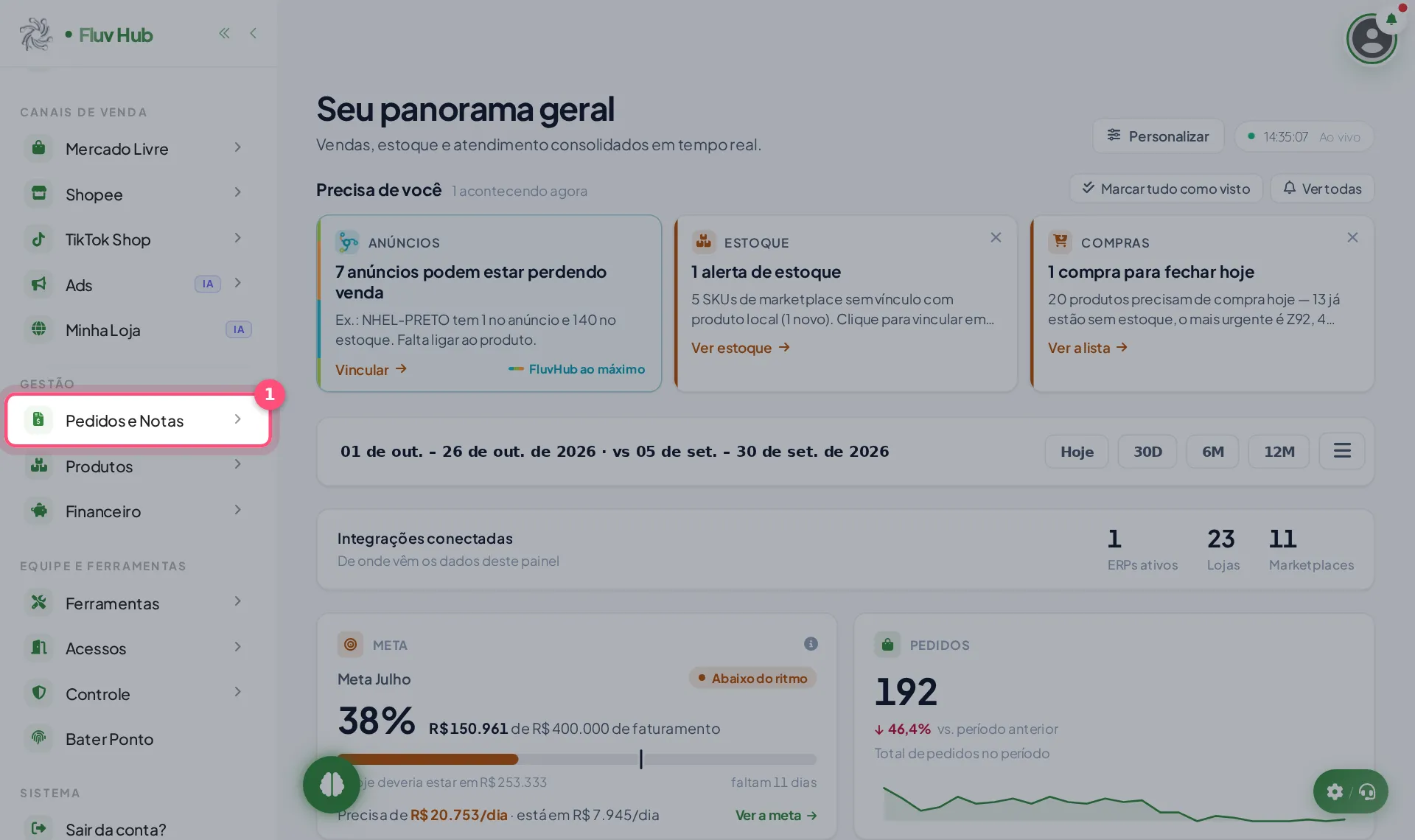
1 Clique em Pedidos e Notas no menu
-
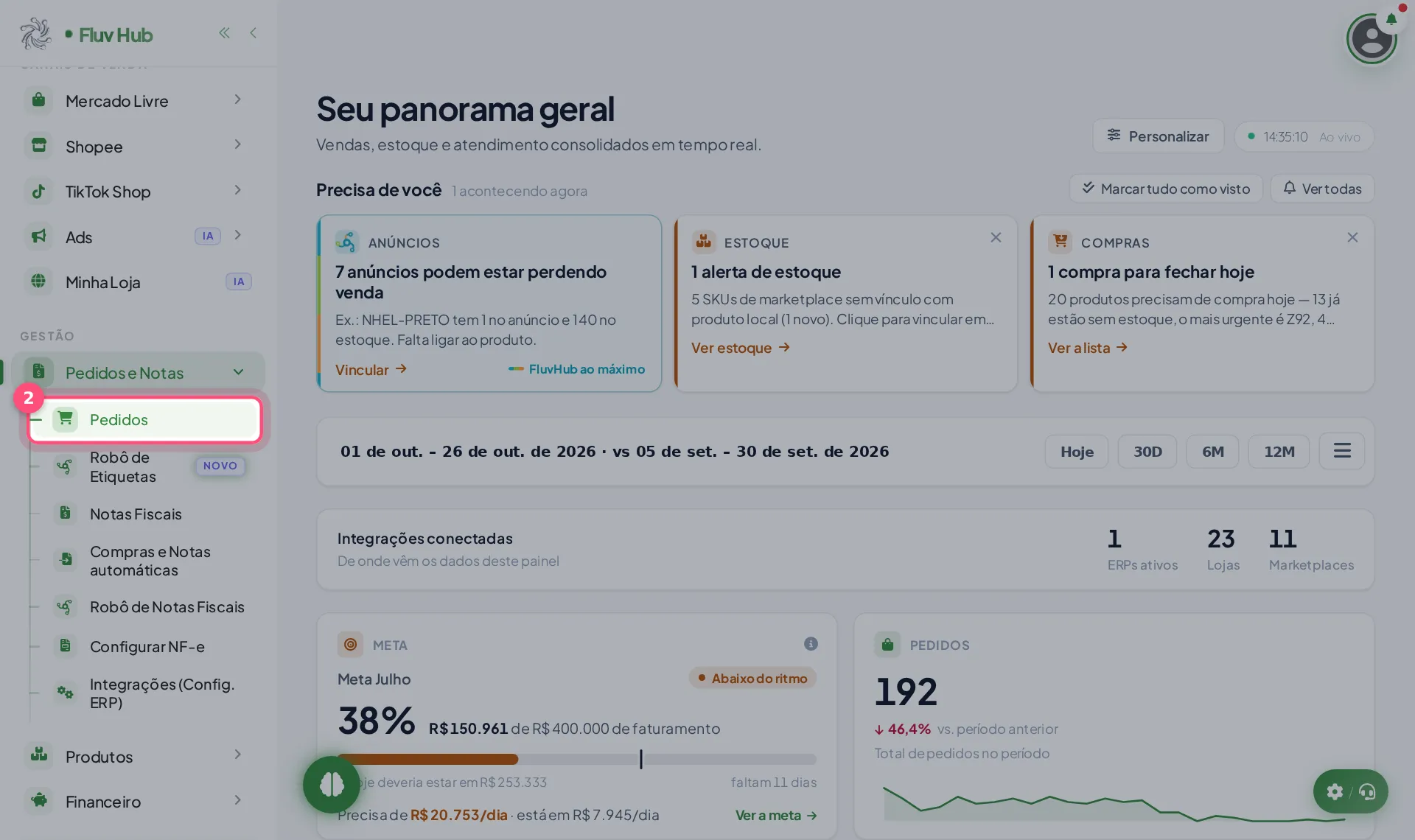
2 Clique em Pedidos no menu
A lista reúne os pedidos dos marketplaces e das vendas manuais, com busca, filtros rápidos e a situação de cada pedido.
-
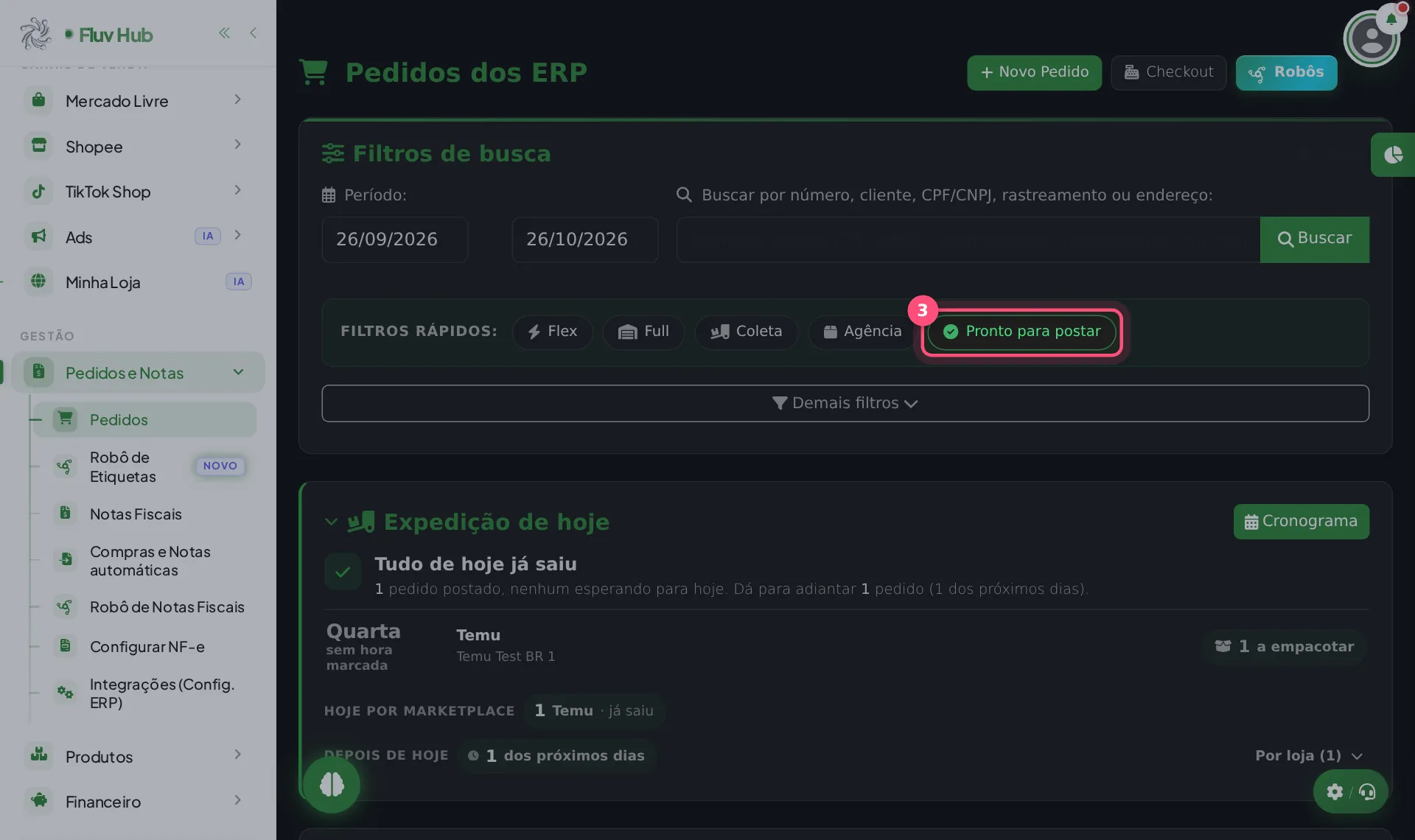
3 Use o filtro Pronto para postar para separar os pedidos a enviar
O filtro fica entre os filtros rápidos, junto de Flex, Full, Coleta e Agência. Ele deixa na lista só os pedidos que já podem ser postados.
-
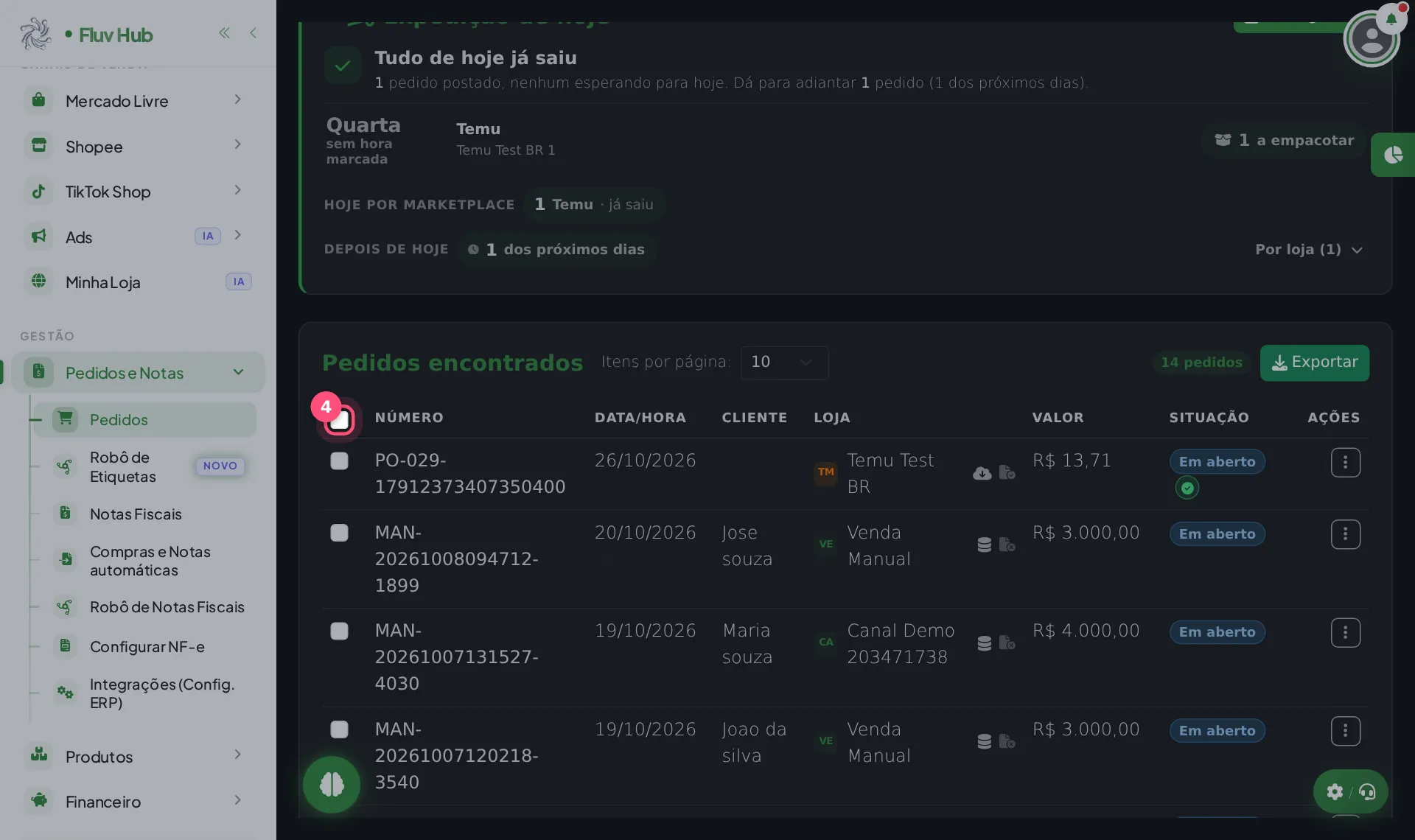
4 Marque Selecionar todos para escolher os pedidos da lista
Ao marcar, aparece uma barra de ações com o contador de itens selecionados e as opções para os pedidos marcados.
-
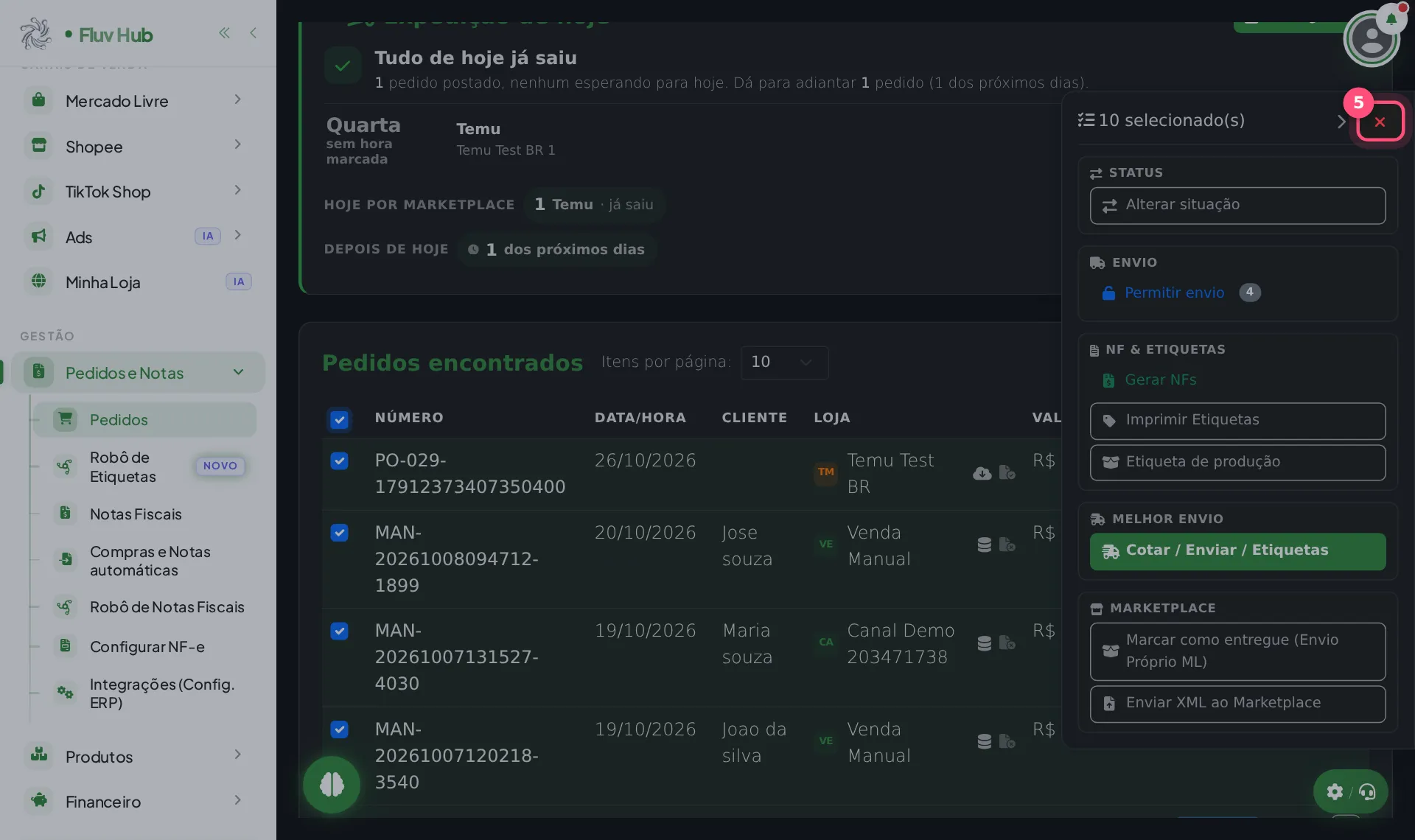
5 Veja a barra de ações e, se errar, use Limpar seleção
O contador mostra quantos pedidos estão marcados. Se marcou algum errado, Limpar seleção desmarca tudo e você escolhe de novo.
-
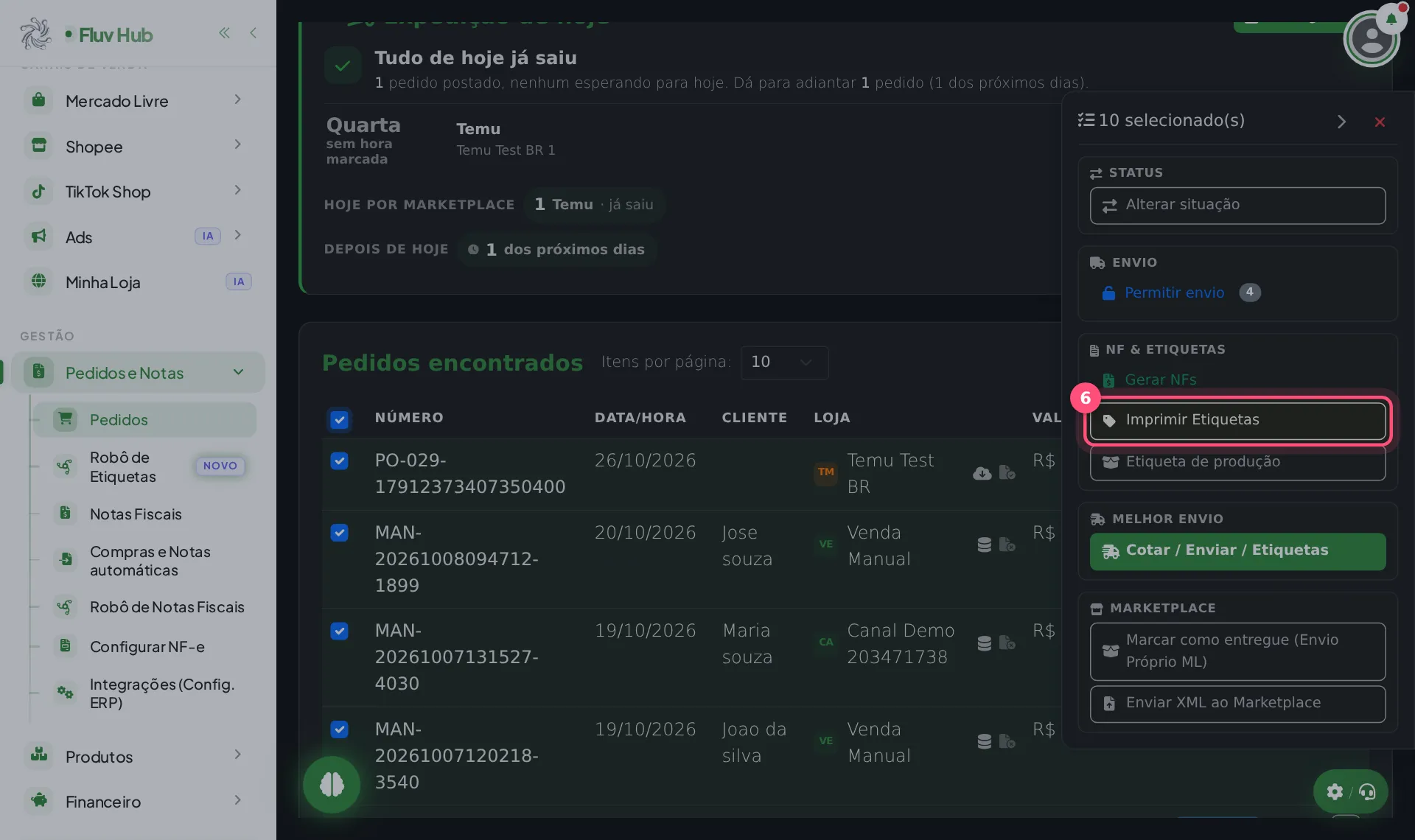
6 Clique em Imprimir Etiquetas na barra para gerar as etiquetas dos pedidos marcados
Abre a janela de etiquetas, que mostra por pedido o que saiu, em qual arquivo, e o que não saiu, com o motivo. Abra o arquivo para imprimir.
Por que separar os pedidos antes de marcar?
O botão de etiquetas age só sobre os pedidos marcados. Por isso vale usar a busca e filtros rápidos como Pronto para postar antes de marcar. Assim você leva para a impressão apenas o que vai sair, sem misturar pedidos que ainda não podem ser enviados.
O que acontece depois de clicar em "Imprimir Etiquetas"?
Abre uma janela que avisa quantas etiquetas estão sendo geradas. Depois ela mostra, por pedido, o que saiu e em qual arquivo, e o que não saiu, com o motivo e um Tentar de novo só para esses. Os pedidos com etiqueta pronta passam para Impresso.
Como funcionam o formato e a impressão direta?
O PDF é o formato padrão. Quem usa impressora Zebra pode escolher ZPL em Configurações > ERP > Impressão de etiquetas e ver Baixar ZPL no resultado. Com a impressão direta ligada, o arquivo vai para a impressora sem abrir o PDF.
Perguntas rápidas
O que acontece se eu clicar em imprimir sem marcar nenhum pedido?
Nada é gerado. Aparece o aviso "Selecione ao menos um pedido." Marque os pedidos na lista e clique no botão de novo.
Algumas etiquetas não saíram. Como tento de novo?
A janela de resultado lista, pelo número do pedido na lista, o que não saiu e o motivo. Use "Tentar de novo", que refaz só esses pedidos.
A etiqueta ficou como "gerando". É erro?
Não. Quando o Melhor Envio ainda está gerando a etiqueta de um pedido, a tela segue conferindo sozinha e a etiqueta entra no resultado quando fica pronta.
O pedido muda de situação depois de imprimir?
Os pedidos cuja etiqueta saiu vão para "Impresso", por um botão na janela ou sozinhos, se esse automático estiver ligado. Os que deram erro não mudam.
Como mandar a etiqueta direto para a impressora?
Na janela de resultado há o interruptor de impressão direta. Sem impressora conectada ele não liga: use o link "Conectar impressora" e, ao conectar, ele liga sozinho.
Na primeira impressão pediram para escolher o papel. Por quê?
Na primeira impressão do grupo, o painel pede a escolha do papel antes de gerar as etiquetas. Se fechar sem escolher, nada é impresso.