Como converter etiqueta para impressora térmica?
No Fluv Hub, abra Ferramentas e Etiquetas, arraste o PDF da etiqueta comum para a área de envio e clique em Gerar PDF para obter o formato térmico 100x150mm.
Onde fica: Ferramentas › Etiquetas › Limpar › Gerar PDF
-
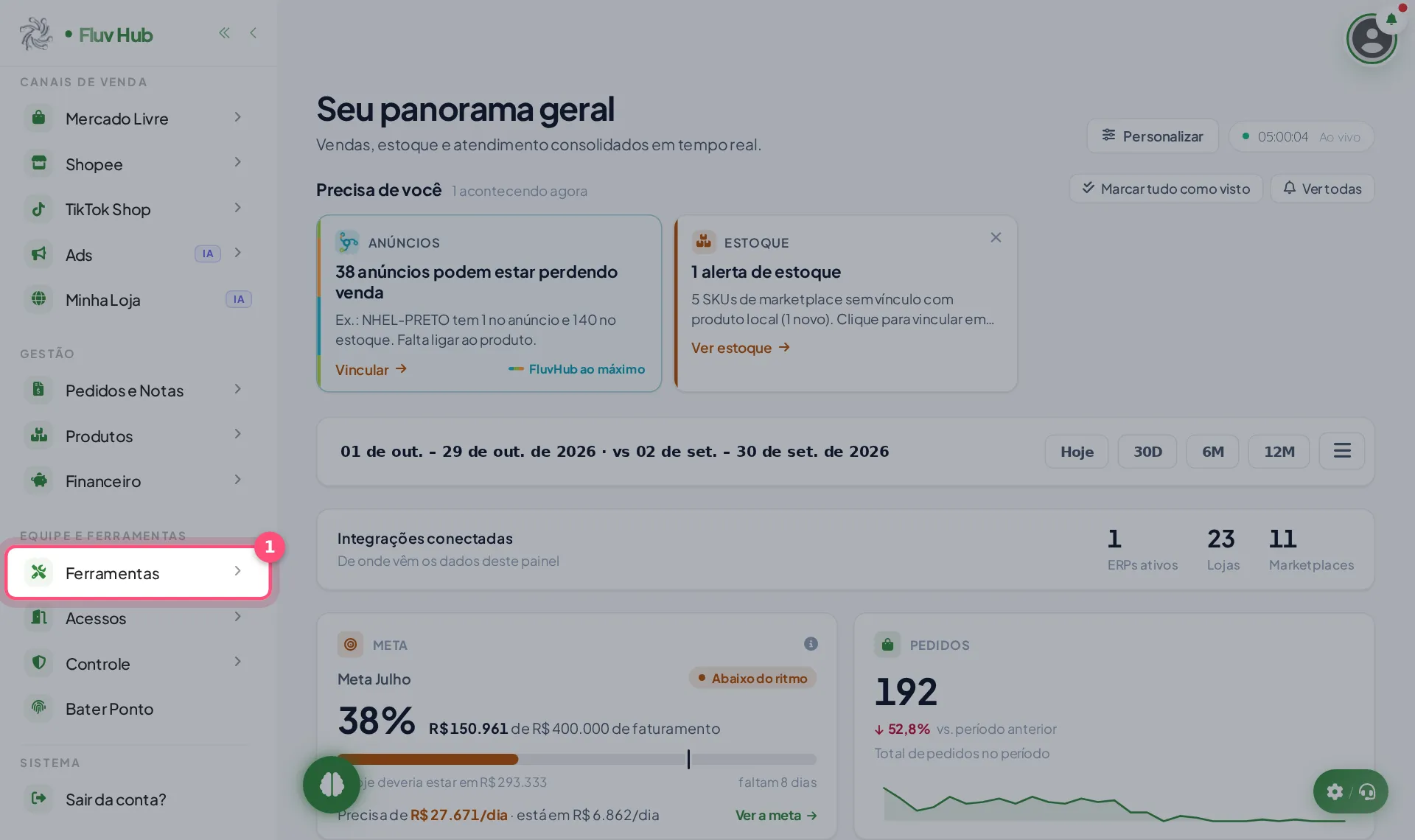
1 Clique em Ferramentas no menu
-
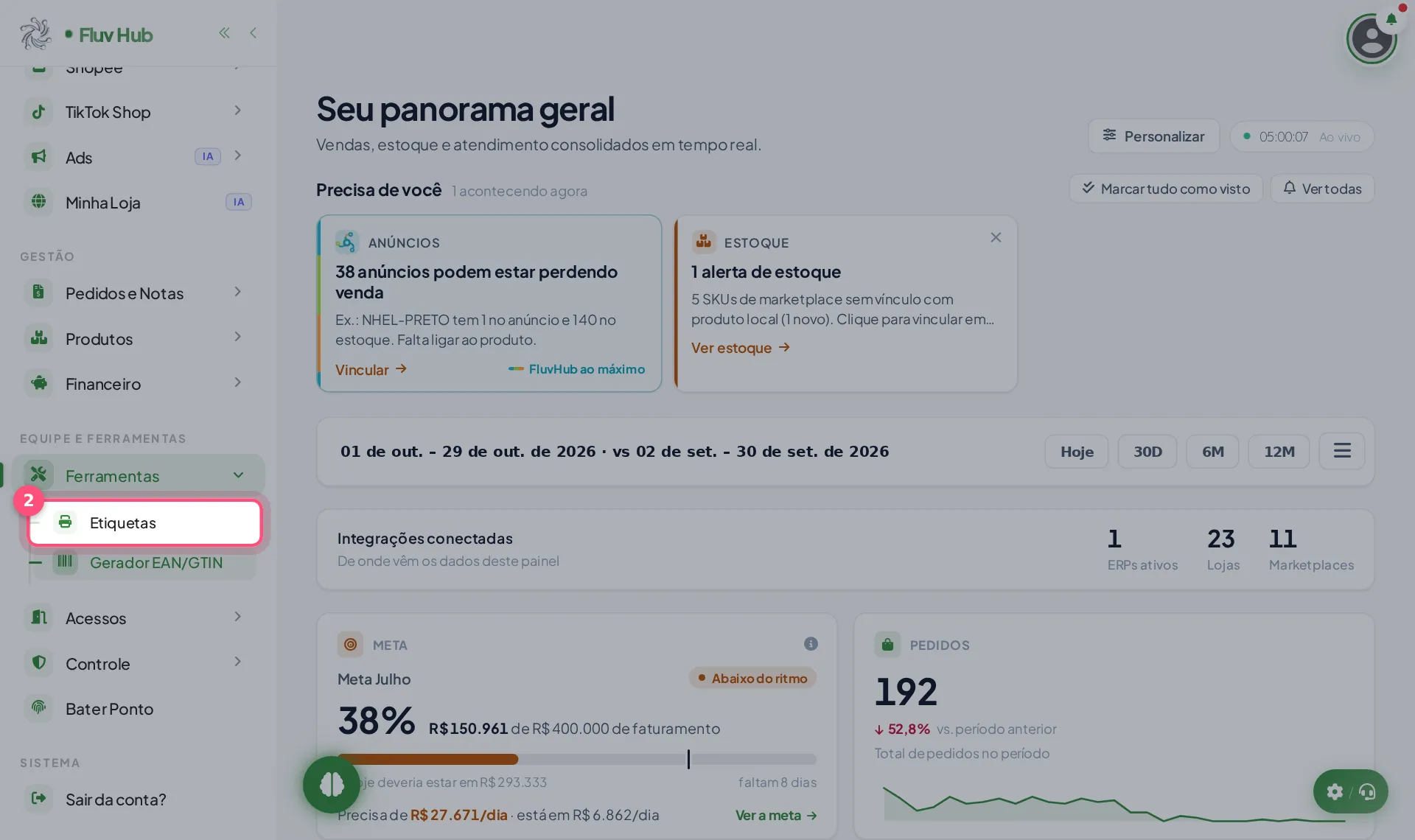
2 Clique em Etiquetas no menu
-
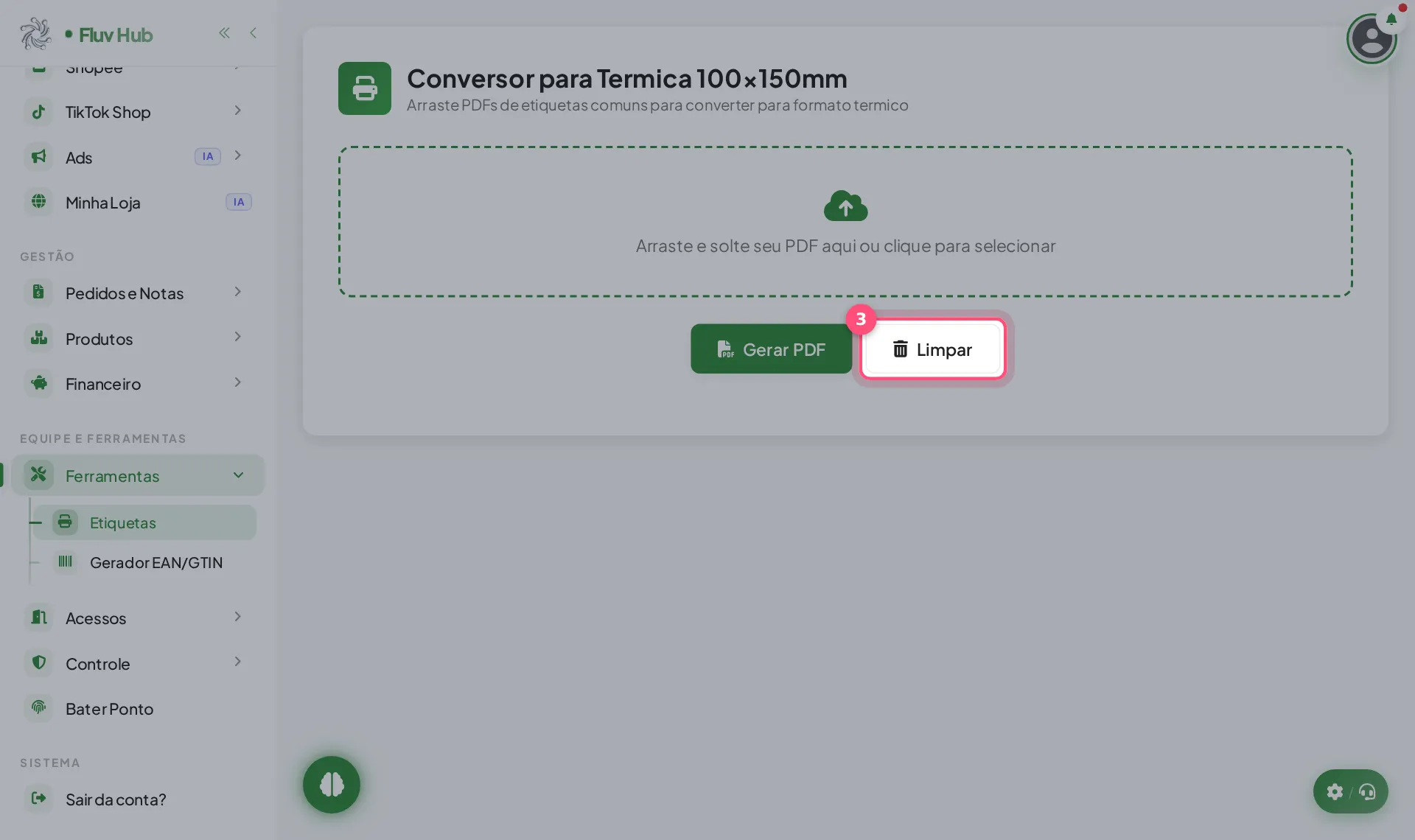
3 Use Limpar para remover o arquivo enviado e recomeçar
Se escolheu o arquivo errado, use este botão para limpar a tela e enviar outro PDF no lugar.
-
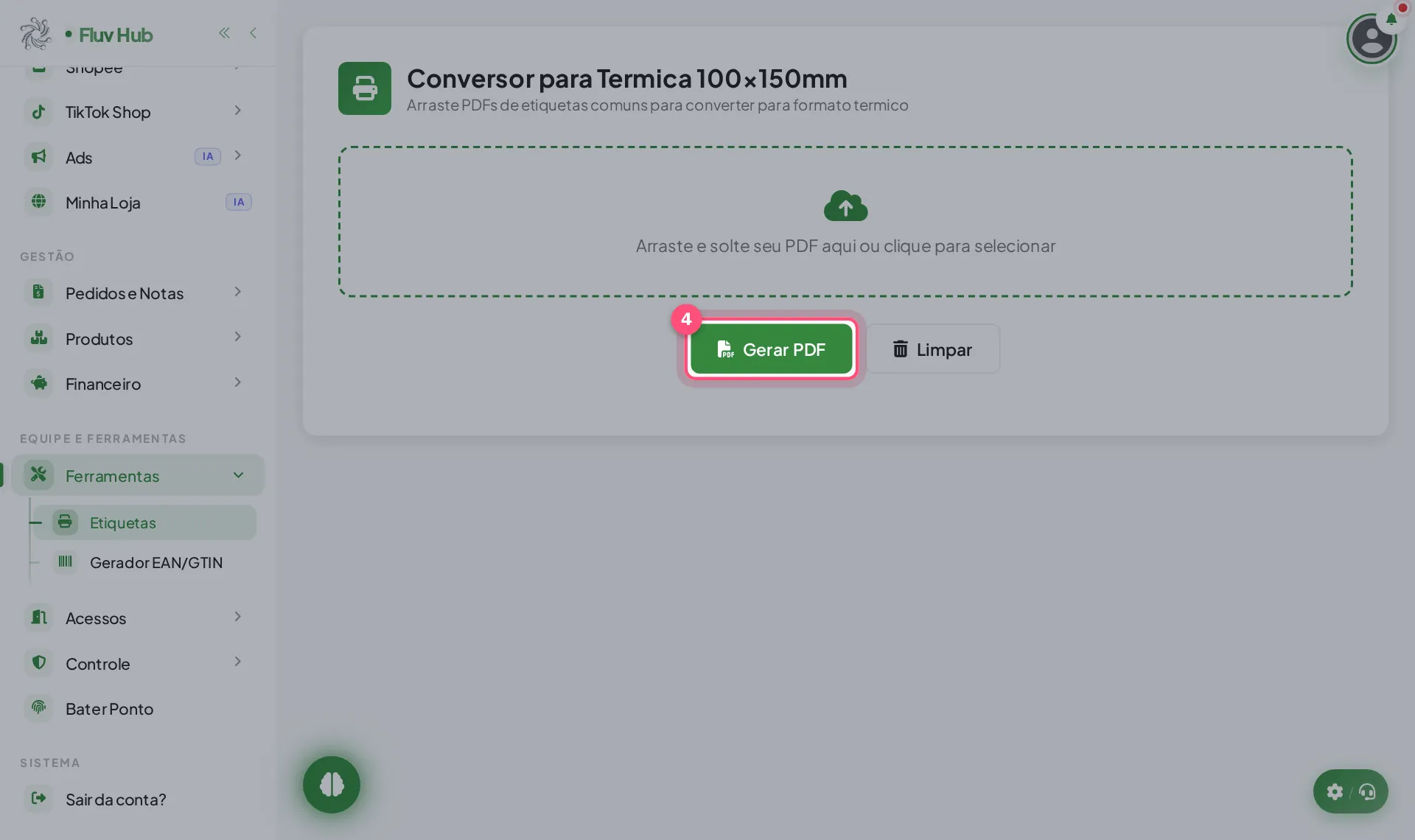
4 Com o PDF enviado, clique em Gerar PDF
Depois de enviar o PDF de etiqueta comum na área de envio, este botão gera o arquivo convertido para o formato térmico de 100x150mm.
Para que serve o Conversor para Térmica 100x150mm?
Serve para quem tem uma etiqueta em PDF no formato comum e precisa imprimir em impressora térmica. Você envia o arquivo e a ferramenta o converte para o formato térmico de 100x150mm, sem refazer a etiqueta.
O que acontece depois de clicar em Gerar PDF?
A ferramenta pega o PDF de etiqueta comum que você enviou e o converte para o formato térmico 100x150mm. O botão só faz sentido depois que o arquivo estiver na área de envio.
Para que serve o botão Limpar?
O botão Limpar desfaz o envio feito na tela. Use quando escolher o PDF errado ou quiser começar uma nova conversão do zero, sem sair da ferramenta.
Perguntas rápidas
Onde eu envio o arquivo da etiqueta?
Na área com o texto "Arraste e solte seu PDF aqui ou clique para selecionar". Você pode arrastar o PDF até ela ou clicar nela para escolher o arquivo.
Enviei o PDF errado. Como faço para trocar?
Clique em "Limpar" para tirar o que foi enviado e depois envie o PDF correto na mesma área, antes de gerar.
Posso converter mais de um PDF de uma vez?
A tela fala em arrastar PDFs de etiquetas, no plural. Arraste os arquivos para a área de envio e clique em "Gerar PDF".
Qual é o tamanho da etiqueta depois de convertida?
A ferramenta é o Conversor para Térmica 100x150mm, então o resultado segue esse tamanho, próprio para impressora térmica.
Que tipo de etiqueta posso converter?
Etiquetas comuns em PDF. A própria tela pede para arrastar PDFs de etiquetas comuns para converter ao formato térmico.
Cliquei em Gerar PDF e nada aconteceu. O que conferir?
Veja se o arquivo é PDF e se ele foi enviado na área de envio antes do clique. Se precisar, use "Limpar" e envie de novo.
Veja também
-
 Pedidos e etiquetas
Como escolher a melhor forma de separar os pedidos no Fluv Hub?
-
 Pedidos e etiquetas
Como acompanhar o frete e os retornos dos pedidos no Fluv Hub?
-
 Pedidos e etiquetas
Como imprimir as etiquetas dos pedidos no Fluv Hub?
-
 Pedidos e etiquetas
Como ligar o robô de etiquetas no Fluv Hub?