Como calcular o preço de venda sugerido no Fluv Hub?
No Fluv Hub, abra Financeiro › Preço Sugerido, busque o produto e veja o preço final de cada marketplace. Use a Calculadora de preço para informar o custo.
Onde fica: Financeiro › Preço Sugerido › Buscar por SKU, título ou ID da loja › Preço final › Calculadora de preço › Repasse › Configuração de preço da loja
-
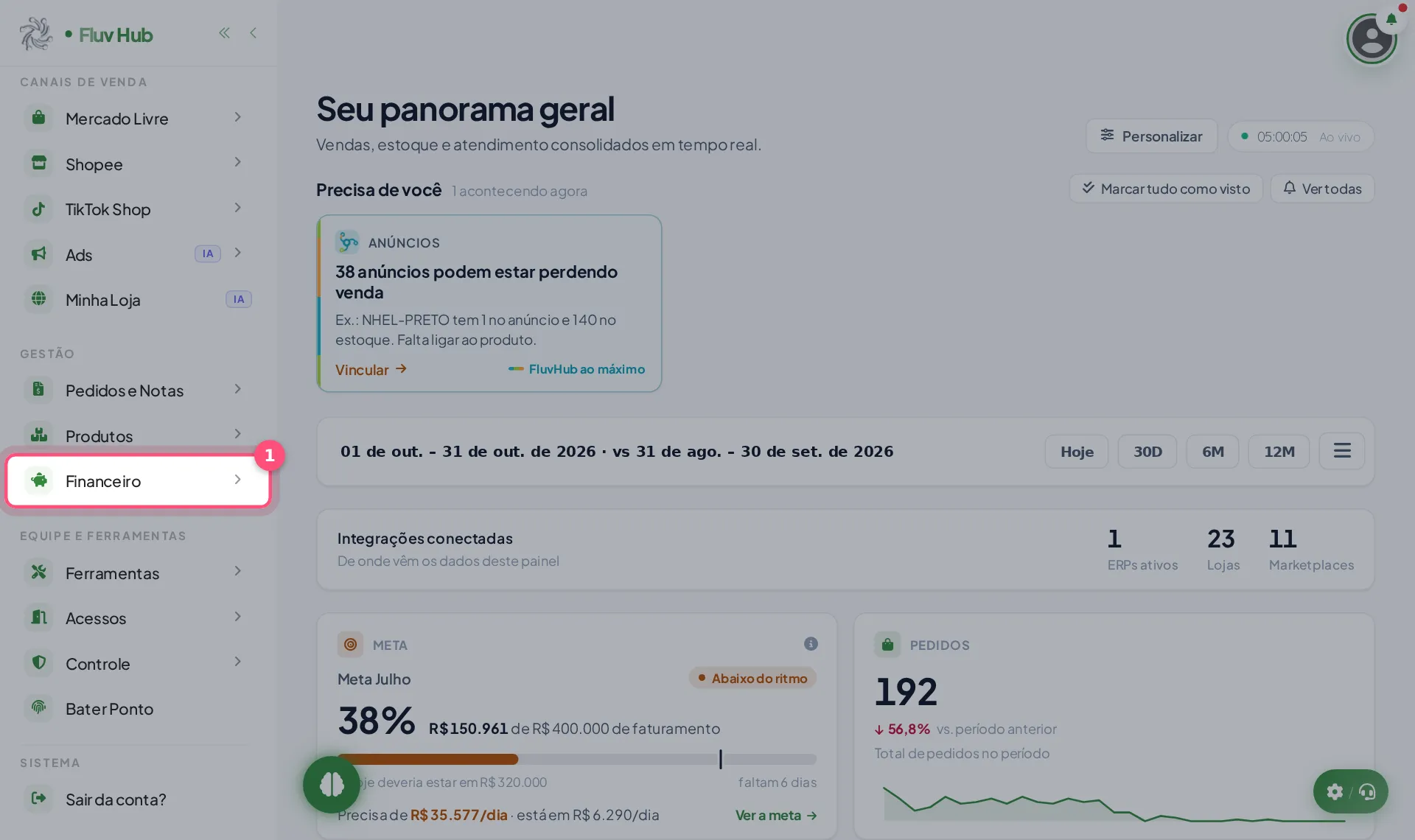
1 Clique em Financeiro no menu
-
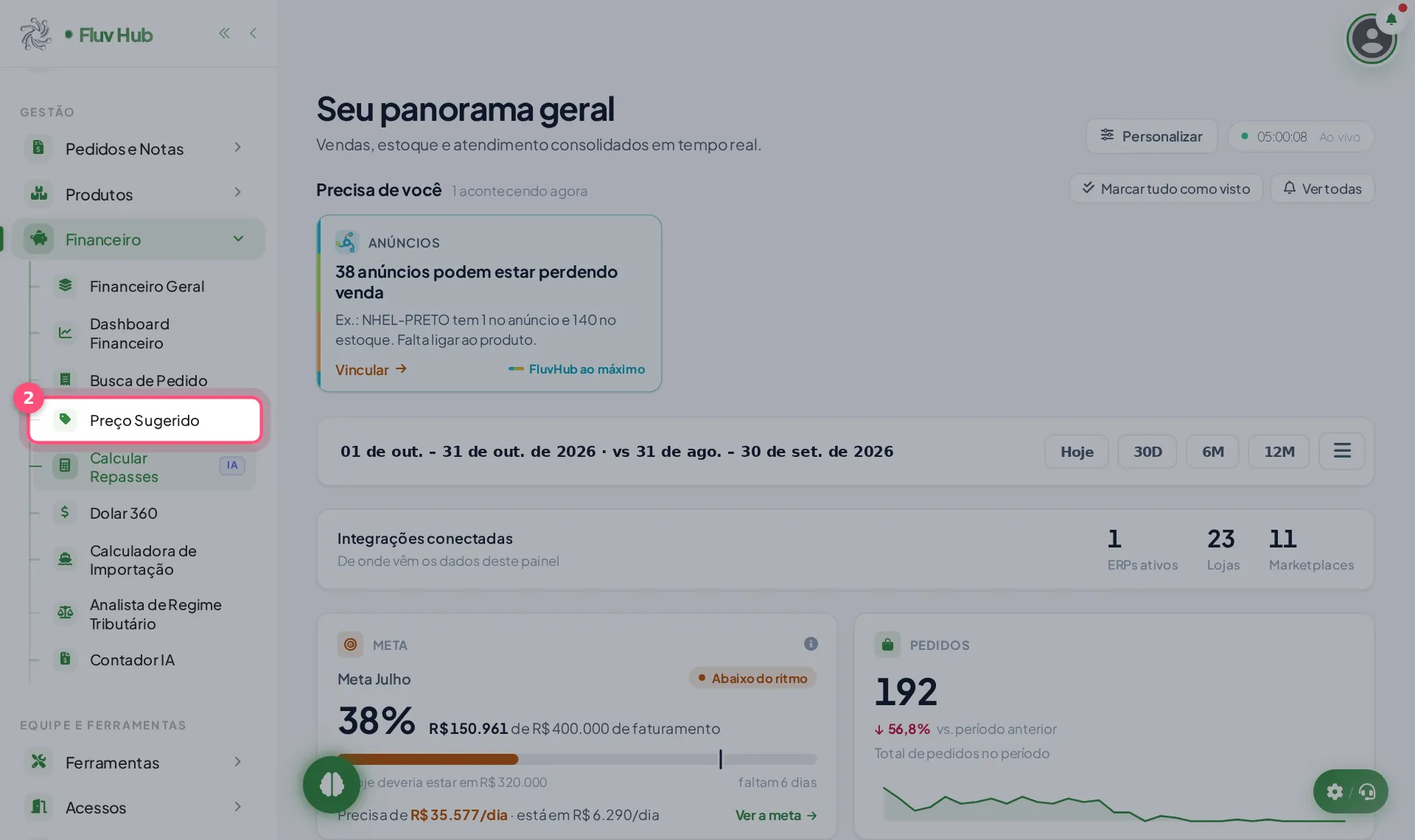
2 Clique em Preço Sugerido no menu
A lista de produtos abre com o preço final, o custo e o valor sugerido para cada canal de venda.
-
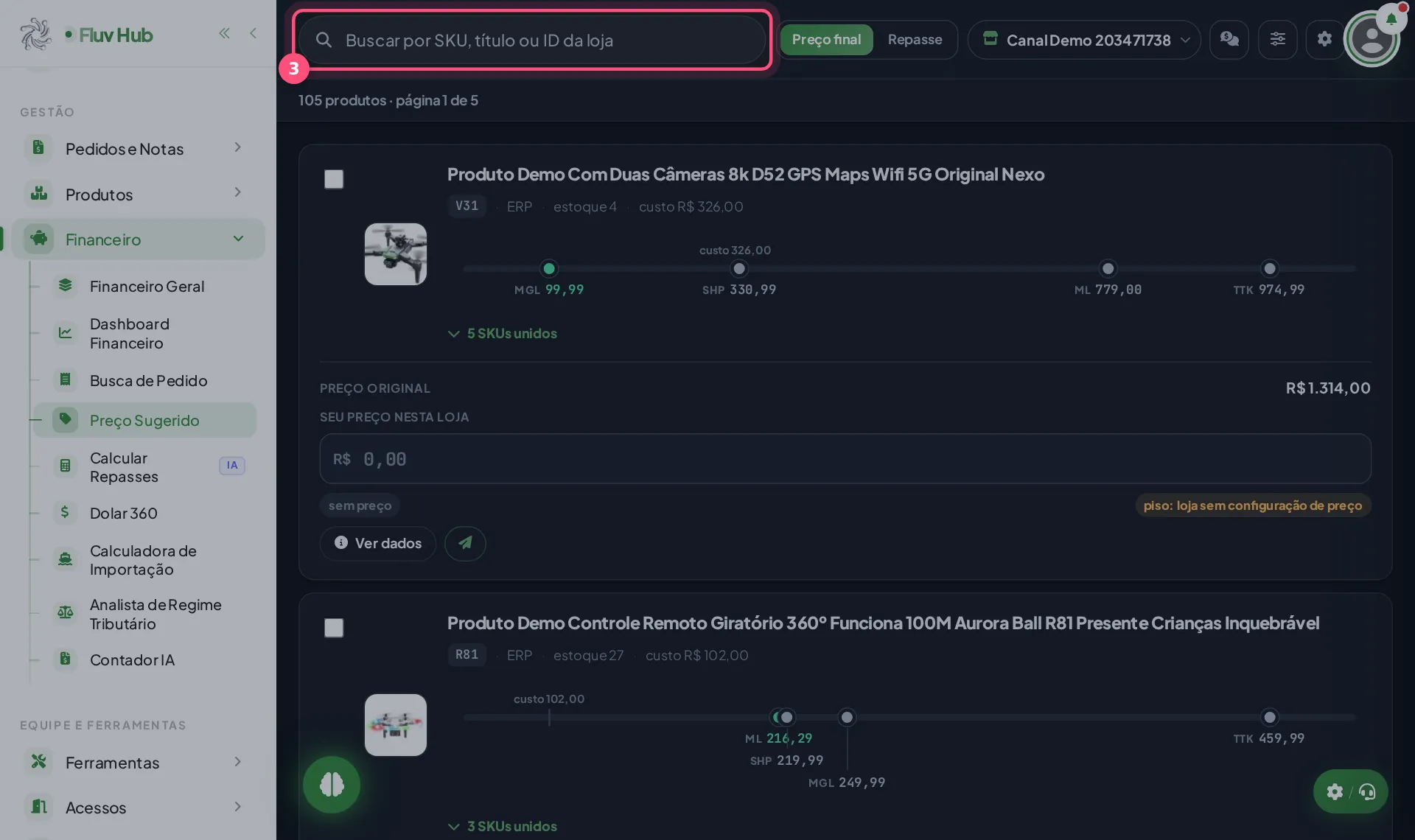
3 Busque o produto em Buscar por SKU, título ou ID da loja
Digite SKU, título ou ID da loja para separar o produto que você quer calcular antes de olhar os valores.
-
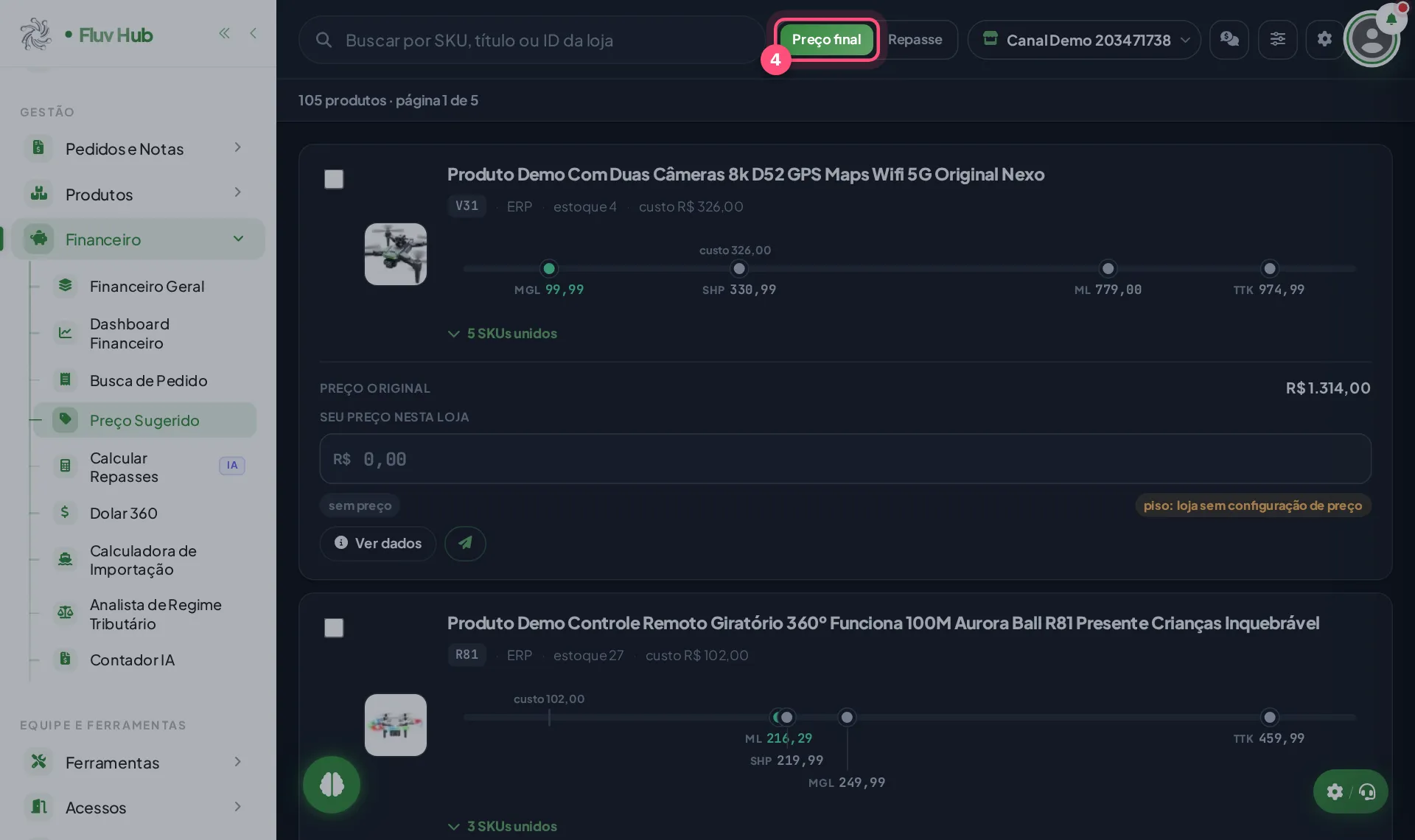
4 Veja o valor de venda em Preço final
Cada produto mostra o preço original e os valores por canal, como ML, SHP, MGL e TTK. Confira o custo ao lado.
-
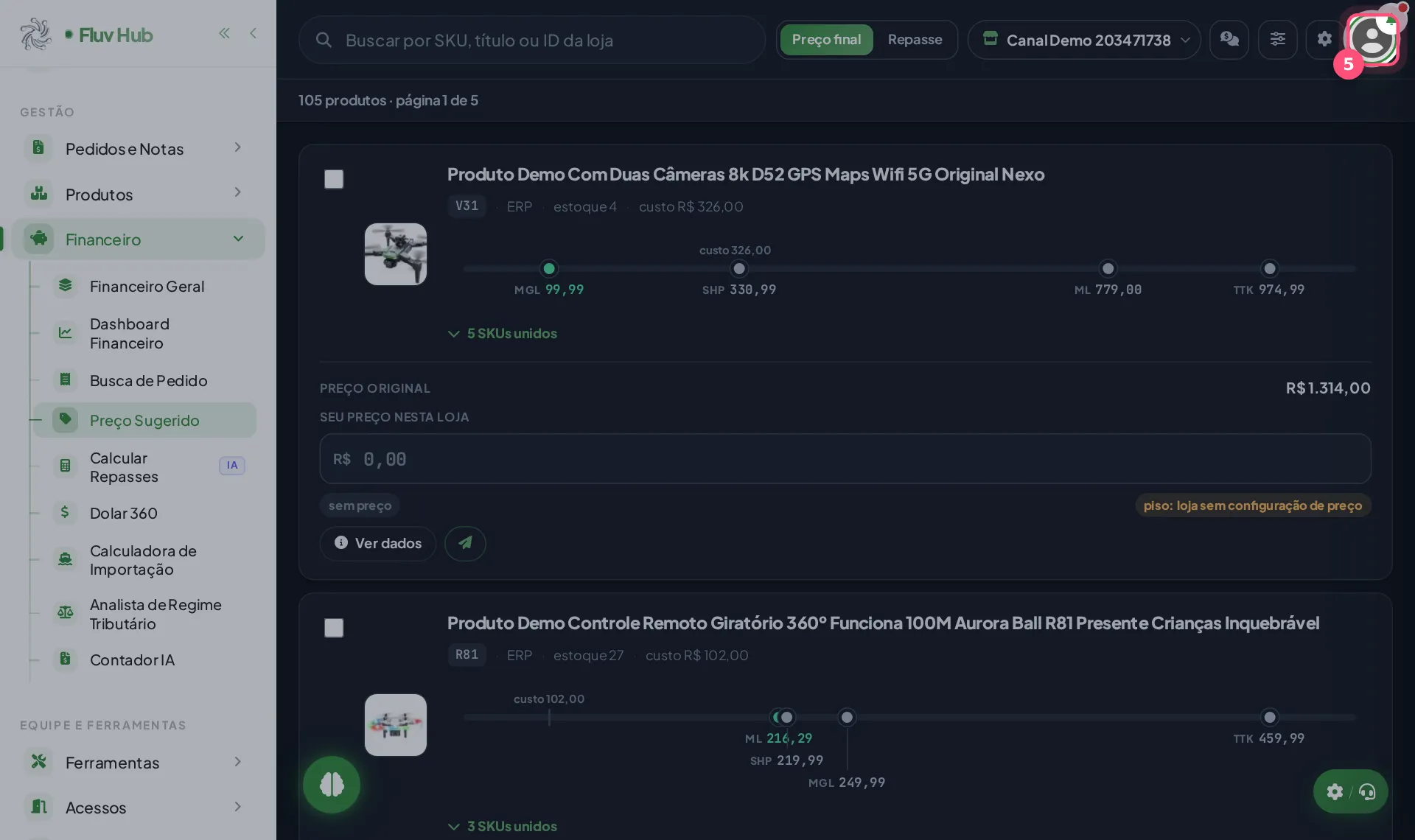
5 Clique em Calculadora de preço para informar o custo
Abre a calculadora, onde você informa o custo do produto para chegar ao preço de venda sugerido.
-
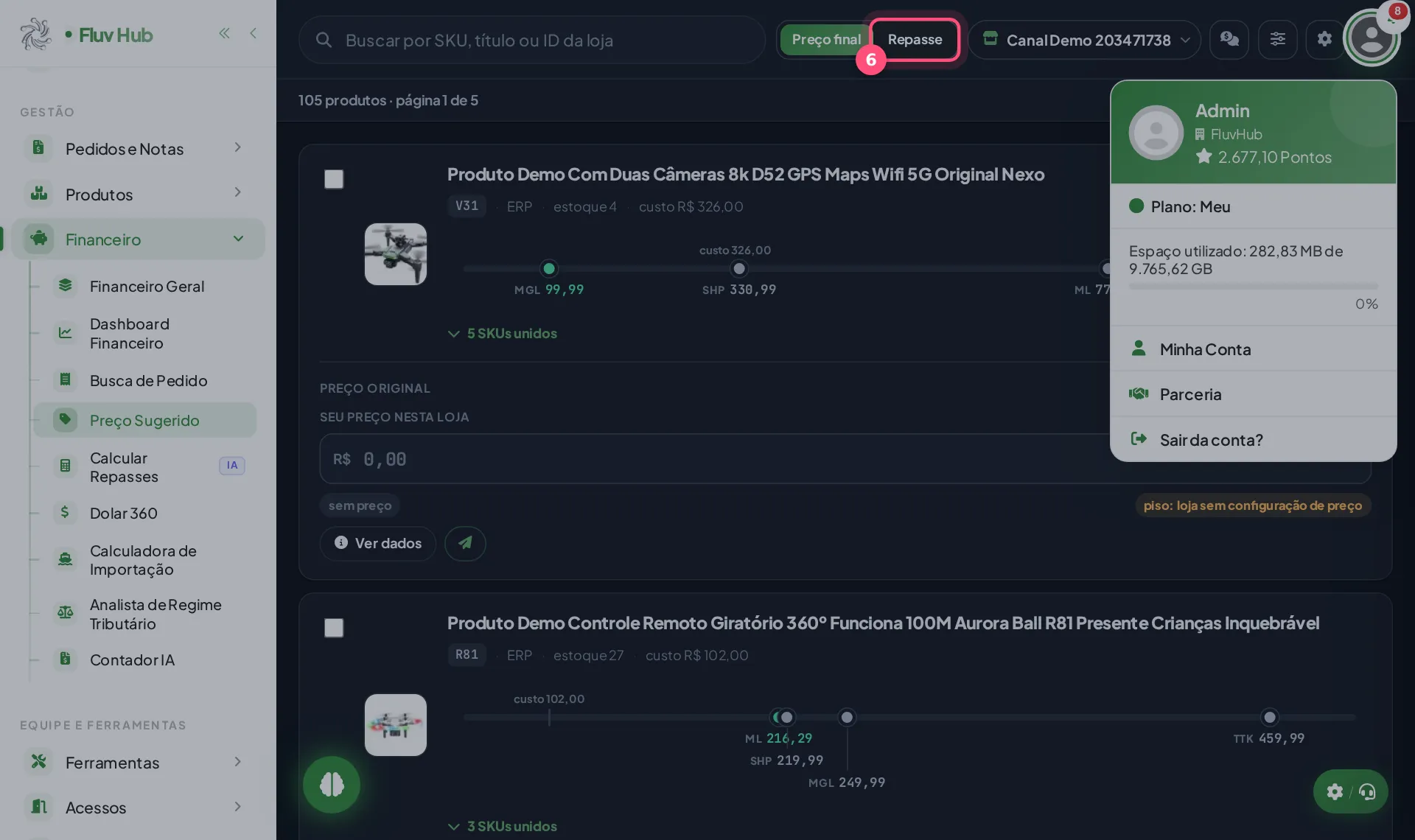
6 Alterne para Repasse e compare com Preço final
Repasse é a outra visão da lista, ao lado de Preço final. Use para comparar o valor de venda com o que você recebe.
-
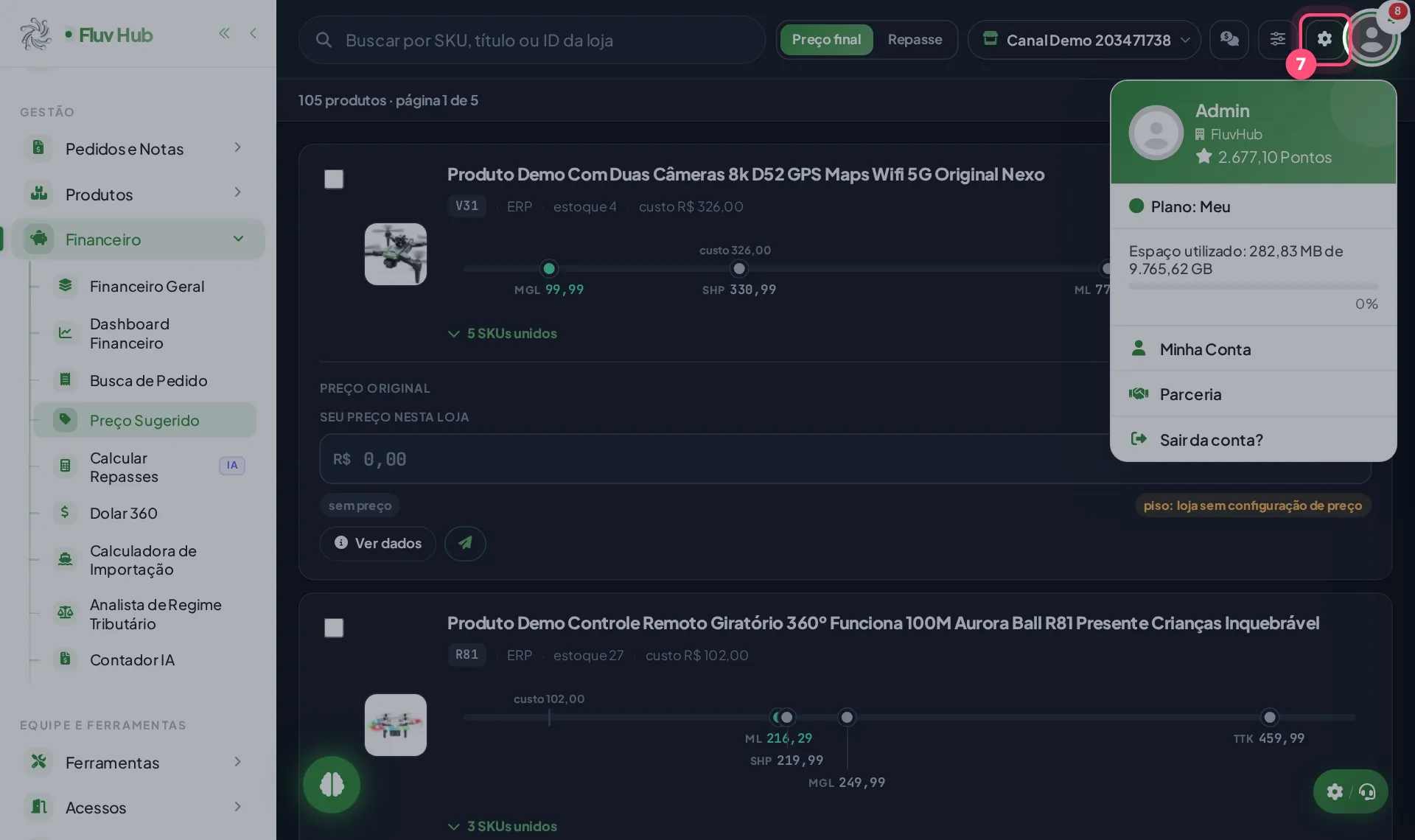
7 Ajuste o piso em Configuração de preço da loja
Quando a loja não tem ajuste, a lista avisa sem preço piso. Este botão é onde se configura o preço da loja.
Para que serve a tela Preço Sugerido?
A tela reúne seus produtos em uma lista com custo, estoque, preço original e os valores de cada marketplace. Assim você compara os canais lado a lado e decide o preço de venda sem abrir produto por produto.
Como ler os valores de cada produto?
Cada produto mostra o custo, o estoque e o preço original. Ao lado ficam os botões dos canais com o valor sugerido, como ML, SHP, MGL e TTK. Os botões Preço final e Repasse mudam a visão da lista.
O que acontece ao clicar em "Configuração de preço da loja"?
O botão leva aos ajustes de preço da loja. Eles importam porque, sem configuração, a lista avisa sem preço piso e o campo Seu preço nesta loja fica sem valor. Depois de ajustar, volte à lista e confira os valores.
Perguntas rápidas
Onde vejo o preço sugerido de cada marketplace?
Na lista de Preço Sugerido, cada produto traz botões com a sigla do canal e o valor, como ML, SHP, MGL e TTK, além do preço original.
O que significa "sem preço piso: loja sem configuração de preço"?
Quer dizer que a loja ainda não tem configuração de preço. Use o botão "Configuração de preço da loja" para ajustar.
Como encontro um produto específico?
Digite SKU, título ou ID da loja no campo de busca no topo da tela. O botão "Filtros" ajuda a separar a lista.
O que são os "SKUs unidos" que aparecem em cada produto?
É o número de SKUs reunidos naquele produto da lista. Cada produto aparece uma vez, com os valores dos canais onde ele está.
Posso pedir aprovação de um preço?
Sim. Dentro do produto há o botão "Pedir aprovação de preço para este produto". O botão "Pedidos de preço" fica no topo da tela.
Onde coloco um preço promocional?
No campo "Preço promocional" que aparece no bloco do produto, dentro da lista de Preço Sugerido.