Como ver o lucro de um pedido no Fluv Hub?
No Fluv Hub, abra Financeiro › Busca de Pedido, escolha o marketplace, informe o ID do pedido e clique em Buscar para ver a situação financeira dele.
Onde fica: Financeiro › Busca de Pedido › MARKETPLACE * › CONTA / LOJA › ID DO PEDIDO › Buscar
-
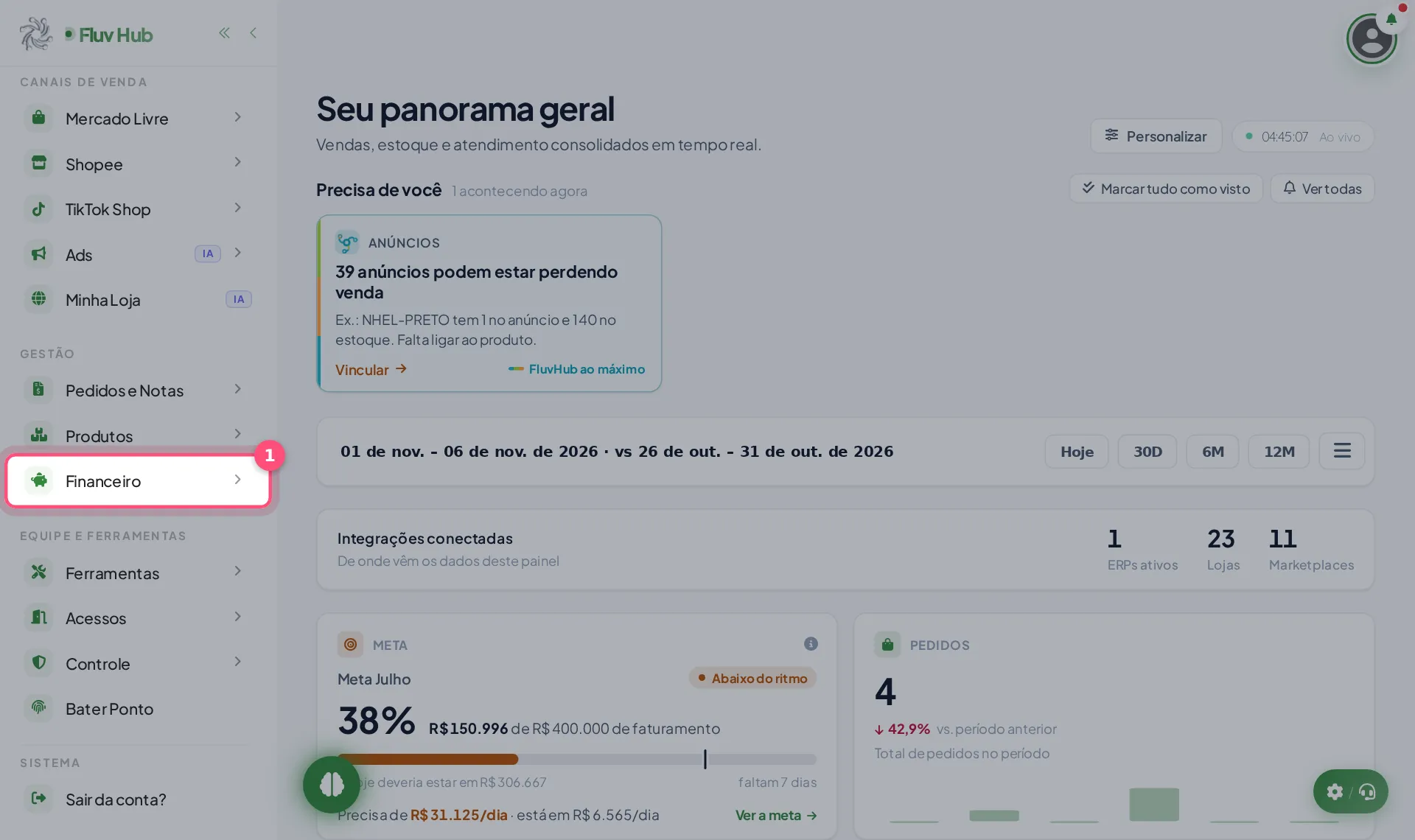
1 Clique em Financeiro no menu
-
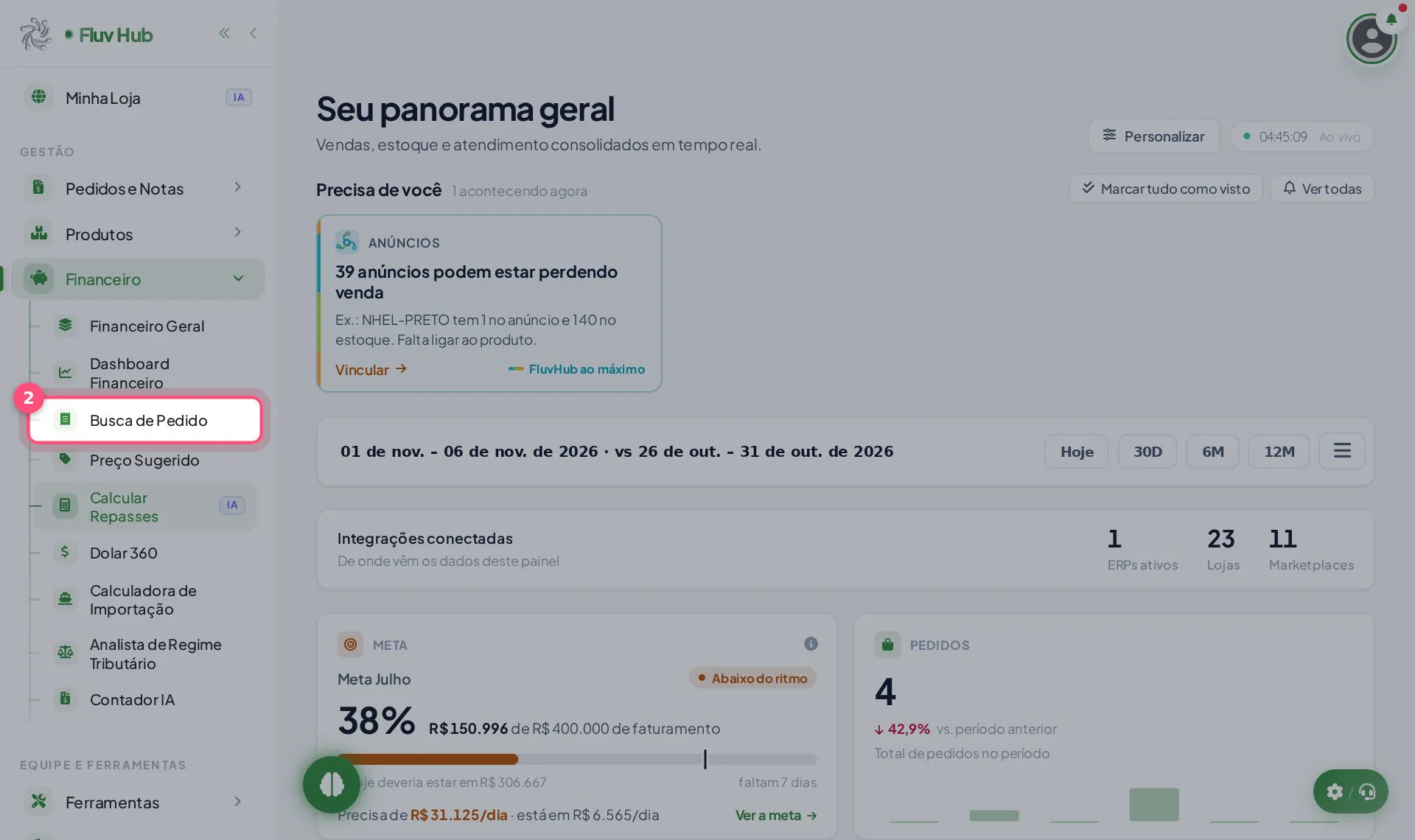
2 Clique em Busca de Pedido no menu
Abre a tela de consulta financeira de um pedido específico, com marketplace, conta, ID do pedido e datas.
-
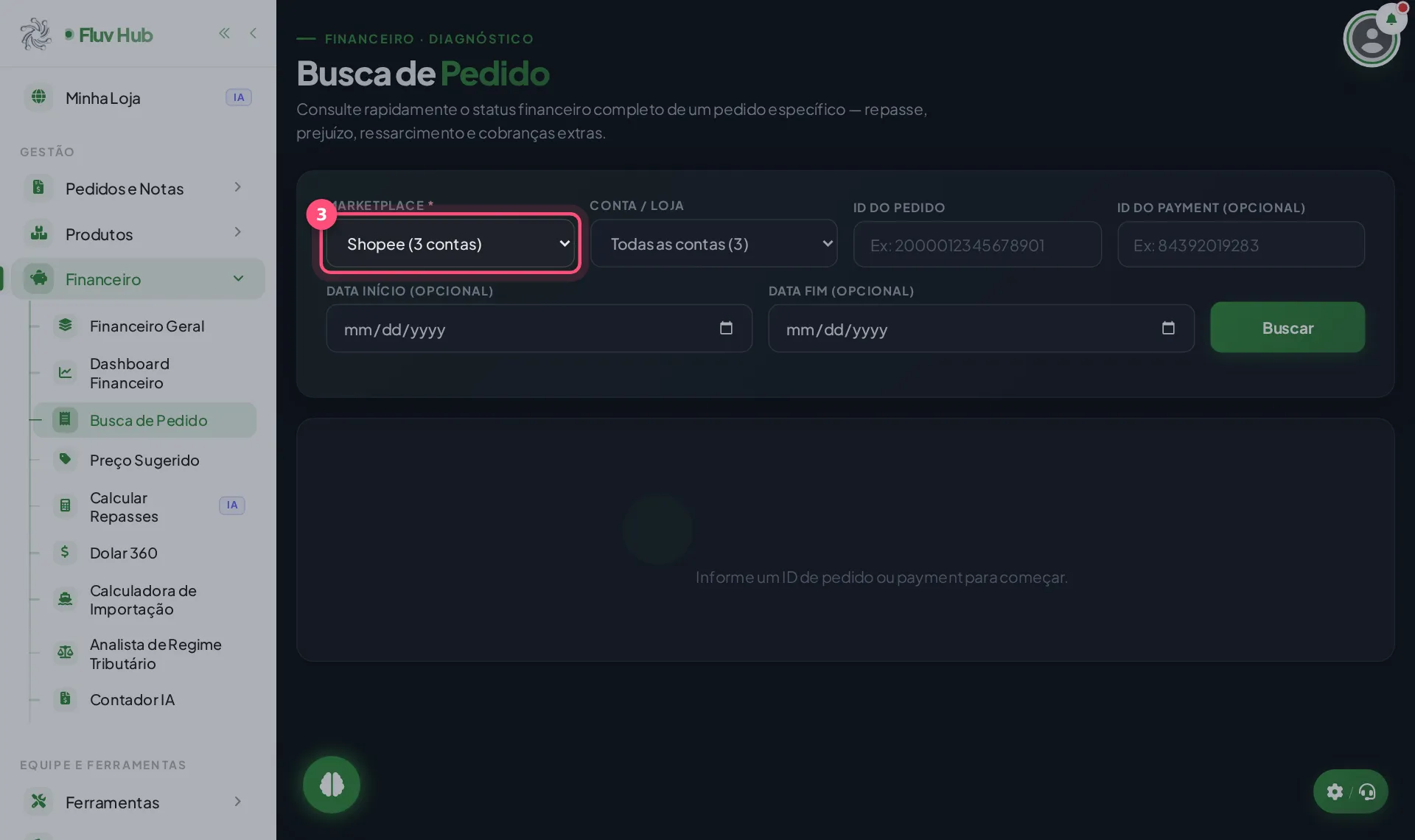
3 Escolha o marketplace em MARKETPLACE
Lista os marketplaces. Os que aparecem com 0 contas, sem cadastro não têm loja ligada, então escolha um que tenha contas.
-
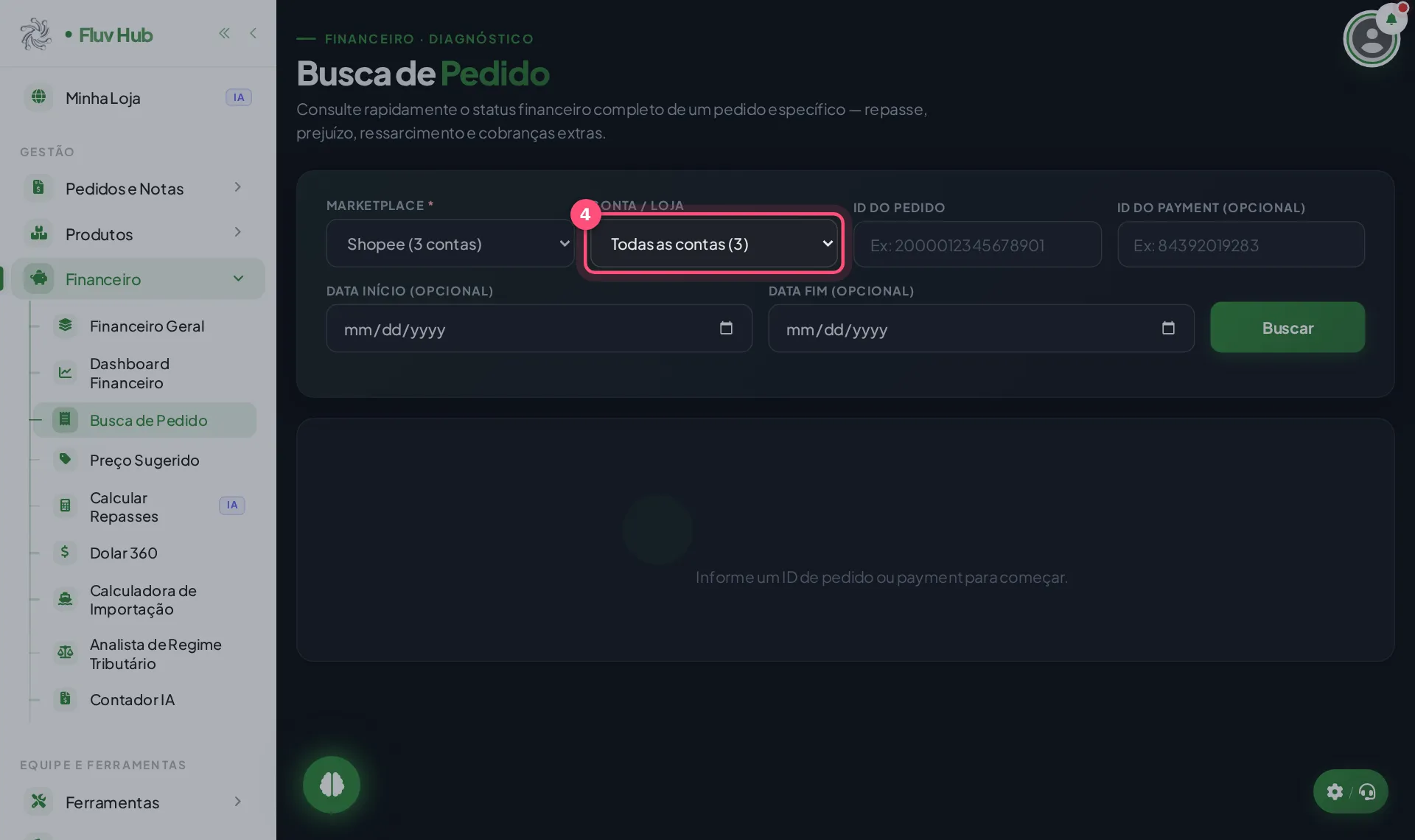
4 Selecione a loja em CONTA / LOJA ou deixe todas
Mostra as lojas do marketplace escolhido. Deixe Todas as contas para procurar em todas, ou escolha uma loja só.
-
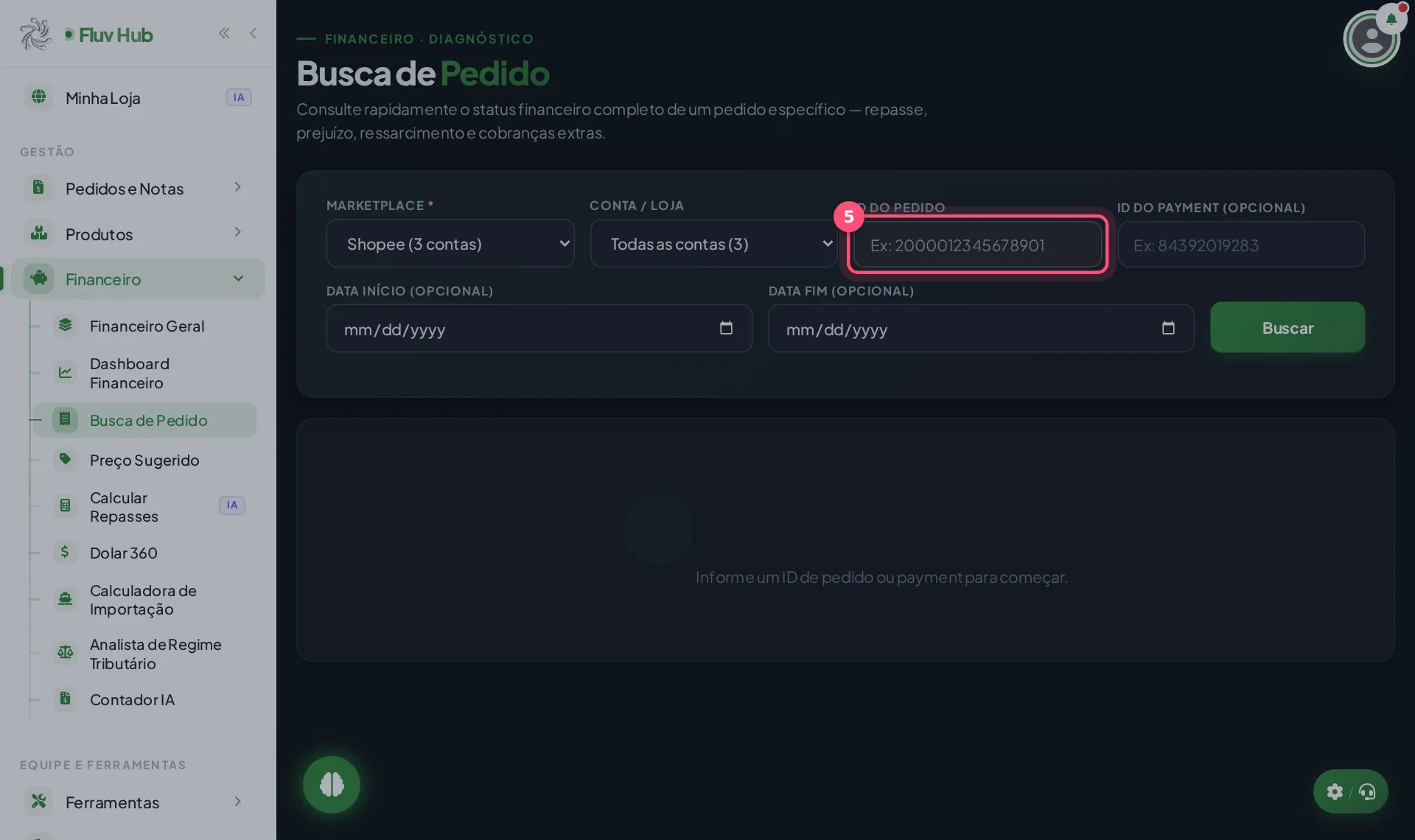
5 Digite o número do pedido em ID DO PEDIDO
Digite o número do pedido. O ID do payment, a data de início e a data de fim são opcionais e ajudam a refinar a busca.
-
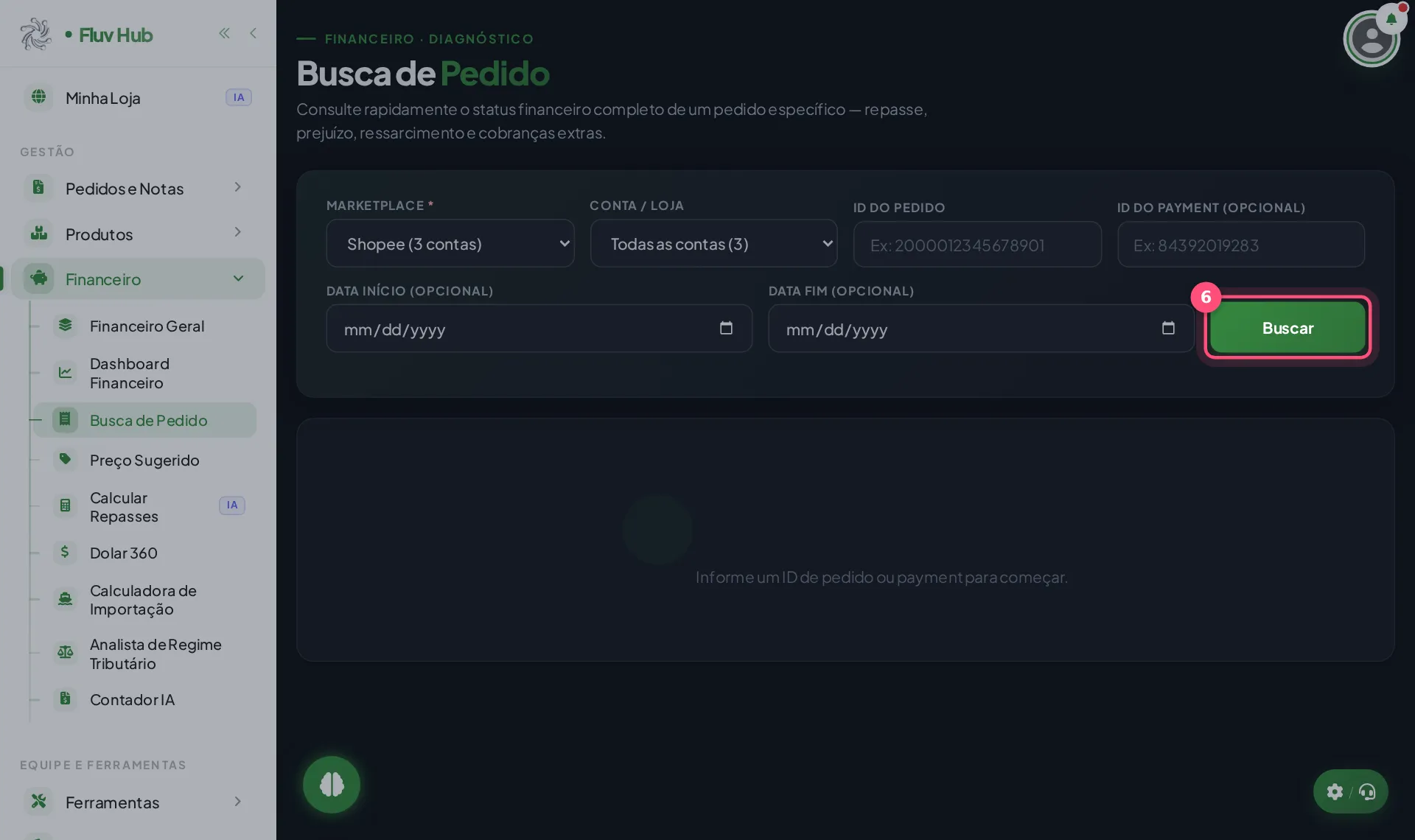
6 Clique em Buscar para consultar o pedido
O painel procura o pedido e mostra a situação financeira dele: repasse, prejuízo, ressarcimento e cobranças extras.
Para que serve a Busca de Pedido?
A Busca de Pedido fica em Financeiro, na parte de diagnóstico. Ela serve para consultar rapidamente a situação financeira completa de um pedido específico, incluindo repasse, prejuízo, ressarcimento e cobranças extras, sem precisar abrir relatórios inteiros.
O que acontece depois de clicar em Buscar?
Ao clicar em Buscar, o painel procura o pedido no marketplace e na conta escolhidos e mostra o resultado na própria tela. Antes da busca, a tela avisa para informar um ID de pedido ou payment para começar.
Quais marketplaces e contas posso consultar?
A lista mostra cada marketplace com o número de contas ligadas. Só quem tem conta cadastrada pode ser consultado. Depois de escolher o marketplace, a lista de lojas mostra as contas dele, e você pode buscar em todas ou em uma só.
Perguntas rápidas
O que fazer se o pedido não aparece na busca?
Confira se o marketplace e a conta/loja escolhidos são os do pedido e se o ID está certo. Se tiver, preencha também o ID do payment ou as datas.
Preciso escolher a loja antes de buscar?
Não. Em "CONTA / LOJA" a opção "Todas as contas" procura o pedido em todas as lojas do marketplace. Escolher uma loja só estreita a busca.
Para que serve o campo ID do payment?
É opcional. Use quando tiver o número do pagamento além do número do pedido, para ajudar a achar o pedido certo.
Por que não consigo escolher Mercado Livre ou Amazon?
Esses marketplaces aparecem como "sem cadastro" quando não há conta ligada. Conecte a conta em Conectar contas para poder consultar os pedidos dela.
As datas são obrigatórias?
Não. "DATA INÍCIO" e "DATA FIM" são opcionais. Só marketplace e o ID do pedido ou do payment são necessários para começar.