Como ver quanto vou receber de cada marketplace?
No Fluv Hub, abra Financeiro Geral, no menu Financeiro, e veja o Repasse médio. Clique em Detalhar / CSV para listar os valores a receber e baixar em CSV.
Onde fica: Financeiro › Financeiro Geral › Detalhar / CSV › Buscar pedido / SKU / descrição... › CSV
-
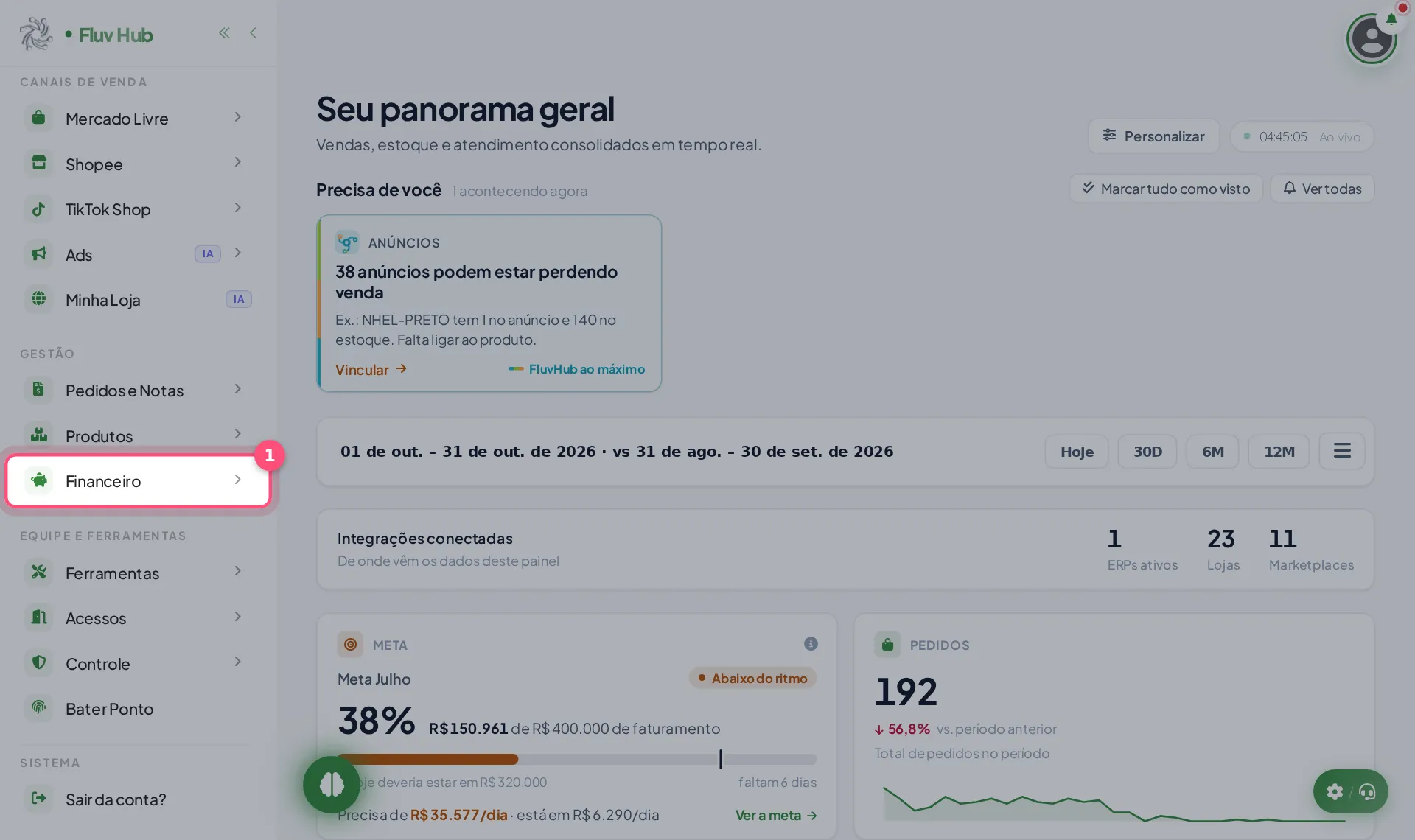
1 Clique em Financeiro no menu
-
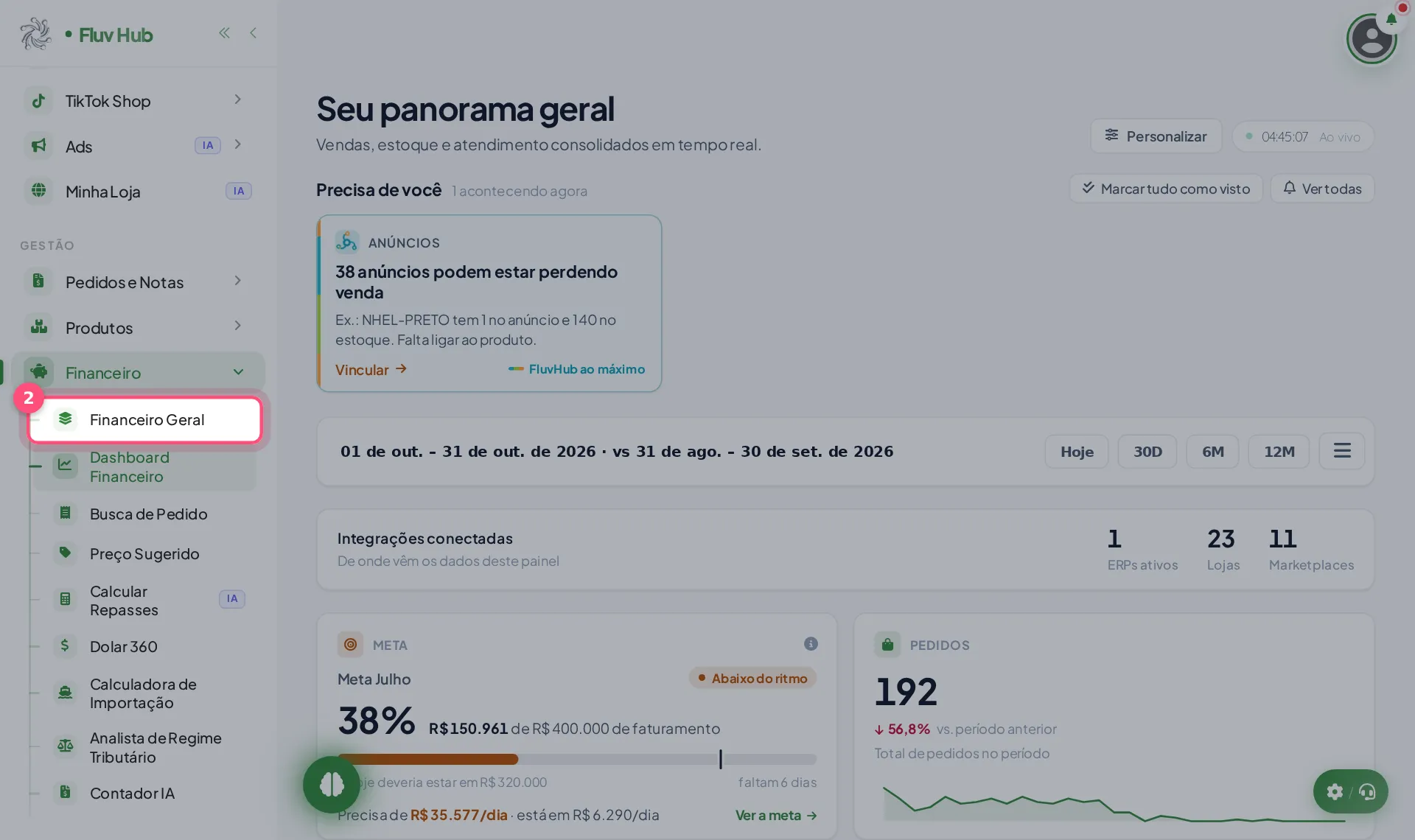
2 Clique em Financeiro Geral no menu
A página Financeiro Geral abre com os totais do mês: o que entrou, o que sobrou e a margem.
-
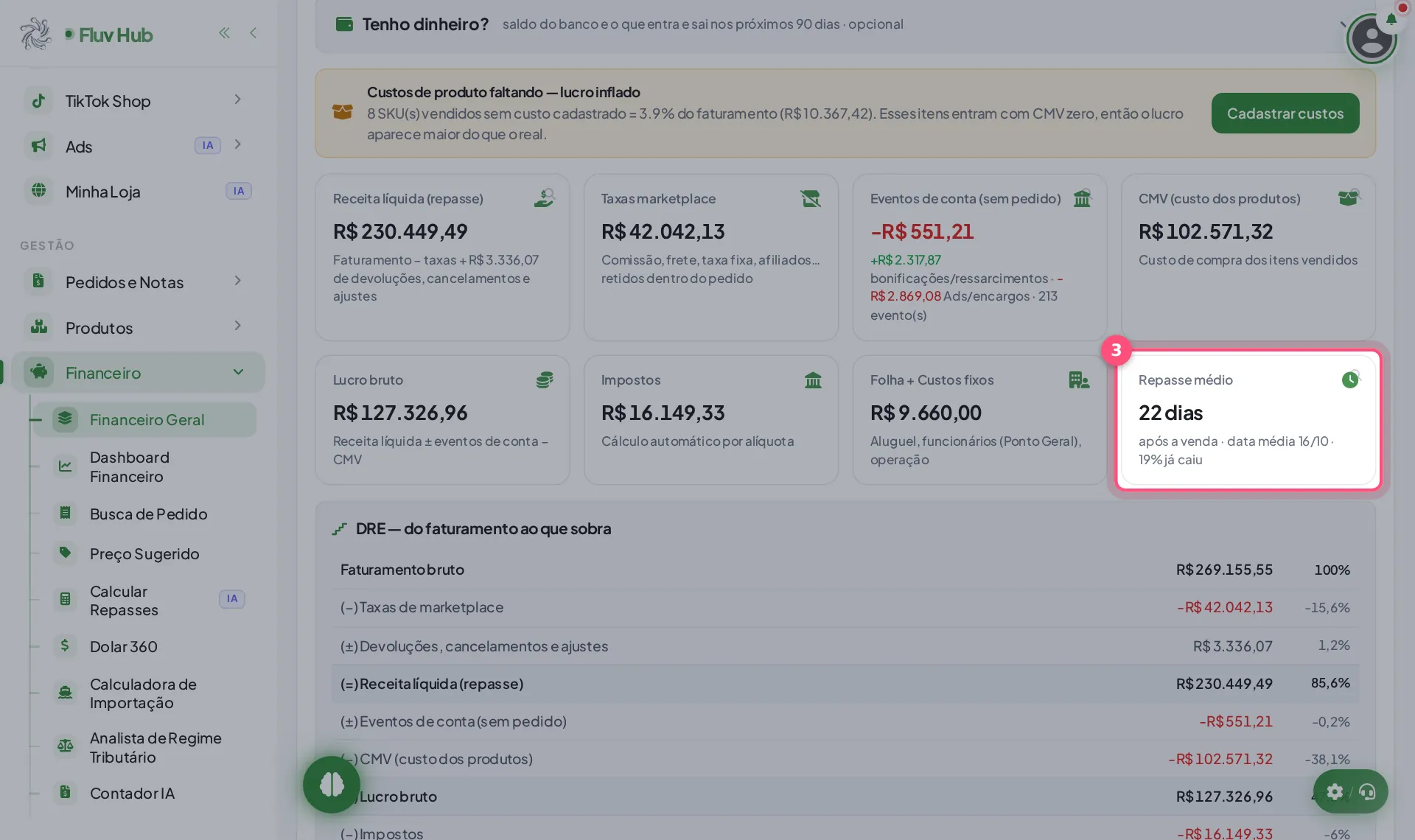
3 Veja Repasse médio, Dias entre a venda e o dinheiro cair na página
O bloco mostra em quantos dias, em média, o dinheiro cai depois da venda, a data média e quanto já caiu.
-
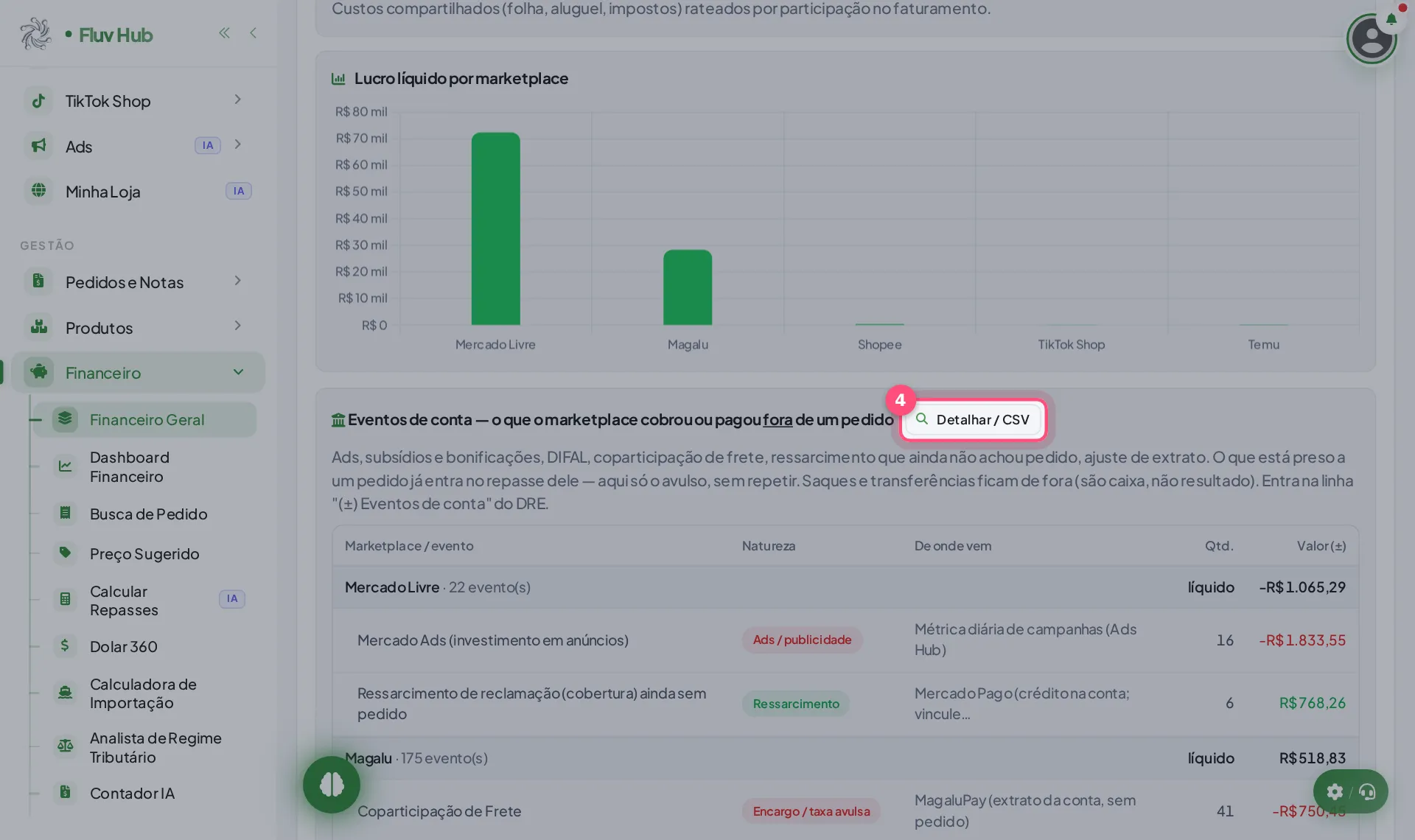
4 Clique em Detalhar / CSV para abrir o detalhamento
Abre uma janela com o detalhamento dos repasses, em lista, com busca e opção de baixar em CSV.
-
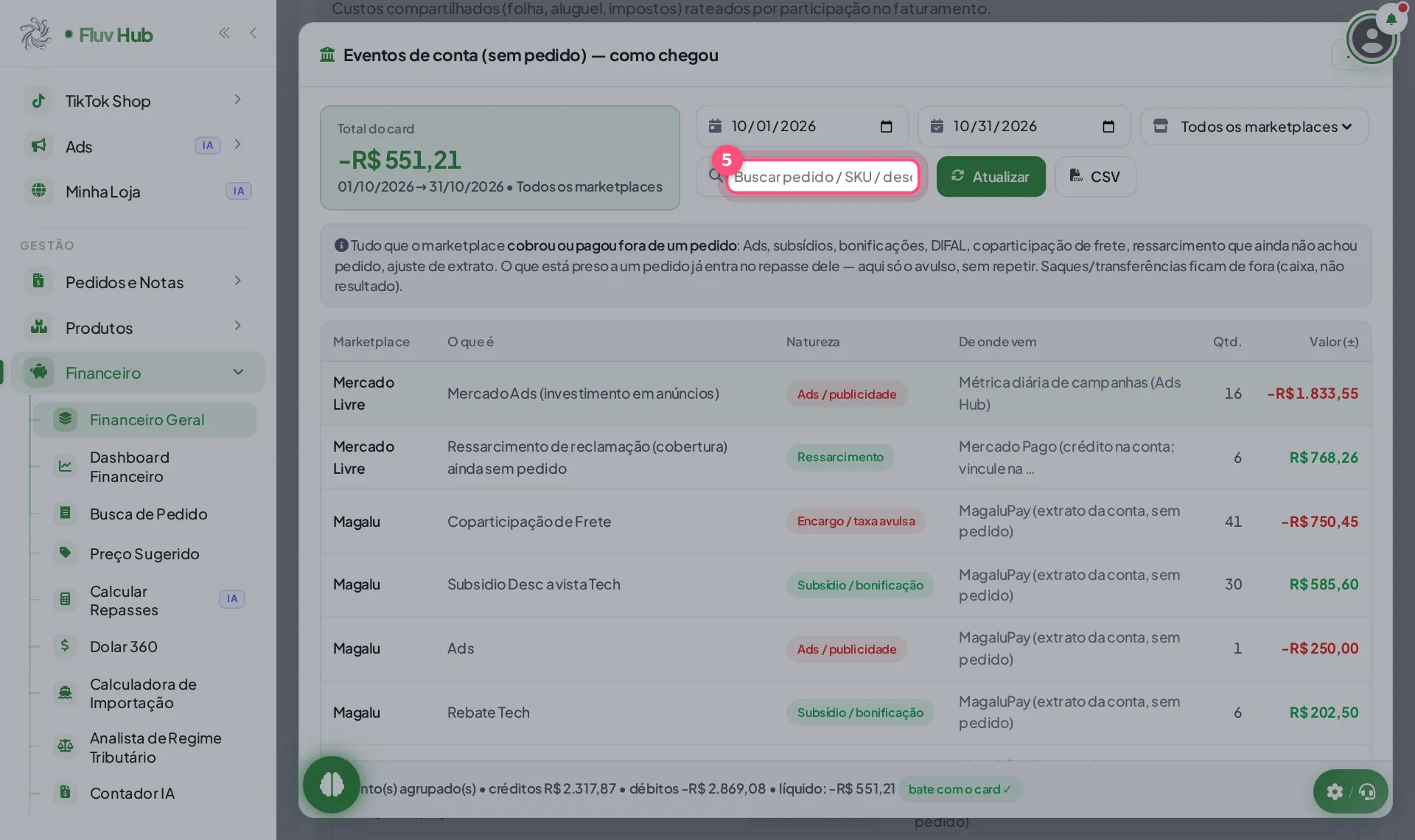
5 Use o campo Buscar pedido / SKU / descrição... para achar um pedido
Digite um número de pedido, um SKU ou parte da descrição para separar só o que você quer conferir.
-
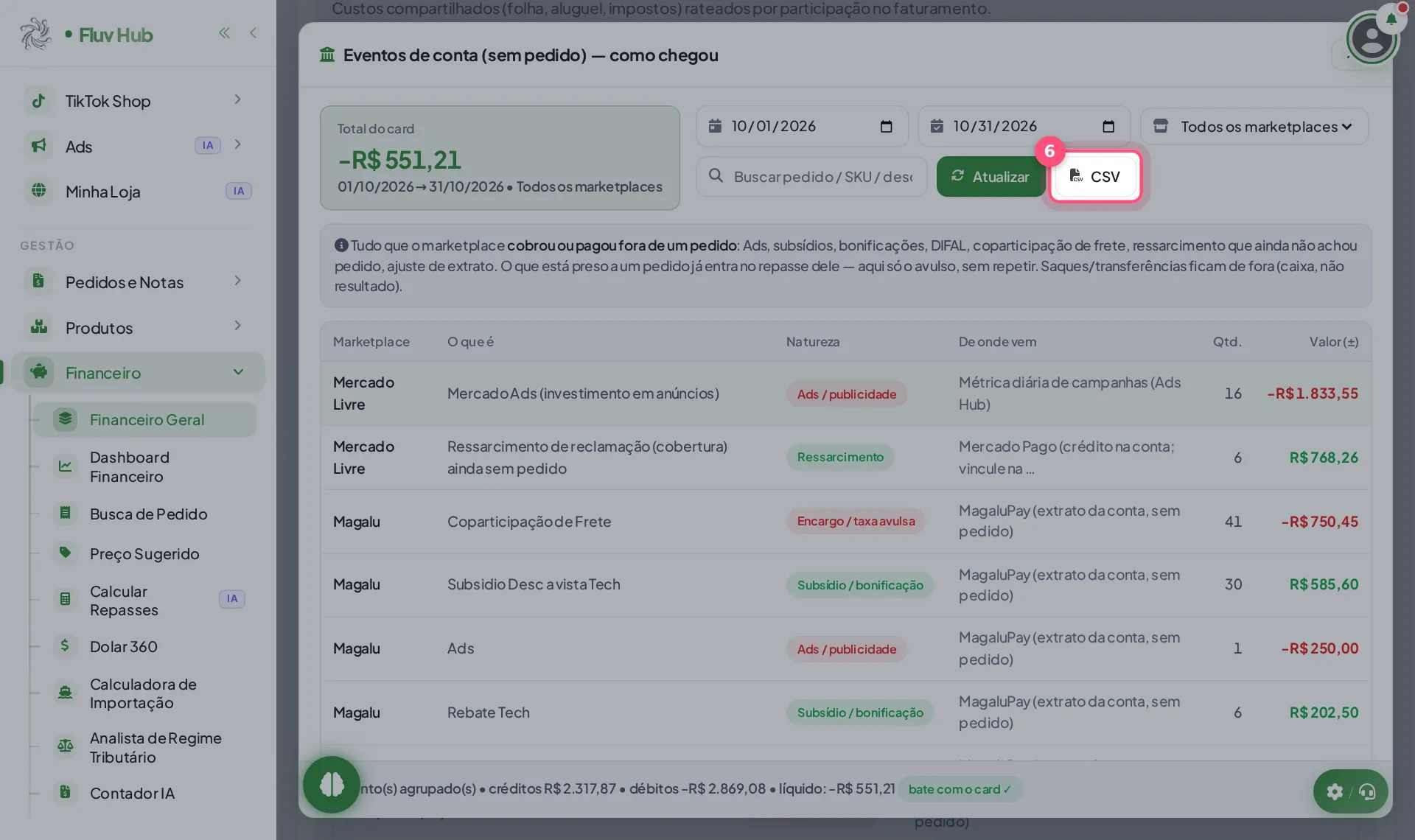
6 Clique em CSV para baixar o detalhamento em planilha
O arquivo CSV baixado leva a lista do detalhamento para abrir em planilha. Depois é só fechar a janela e voltar à página.
O que é o Repasse médio no Financeiro Geral?
É o bloco que mostra quantos dias, em média, o dinheiro leva para cair depois da venda. Ele também traz a data média do repasse e a parte que já caiu. Serve para planejar o caixa do mês.
O que acontece depois de clicar em Detalhar / CSV?
Abre uma janela com o detalhamento dos repasses. Nela você pode buscar por pedido, SKU ou descrição, atualizar a lista e baixar tudo em CSV. A página de fundo não muda, e você fecha a janela quando terminar.
Que outros números ajudam a entender o que vai entrar?
Na mesma página há o cartão Receita líquida (repasse), que mostra o faturamento menos as taxas, e a seção Resultado por marketplace. Com o filtro de canal no topo, você compara o resultado de cada marketplace.
Perguntas rápidas
Como ver o repasse de um marketplace só?
No alto do Financeiro Geral, escolha o canal na lista (Mercado Livre, Shopee, Magalu, Amazon, TikTok Shop ou Temu) e clique em Atualizar.
Como mudar o mês que estou analisando?
Altere o campo Mês no topo da página e clique em Atualizar. Os valores e o repasse médio passam a mostrar o período escolhido.
Como ver só uma empresa (CNPJ)?
Use a lista Empresa (CNPJ) no topo. Ela traz Todas as empresas ou cada CNPJ cadastrado. Depois clique em Atualizar para recalcular.
Não achei um pedido no detalhamento. O que fazer?
Confira o mês e o filtro de marketplace no topo da página. Na janela, tente buscar pelo SKU ou por parte da descrição e clique em Atualizar.
Posso levar o detalhamento para uma planilha?
Sim. Na janela do detalhamento, clique em CSV para baixar a lista e abri-la no programa de planilhas que você usa.
Onde vejo o valor líquido depois das taxas?
Na página, o cartão Receita líquida (repasse) mostra o faturamento menos as taxas. Clique nele para ver de onde o valor saiu.