Como criar vídeos de produtos da Shopee com IA no Fluv Hub?
No Fluv Hub, abra Shopee › Vídeos IA, conecte sua loja, envie um vídeo ou use o da gravação e ligue o robô. Ele edita com voz, legenda e música e publica.
Onde fica: Shopee › Vídeos IA › Conectar › Da gravação › Enviar › Ligar
-
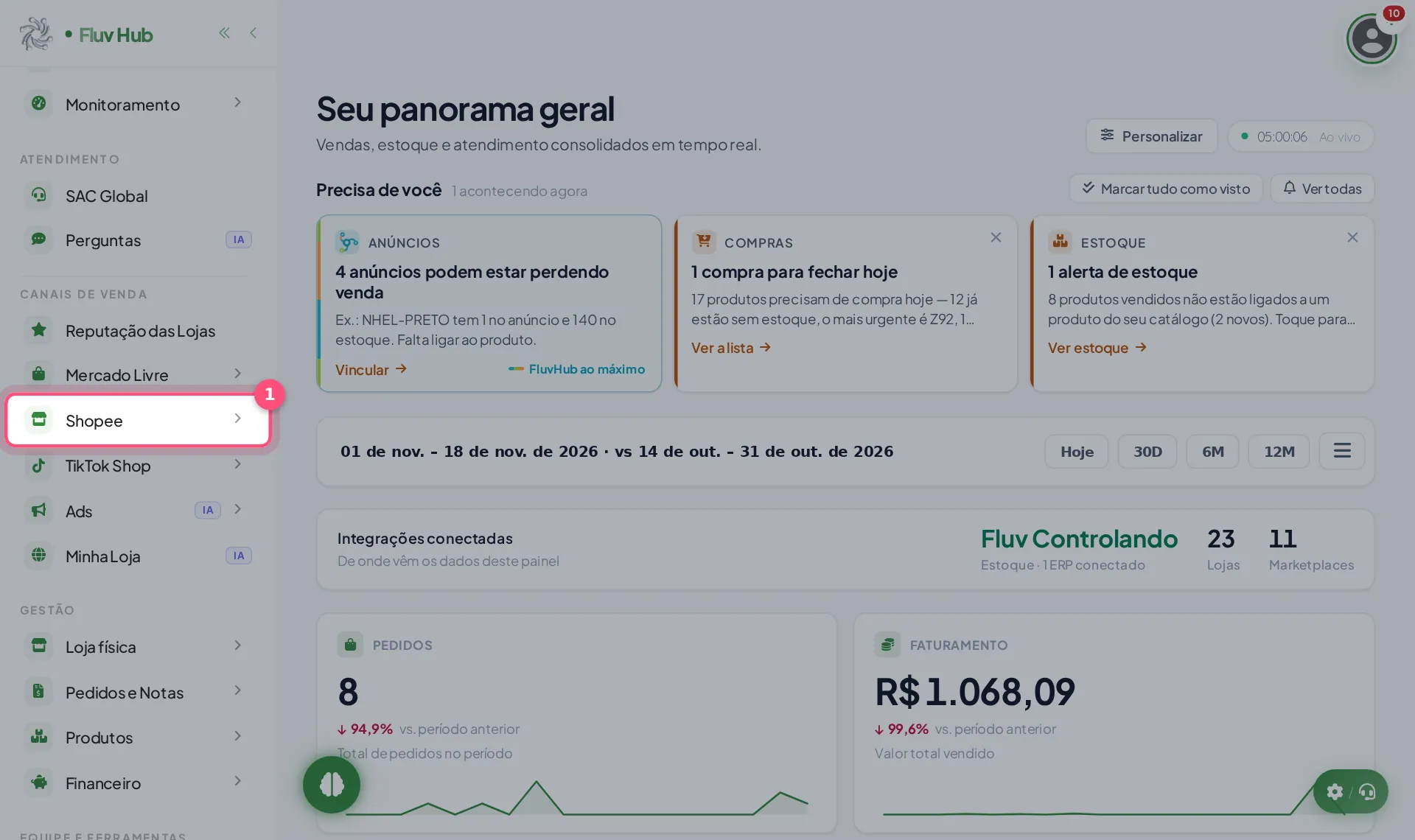
1 Clique em Shopee no menu
-
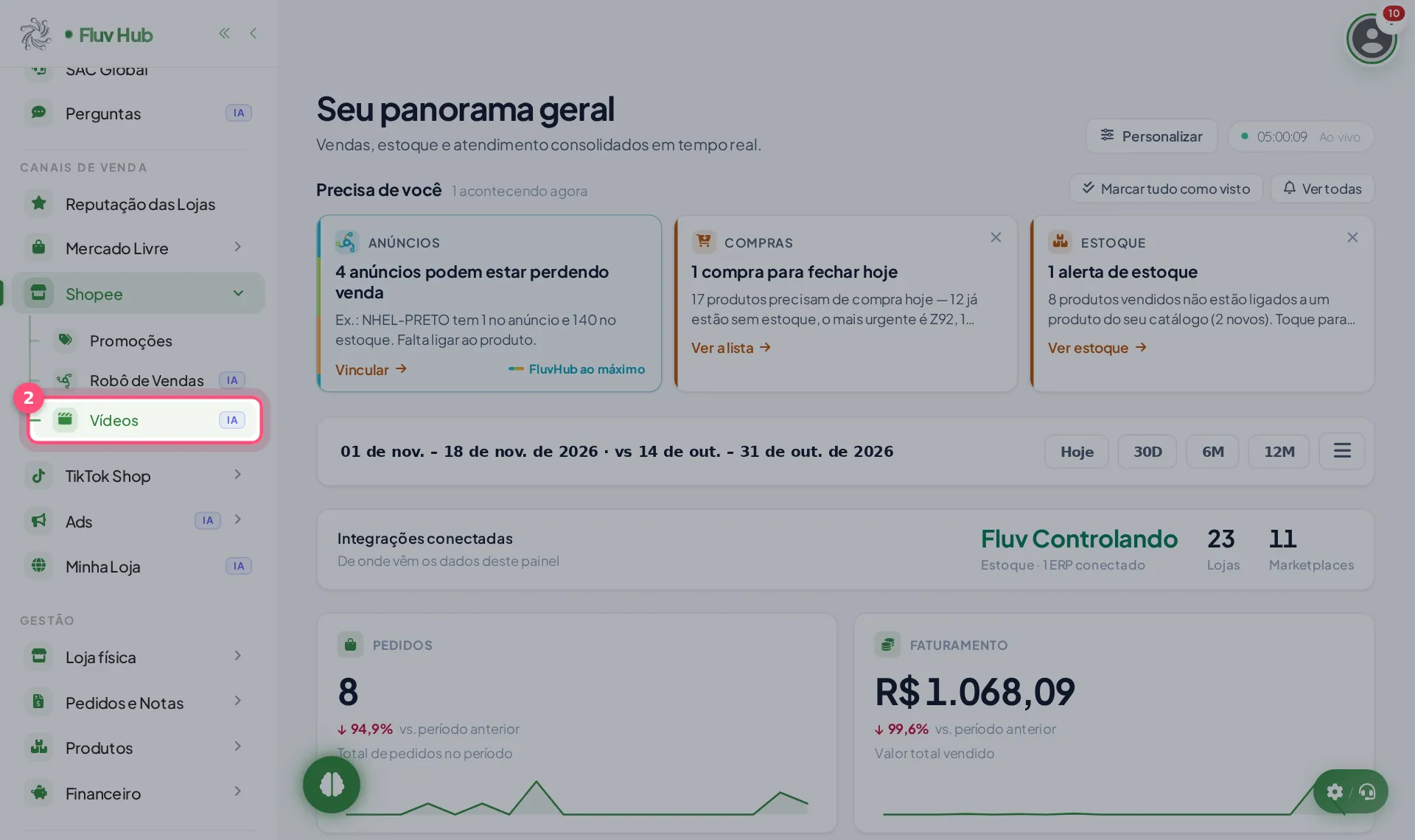
2 Clique em Vídeos IA no menu
-
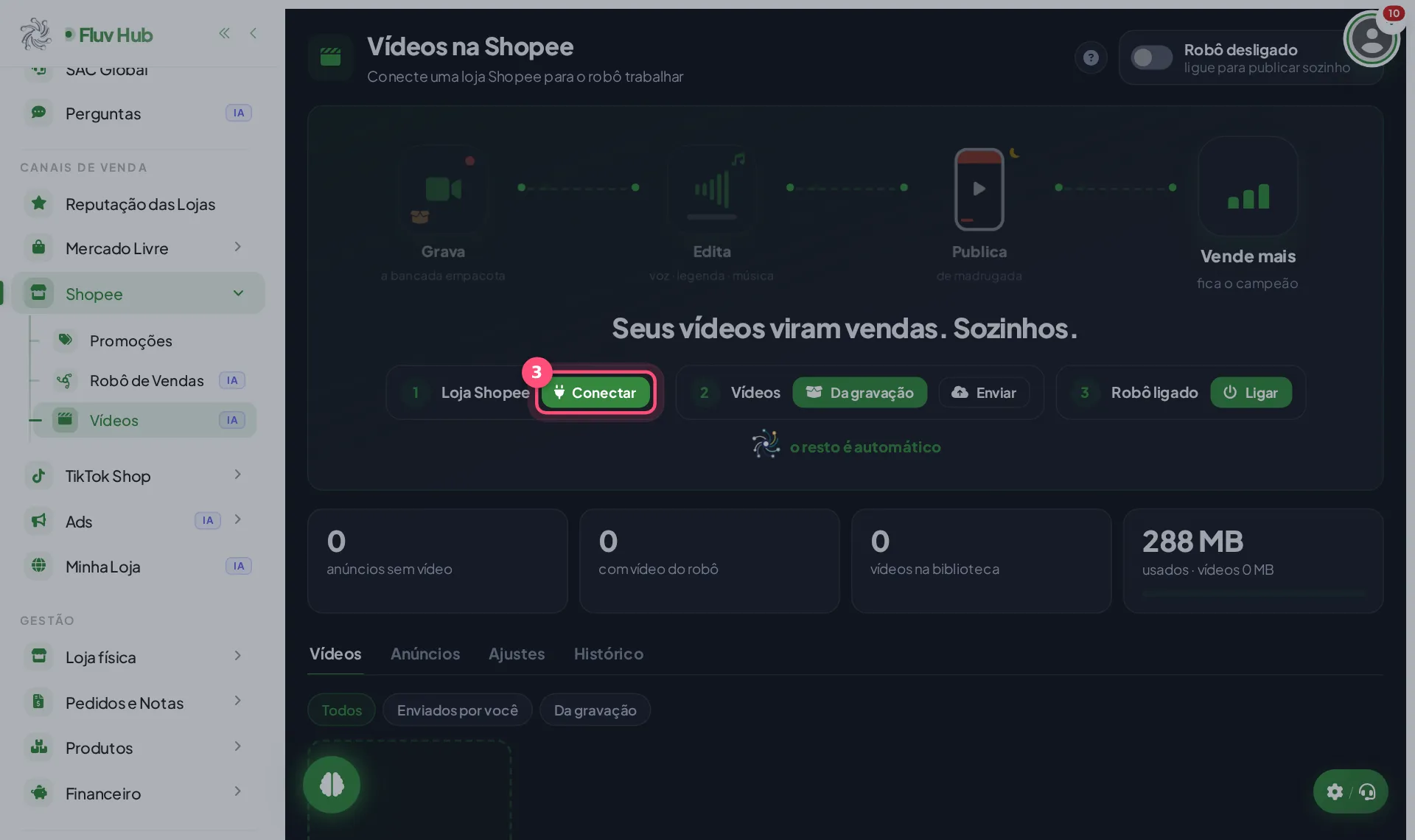
3 Veja o botão Conectar para ligar sua loja Shopee
A etapa 1 pede uma loja Shopee conectada. Sem ela, o robô não tem onde publicar os vídeos.
-
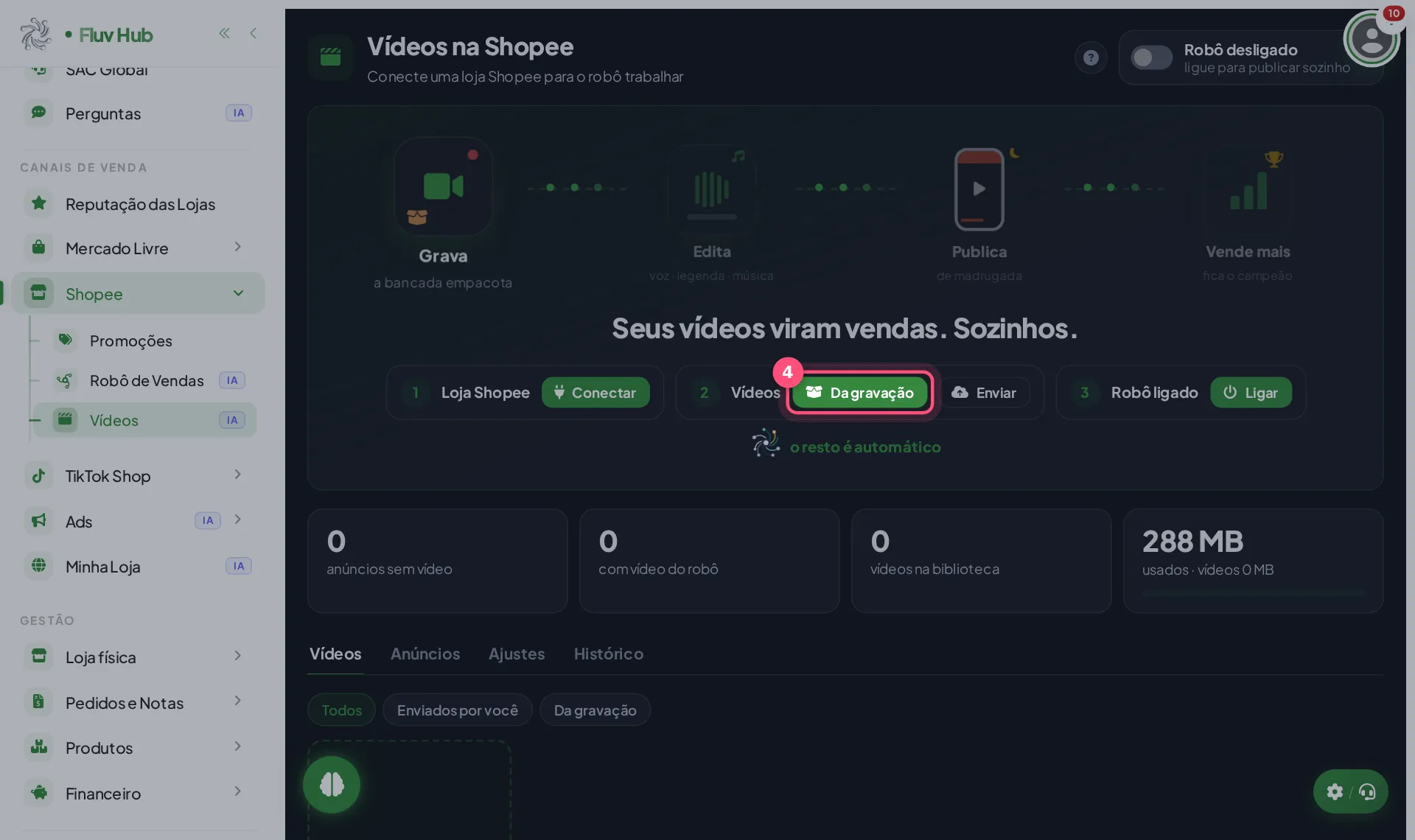
4 Use Da gravação para trazer o vídeo gravado na bancada
A etapa 2 aceita o vídeo da gravação da bancada. Use esta opção para trazê-lo para a biblioteca.
-
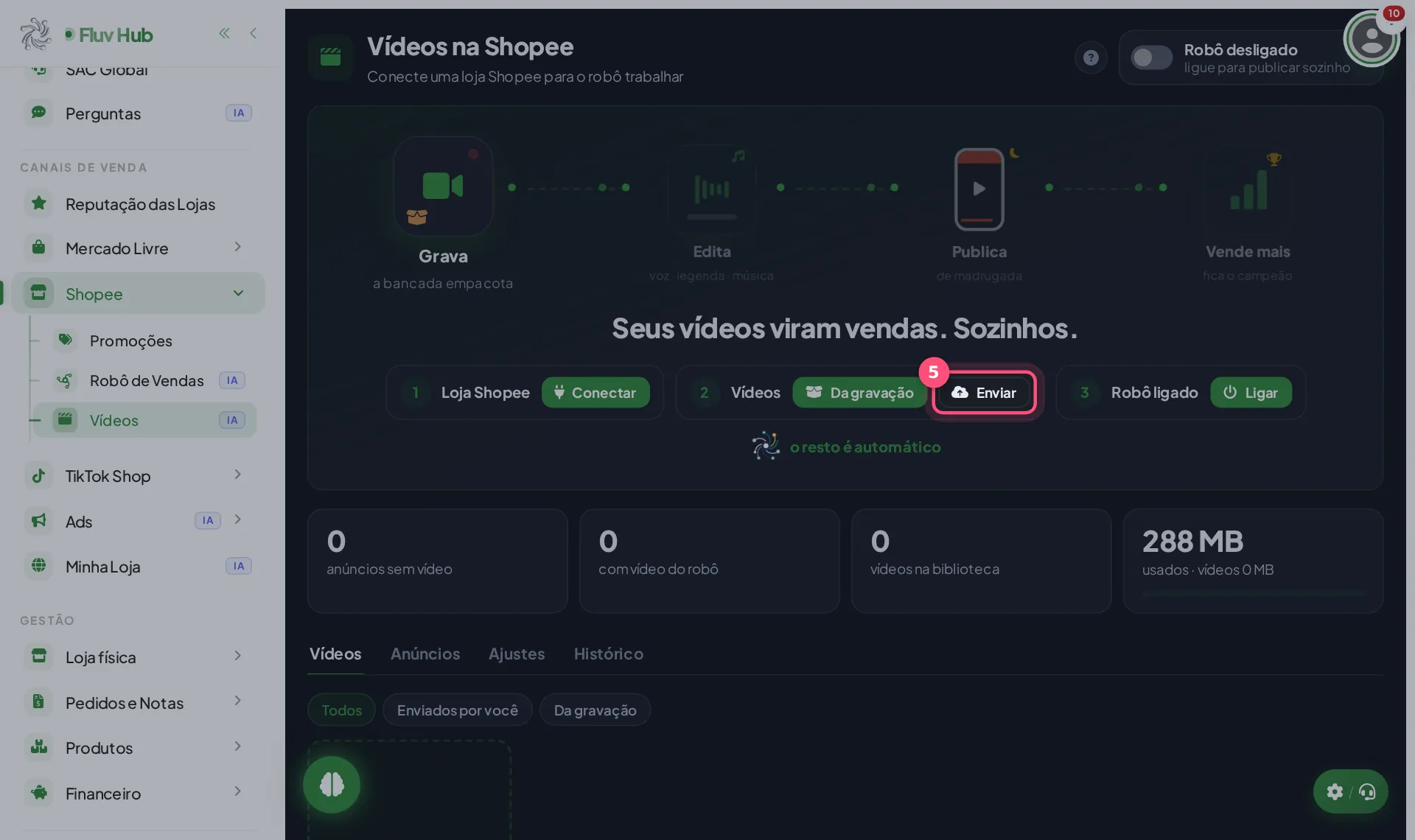
5 Ou clique em Enviar para mandar um vídeo do produto
Também dá para enviar um arquivo seu. Depois, escolha em quais anúncios o vídeo entra e o robô cuida do resto.
-
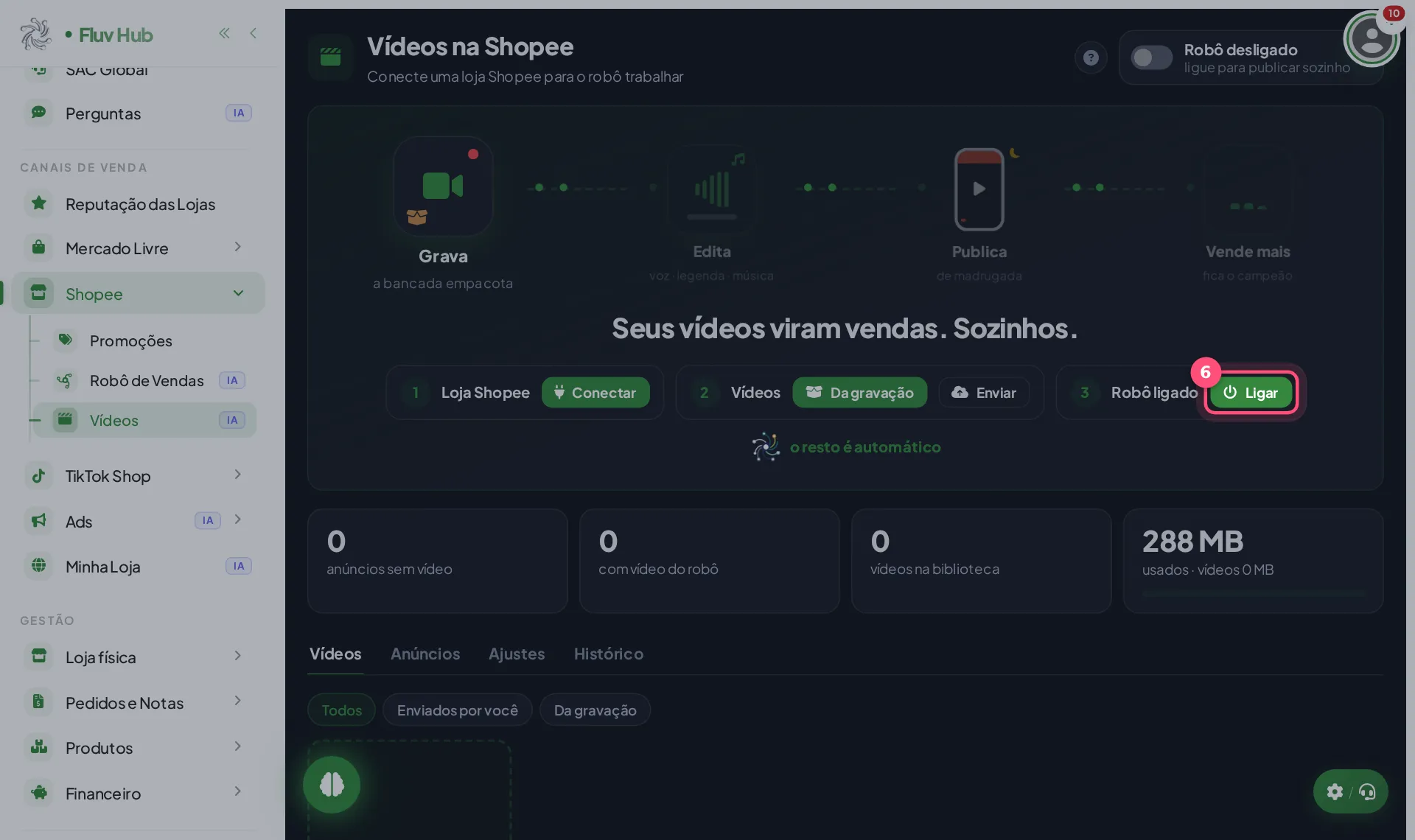
6 Clique em Ligar para o robô publicar sozinho
Com o robô ligado, ele edita voz, legenda e música e publica de madrugada. O resto é automático.
O que acontece depois de clicar em Ligar?
Com o robô ligado, o resto é automático. A tela mostra o caminho do robô: ele grava a bancada, empacota, edita com voz, legenda e música, publica de madrugada e vê qual vídeo vende mais para deixar o campeão.
Para que serve a tela Vídeos IA da Shopee?
Ela junta os três passos do processo: conectar uma loja Shopee, colocar vídeos na biblioteca e ligar o robô. No topo, contadores mostram quantos anúncios estão sem vídeo, quantos têm vídeo do robô e quantos vídeos você já guardou.
Como funciona a biblioteca de vídeos?
A aba Vídeos guarda os arquivos que você envia e os que vêm da gravação, com filtros para separar cada origem. Ao enviar um vídeo do produto, você escolhe em quais anúncios ele entra. A tela também mostra o espaço usado.
Perguntas rápidas
O que fazer se o robô não liga?
Confira se uma loja Shopee está conectada na etapa 1. A tela pede para conectar uma loja para o robô trabalhar.
Como separar os vídeos que enviei dos que vieram da gravação?
Na aba "Vídeos", use os filtros "Todos", "Enviados por você" e "Da gravação" para separar a biblioteca.
Posso usar o vídeo da gravação em vez de enviar o meu?
Sim. A etapa 2 tem as duas opções, "Da gravação" e "Enviar". Escolha a que combina com o seu produto.
Onde vejo quantos anúncios já têm vídeo?
Os contadores no topo mostram anúncios sem vídeo, com vídeo do robô e vídeos na biblioteca. A aba "Histórico" fica na mesma tela.
Como parar a publicação automática?
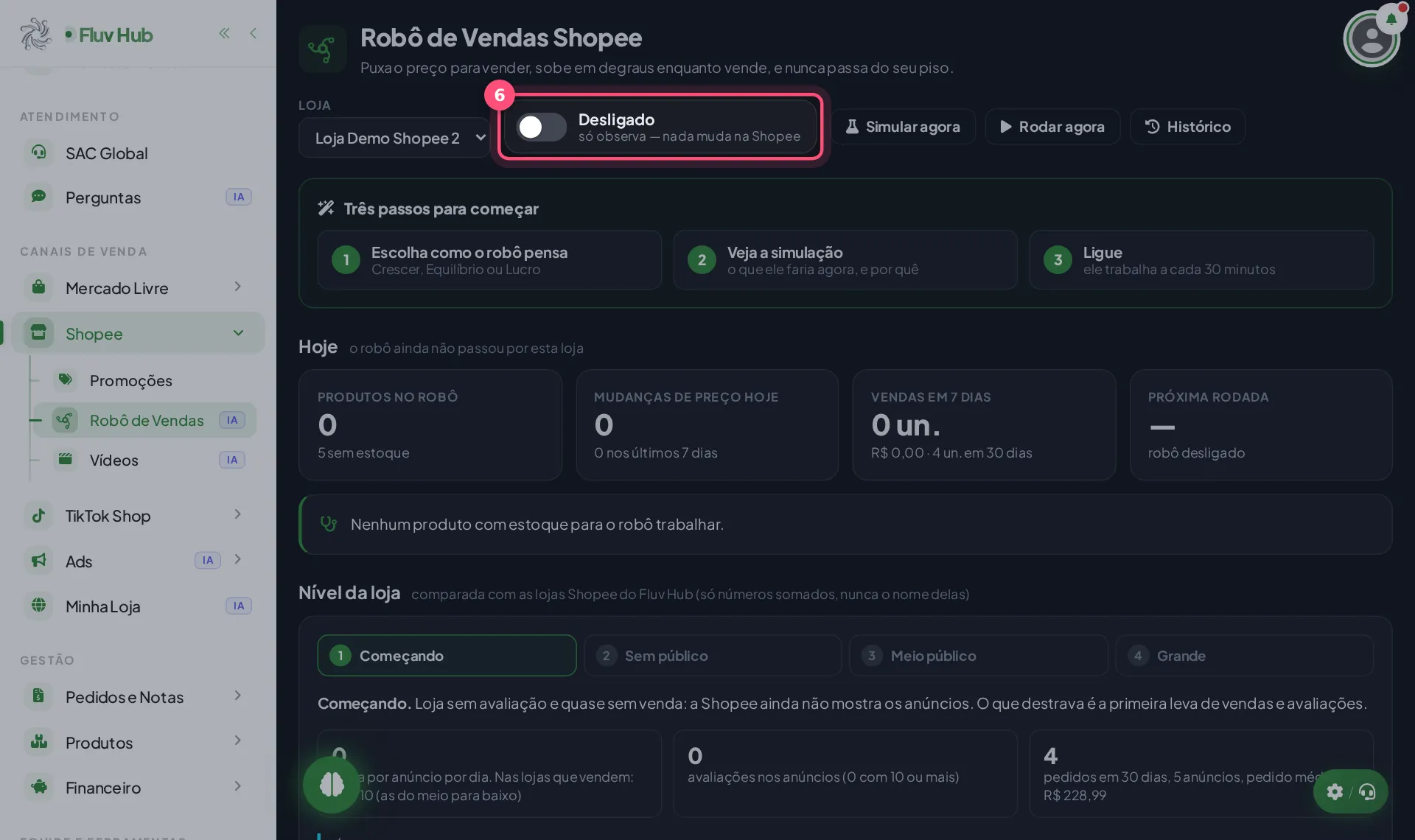
Use o interruptor do robô. Quando está parado, ele aparece como "Robô desligado"; ligue de novo quando quiser voltar a publicar.