Como ligar as Metas Automatizadas no Fluv Hub?
No Fluv Hub, abra Análises › Metas Automatizadas, entre na aba Configuração, ajuste as regras e clique em Salvar configuração. O progresso aparece nos cartões de pontos da tela.
Onde fica: Análises › Metas Automatizadas › MODO Anúncios SAC ADS Expedição Equipes › Configuração › Procurar um ajuste pelo nome… › Salvar configuração
-
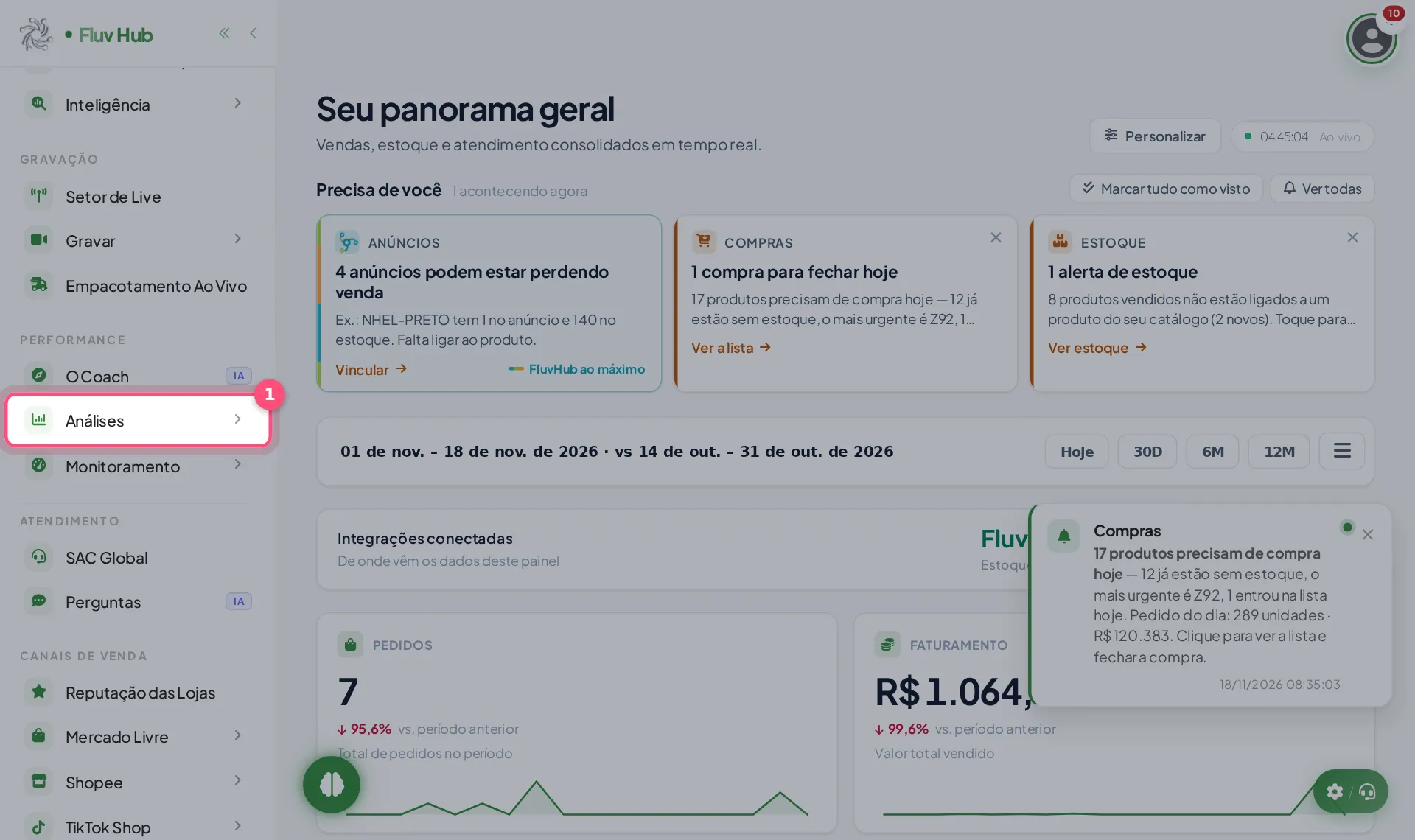
1 Clique em Análises no menu
-
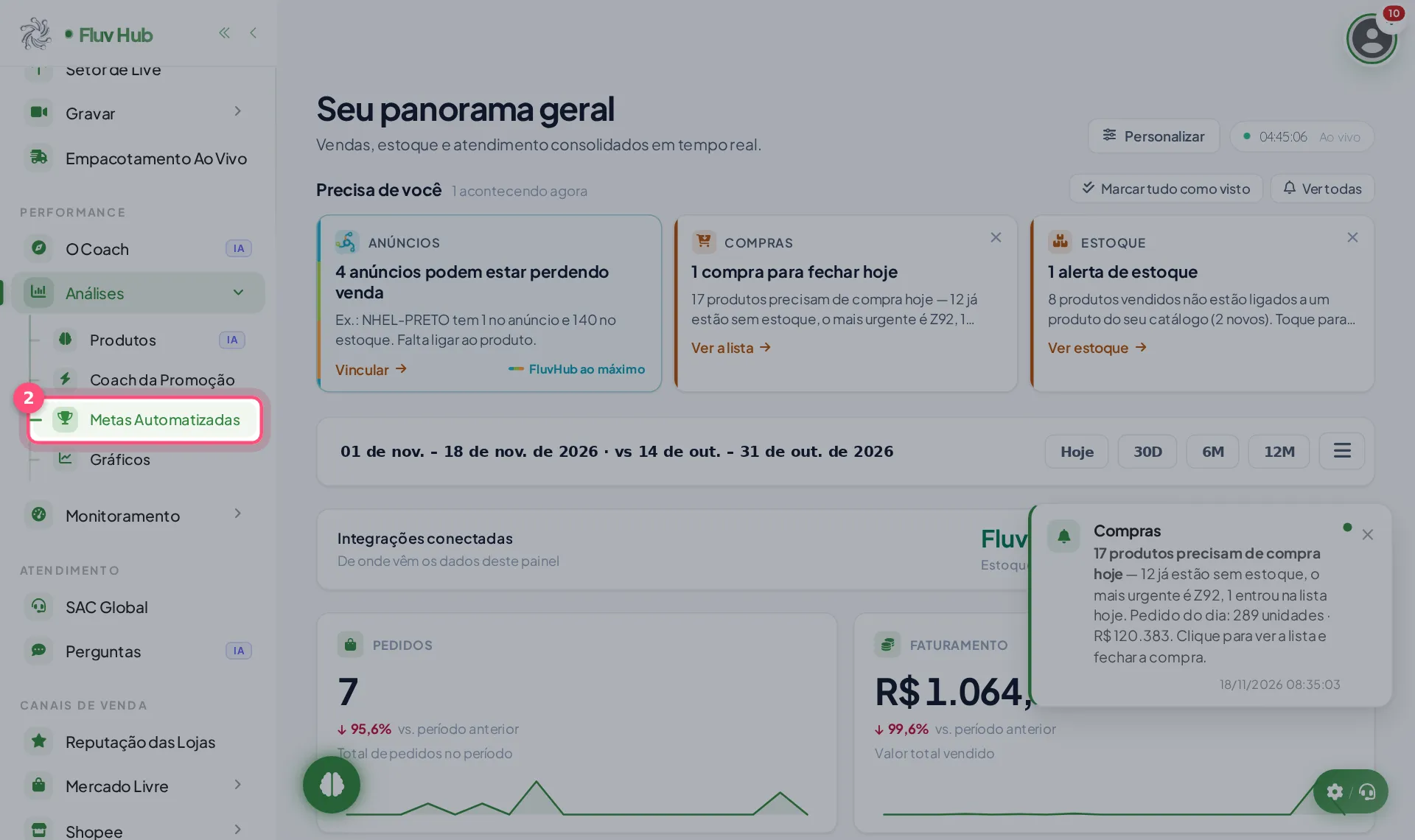
2 Clique em Metas Automatizadas no menu
-
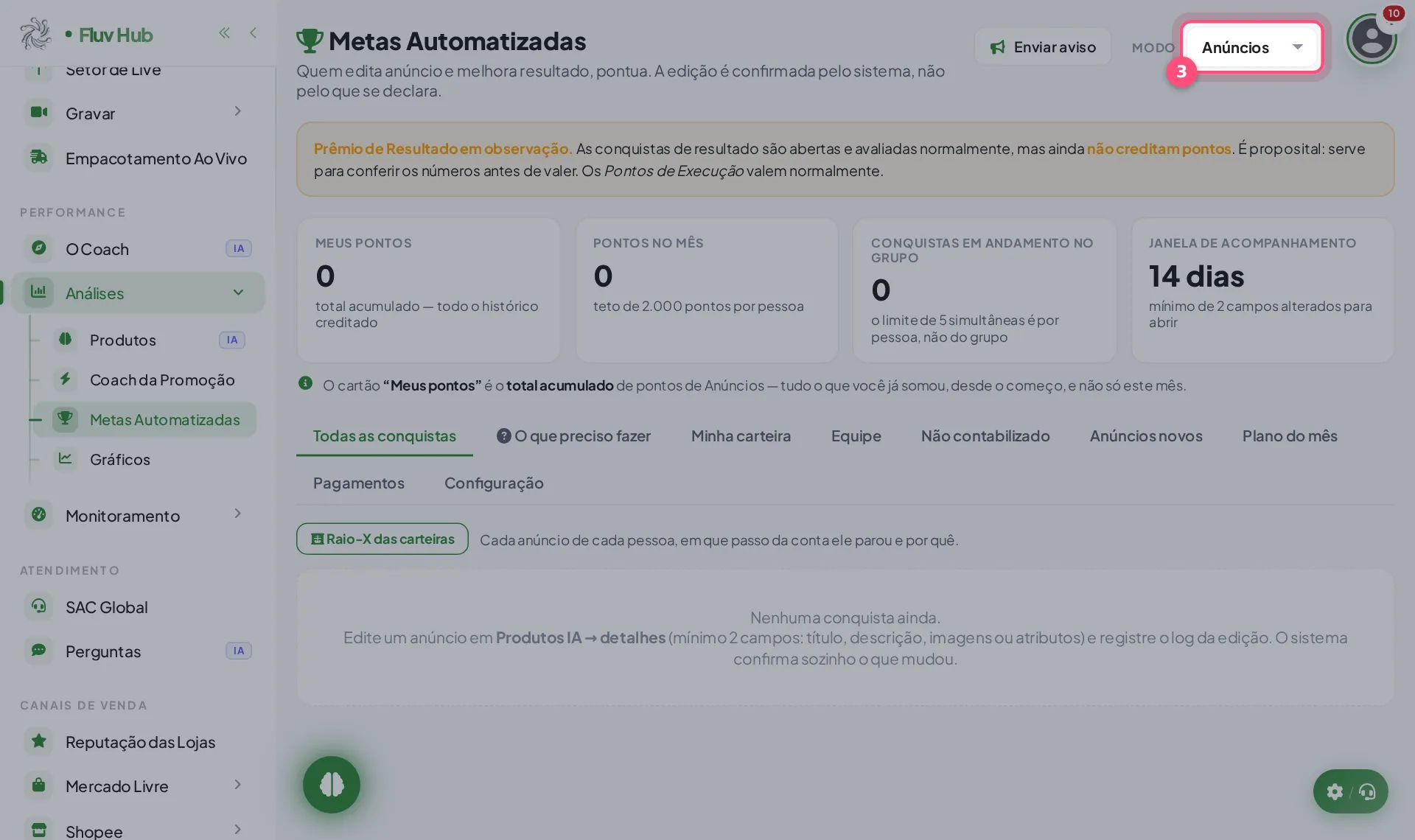
3 Escolha o modo em MODO Anúncios SAC ADS Expedição Equipes
A lista de modo separa as metas por área: Anúncios, SAC, ADS, Expedição e Equipes. Cada modo tem a própria tela.
-
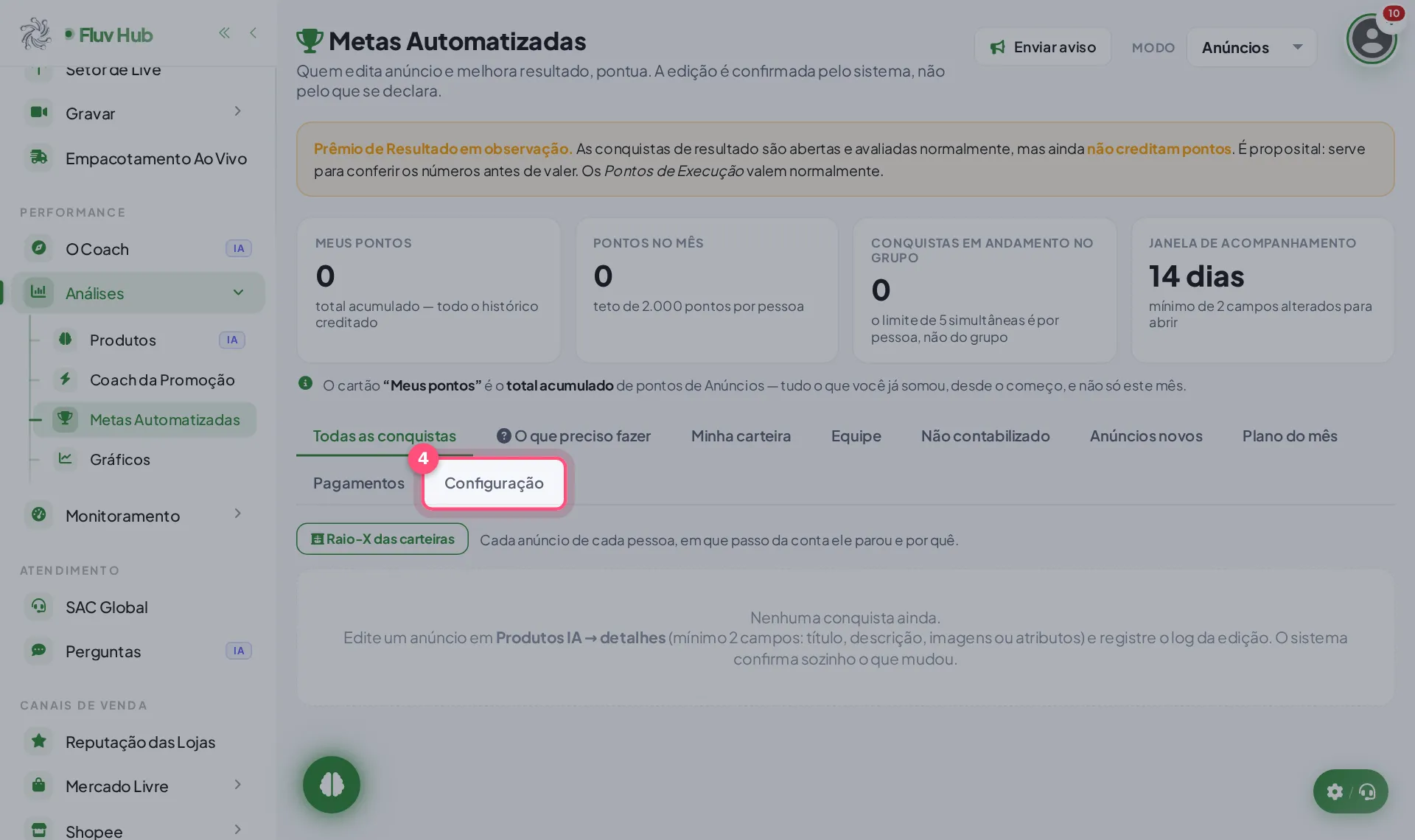
4 Clique na aba Configuração para ver as opções das metas
Abre as opções das metas, como regras de prêmio, pontos por anúncio, tetos e versões salvas da configuração.
-
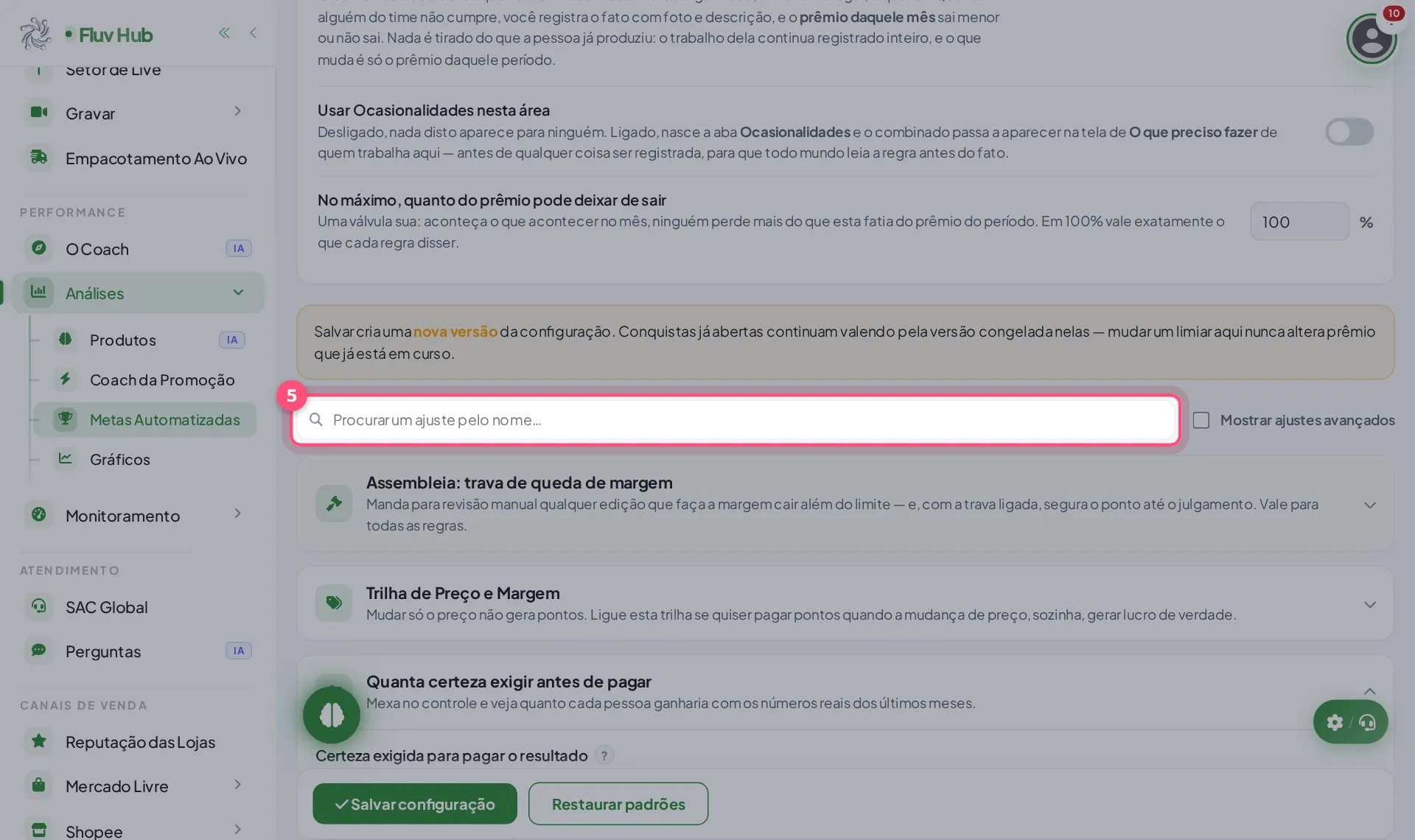
5 Use o campo Procurar um ajuste pelo nome… para achar a opção
Digite parte do nome de um ajuste para encontrá-lo sem rolar a tela inteira. Os ajustes avançados ficam escondidos até você marcar a opção.
-
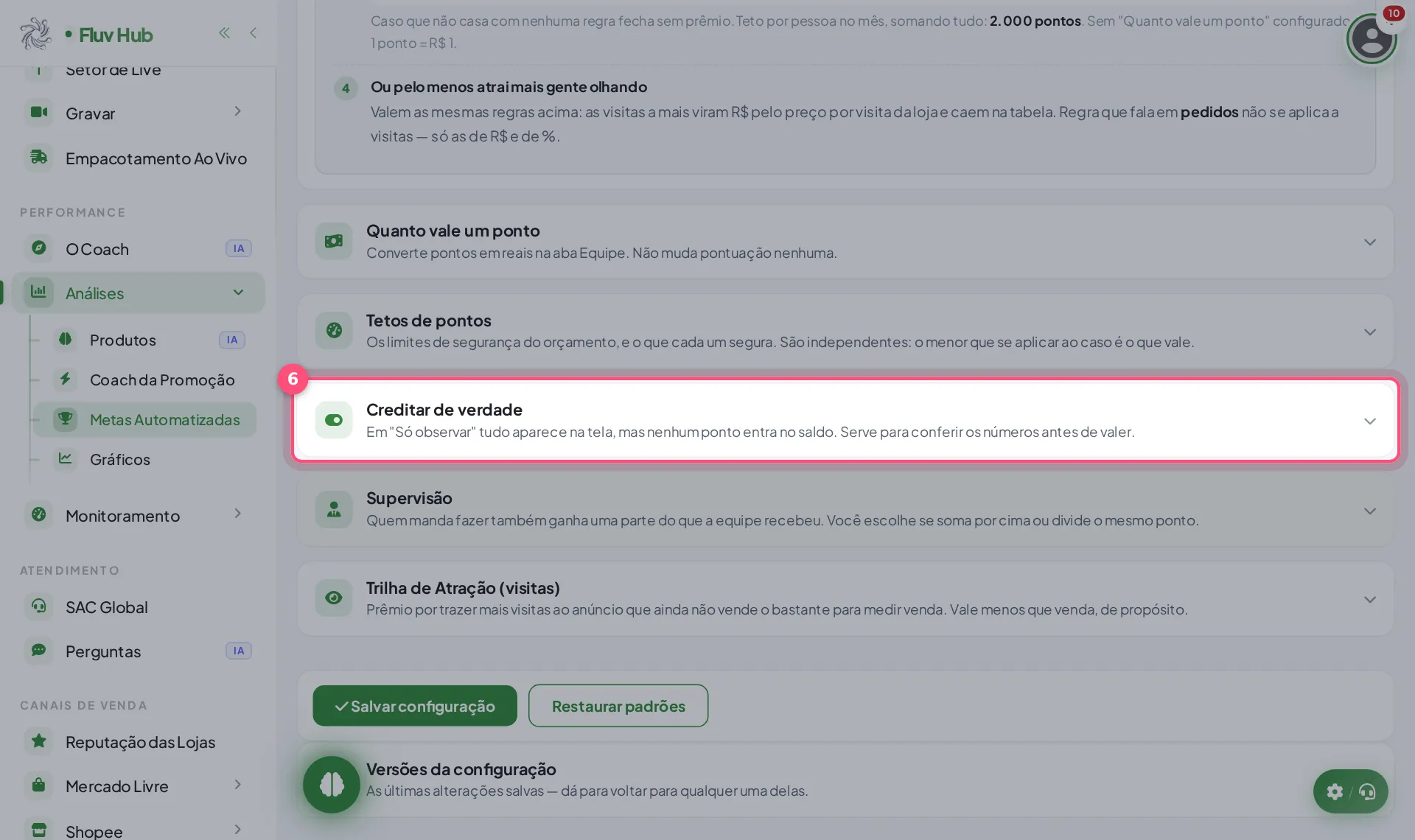
6 Confira Creditar de verdade para decidir se os pontos já valem
Em 'Só observar', tudo aparece na tela, mas os pontos não são creditados de verdade. Confira esta opção antes de salvar.
-
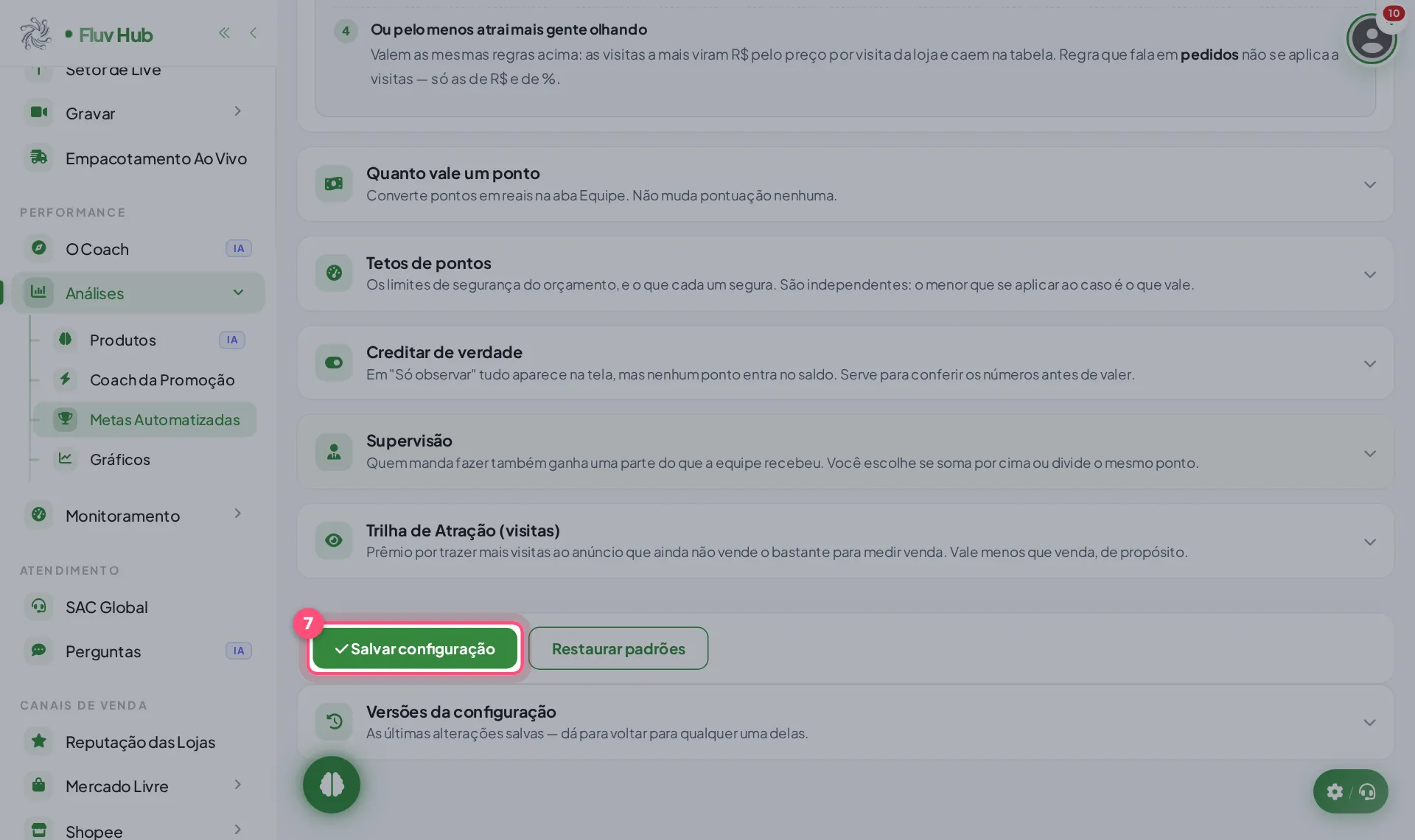
7 Depois de ajustar, use Salvar configuração para guardar as metas
Ao clicar, a configuração é gravada e as metas passam a seguir o que você escolheu. O progresso aparece nos cartões da tela de Metas Automatizadas.
O que acontece depois de clicar em Salvar configuração?
A configuração escolhida é gravada e as metas passam a seguir essas regras. O acompanhamento aparece nos cartões da tela, como Meus pontos, Pontos no mês e Conquistas em andamento. Se precisar desfazer, as últimas versões salvas ficam disponíveis em Versões da configuração.
Para que serve a aba Configuração das Metas Automatizadas?
Ela reúne as regras que definem como a equipe pontua. Há prêmio por resultado, pontos por anúncio novo criado, quanto vale duplicar um anúncio, tetos de pontos e supervisão. Também dá para procurar um ajuste pelo nome ou mostrar os ajustes avançados.
O que dá para medir em cada canal?
Cada marketplace entrega dados diferentes. Onde o dado não existe, a trilha não abre, e a meta fica de fora em vez de sair errada. A execução, que é a edição em si, não depende de venda ligada.
Perguntas rápidas
Os pontos continuam em 0, o que fazer?
Confira em "Creditar de verdade" se está em 'Só observar'. Nesse modo nada é creditado. Lembre também que a edição precisa ser confirmada pelo sistema para pontuar.
Como voltar para a configuração anterior?
Em "Versões da configuração" ficam as últimas alterações salvas, e dá para voltar a uma delas. Também existe o botão "Restaurar padrões".
Existem metas além das de Anúncios?
Sim. Na lista de modo há Anúncios, SAC, ADS, Expedição e Equipes. Cada modo mostra as suas metas e conquistas.
Por que o Prêmio de Resultado está em observação?
As conquistas de resultado são abertas e avaliadas, mas ainda não creditam pontos. Serve para conferir os números antes de valer. Os Pontos de Execução valem normalmente.
Existe limite de pontos por pessoa?
Sim. O cartão Pontos no mês mostra teto de 2.000 pontos por pessoa, e o limite é de 5 conquistas simultâneas por pessoa.
Onde defino quanto vale cada ponto em reais?
Na Configuração, em "Quanto vale um ponto". Ali os pontos são convertidos em reais na aba Equipe.