Como ligar o Robô de Vendas IA da Shopee no Fluv Hub?
No Fluv Hub, abra Shopee › Robô de Vendas IA, escolha a loja e o modo, confira a simulação e ligue o interruptor. Ligado, o robô trabalha a cada 30 minutos.
Onde fica: Shopee › Robô de Vendas IA › Simular agora
-
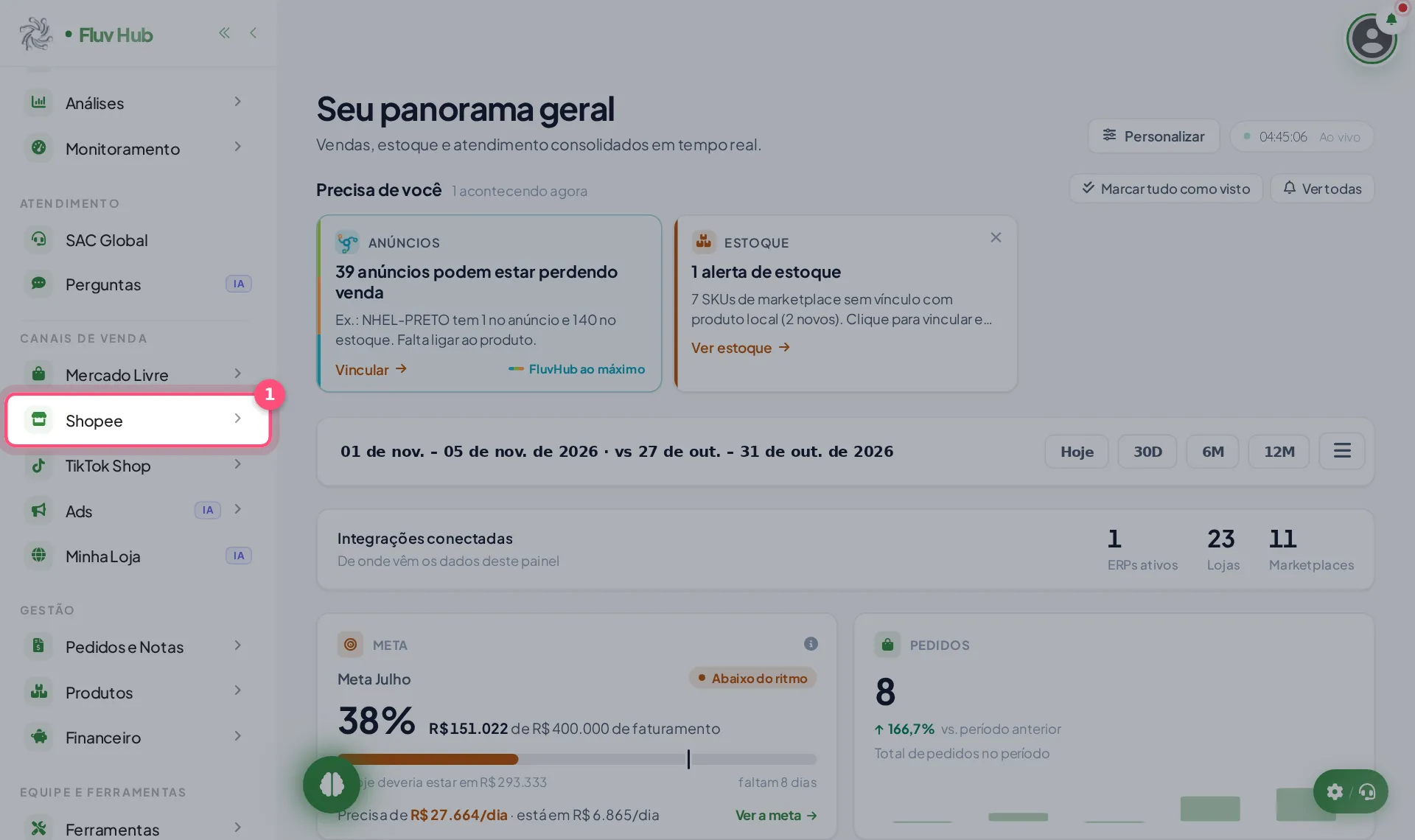
1 Clique em Shopee no menu
-
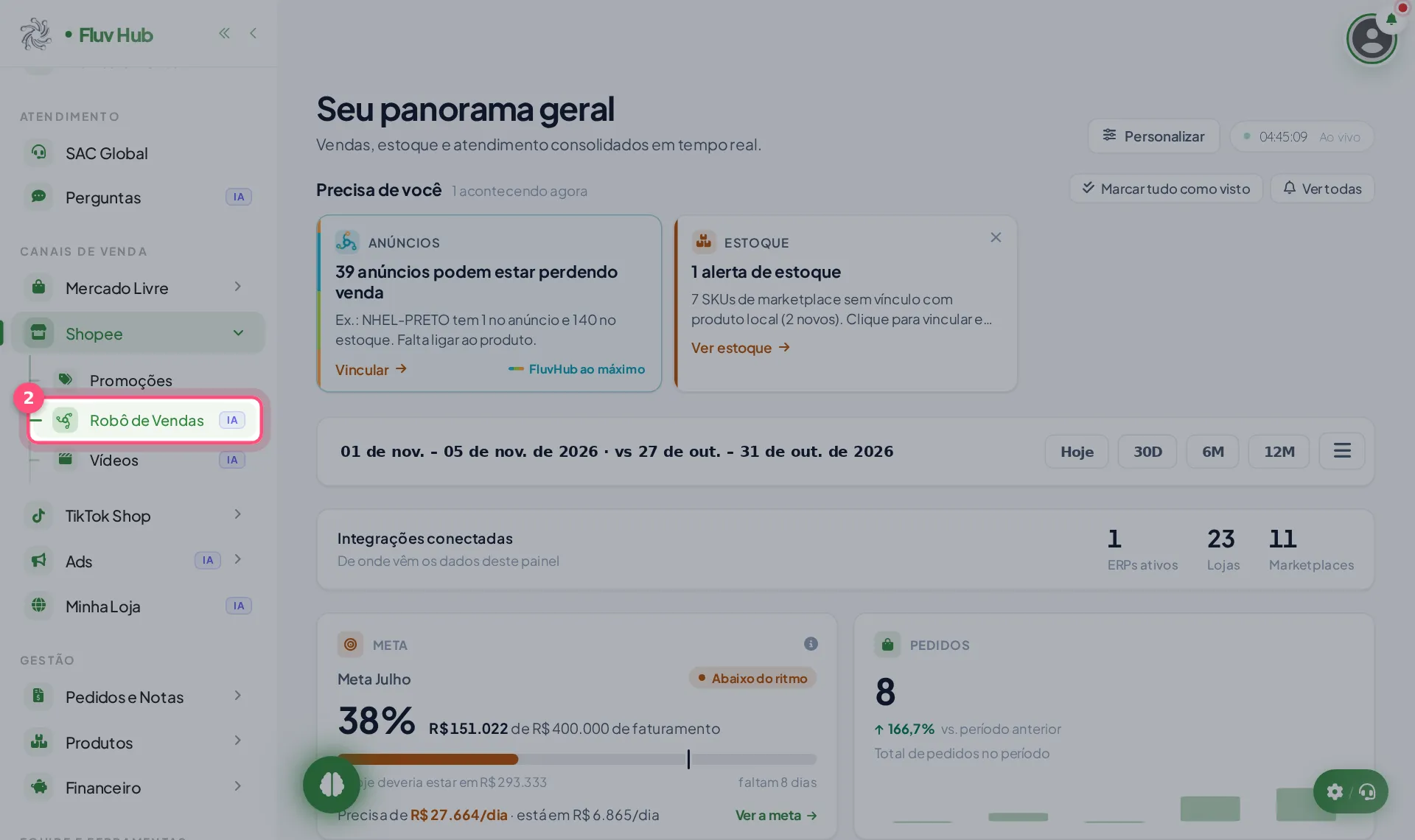
2 Clique em Robô de Vendas IA no menu
Abre a tela do Robô de Vendas Shopee, com o resumo de hoje, o nível da loja e a lista de produtos.
-
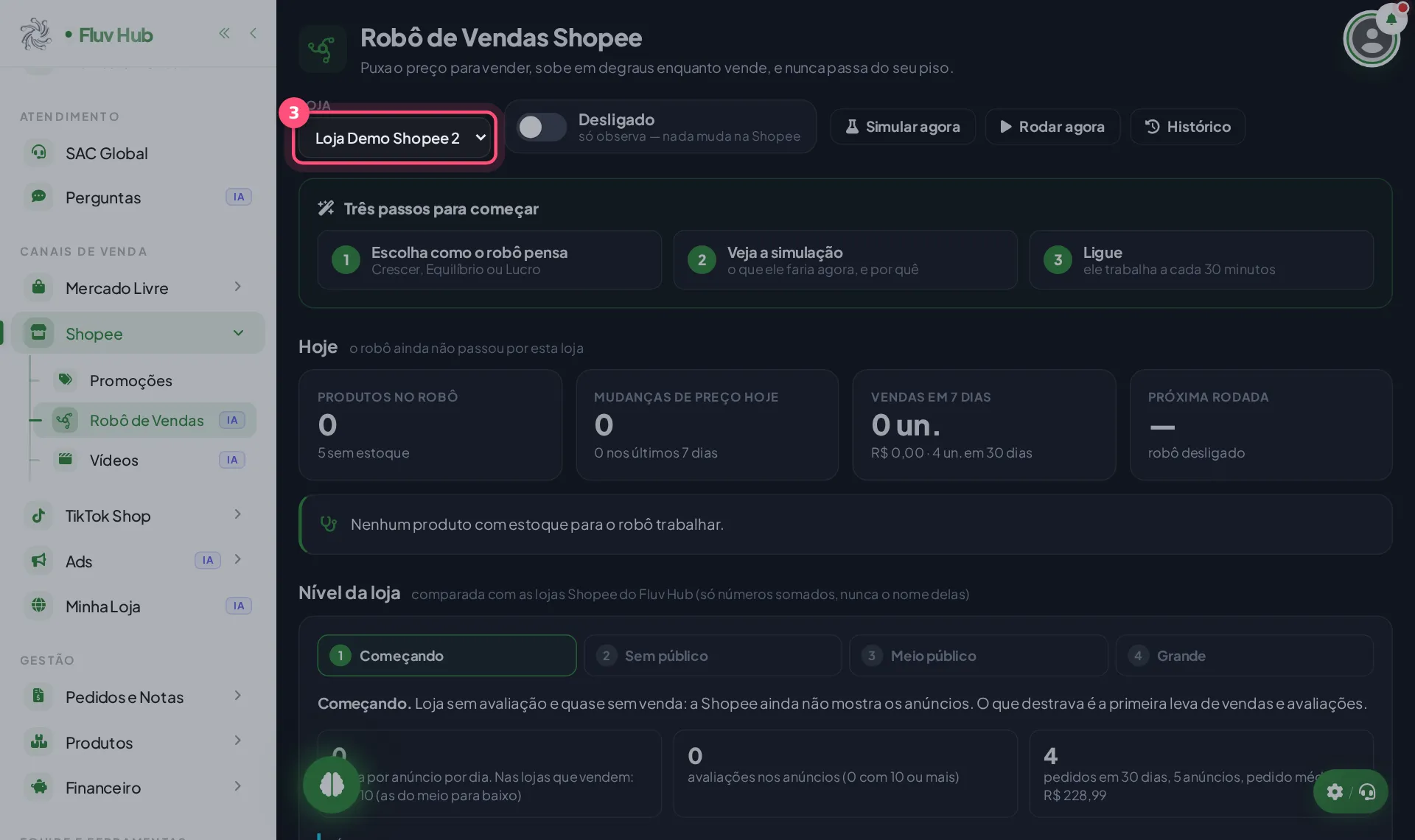
3 Escolha a loja Shopee na lista LOJA
Se você tem mais de uma loja Shopee conectada, escolha aqui qual delas o robô vai cuidar. A tela mostra os números da loja escolhida.
-
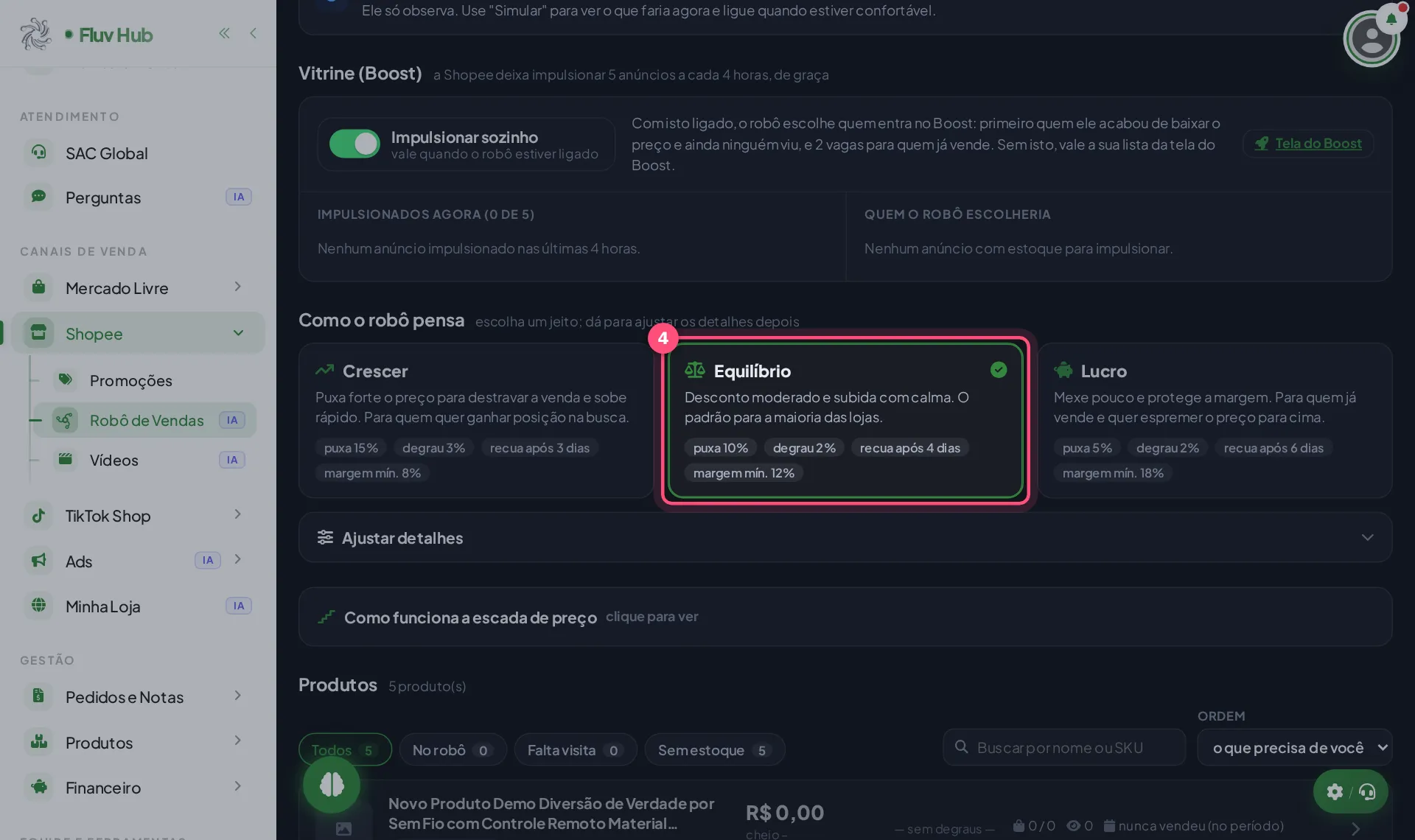
4 Escolha o modo: Equilíbrio, Crescer ou Lucro
Crescer puxa forte o preço para destravar a venda. Equilíbrio é o desconto moderado. Lucro mexe pouco e protege a margem.
-
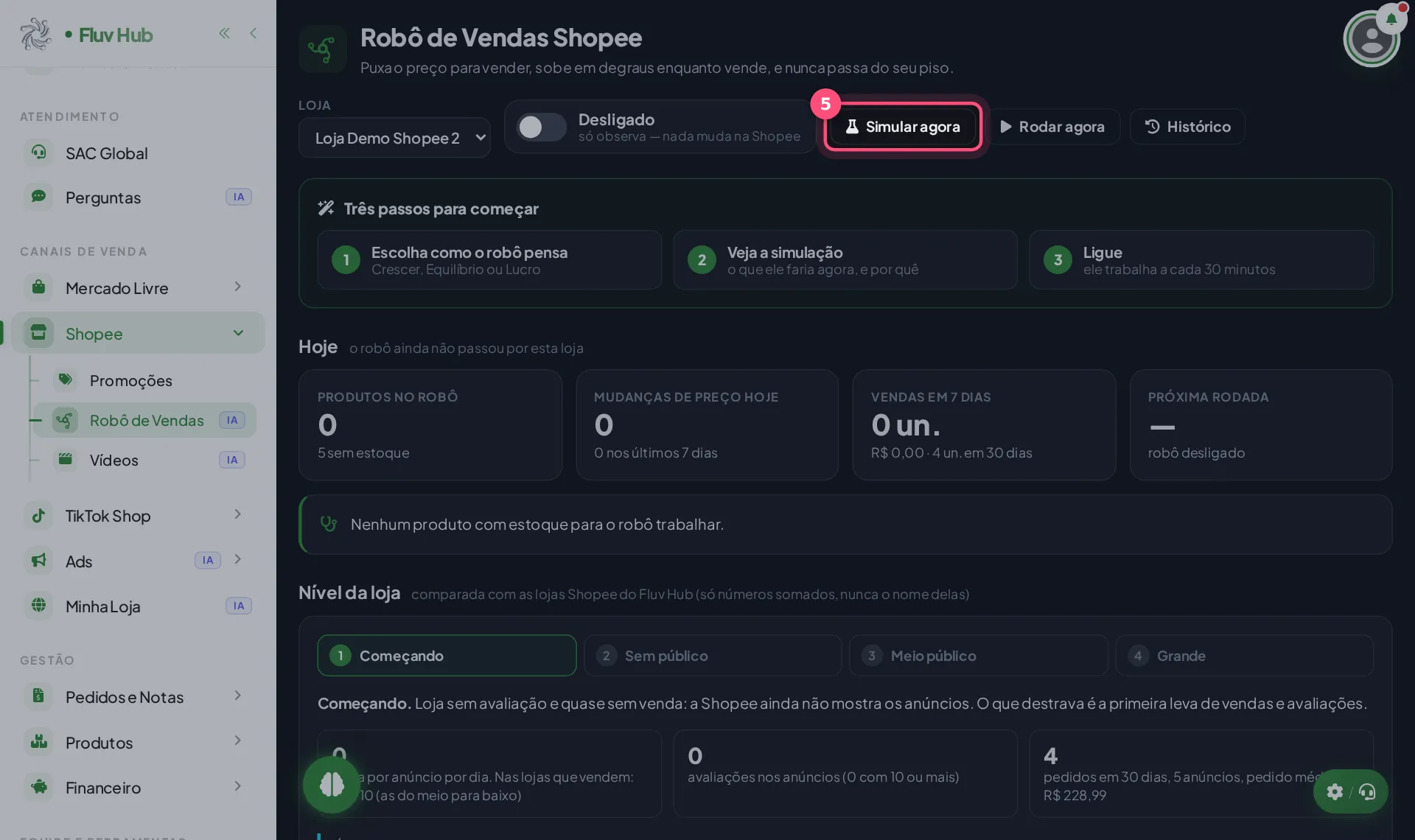
5 Veja o que o robô faria em Simular agora
Mostra o que o robô faria agora e por quê, sem mudar nada na Shopee. Use para conferir antes de ligar.
-
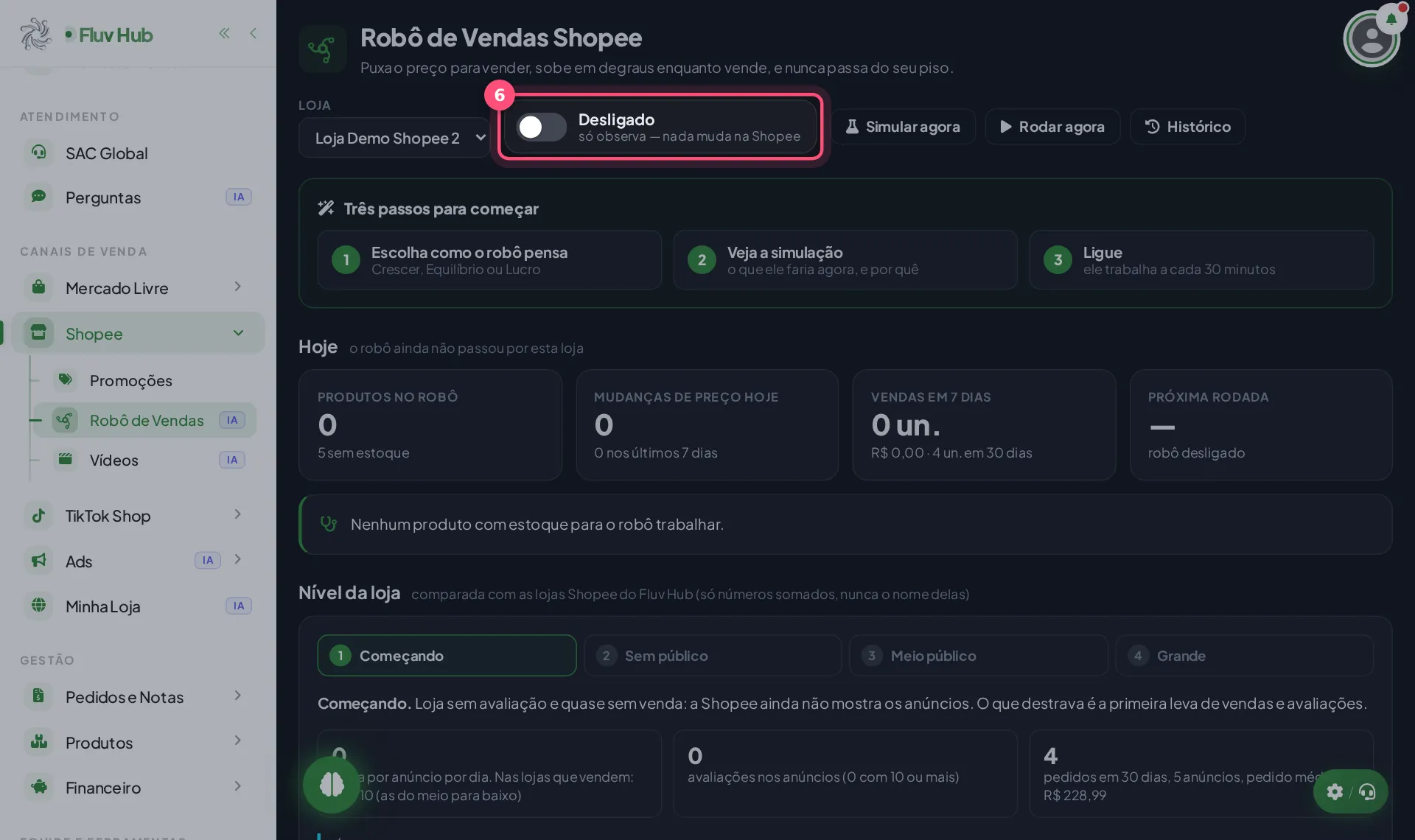
6 Ligue o interruptor ao lado de Desligado
Com o interruptor ligado, o robô passa a trabalhar nesta loja a cada 30 minutos. Desligado, ele só observa e nada muda na Shopee.
O que acontece depois de ligar o interruptor?
O robô passa a trabalhar na loja escolhida a cada 30 minutos. Ele puxa o preço para vender, sobe em degraus enquanto o produto vende e nunca passa do piso que você definiu. Desligado, ele apenas observa.
Qual a diferença entre Crescer, Equilíbrio e Lucro?
Crescer puxa forte o preço para destravar a venda e sobe rápido. Equilíbrio usa desconto moderado e subida com calma, sendo o padrão para a maioria. Lucro mexe pouco e protege a margem, para quem já vende.
Para que serve o botão Simular agora?
Ele mostra o que o robô faria agora e por quê, antes de você ligar. Serve para conferir o comportamento do modo escolhido sem mudar nada na Shopee.
O que conferir se o robô não encontra produtos?
O robô só trabalha com produtos que têm estoque. Na lista da tela, o filtro Sem estoque mostra quais ficaram de fora. Reponha o estoque no catálogo para eles voltarem a entrar.
Perguntas rápidas
O que acontece se eu deixar o robô desligado?
Ele só observa. Nada muda na Shopee até você ligar o interruptor.
Posso ver o que o robô vai fazer antes de ligar?
Sim. O botão "Simular agora" mostra o que ele faria naquele momento e o motivo, sem alterar preços.
Por que o robô diz que não há produto para trabalhar?
Ele só trabalha com produtos que têm estoque. Se todos estão sem estoque, não há o que ajustar. Confira o catálogo.
Qual modo devo escolher?
Crescer serve para destravar as primeiras vendas, Equilíbrio é o padrão para a maioria e Lucro é para quem já vende e quer proteger a margem.
Como desligar o robô depois?
Volte a Shopee › Robô de Vendas IA e desligue o mesmo interruptor. Aí ele volta a só observar.
Posso usar o robô em mais de uma loja Shopee?
Sim, se houver mais de uma loja conectada. Escolha a loja na lista antes de configurar e ligar.