Como ligar o Fluv Hub ao ChatGPT ou ao Claude?
No Fluv Hub, abra Extensões Fluv › Conectar e copie o endereço do conector do Claude ou do ChatGPT. Depois cole no assistente, em Conectores ou Plugins, e entre com o seu login de sempre.
Onde fica: Extensões Fluv › Conectar › Endereço do conector para Claude › Copiar › Endereço do conector para ChatGPT › Copiar
-
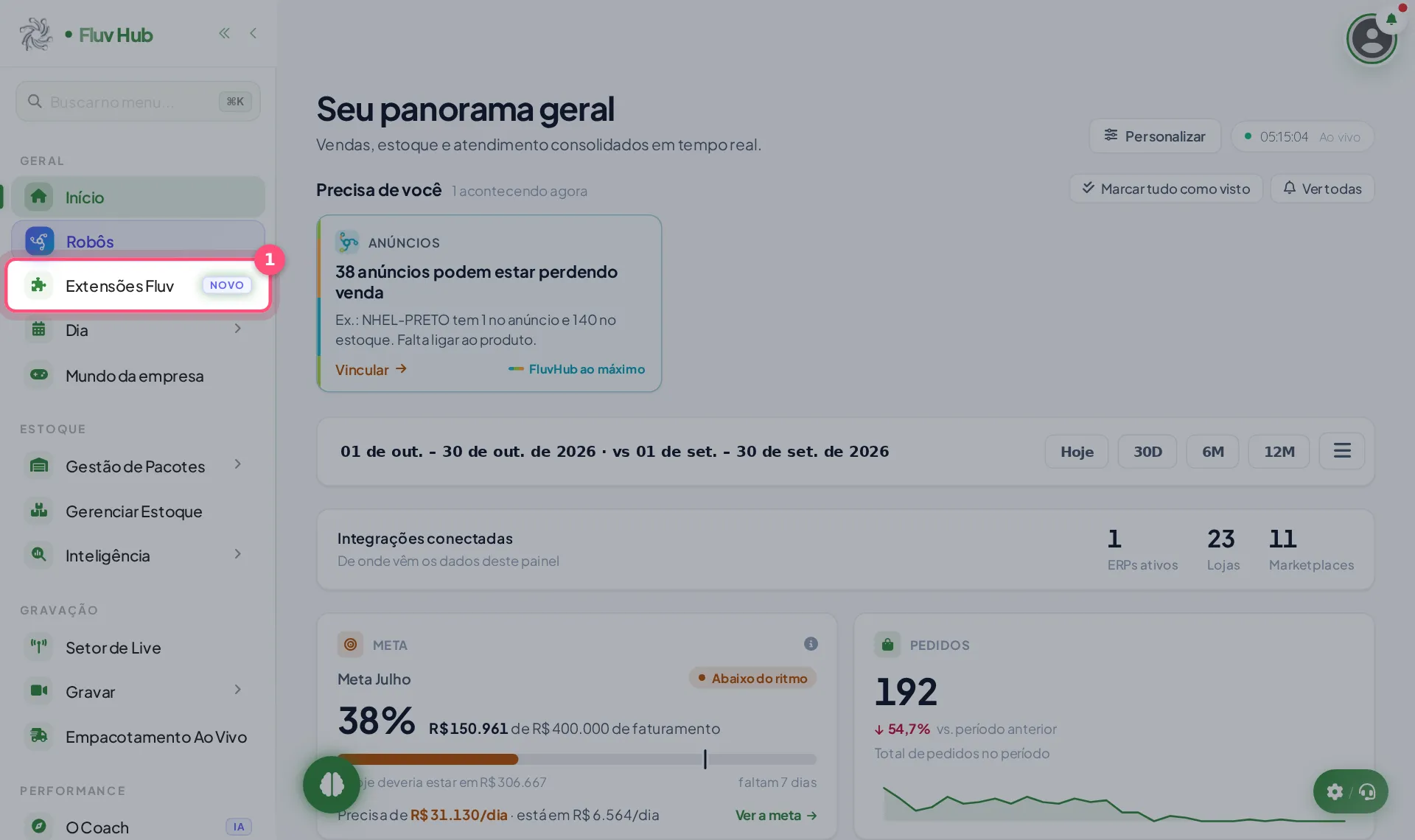
1 Clique em Extensões Fluv no menu
-
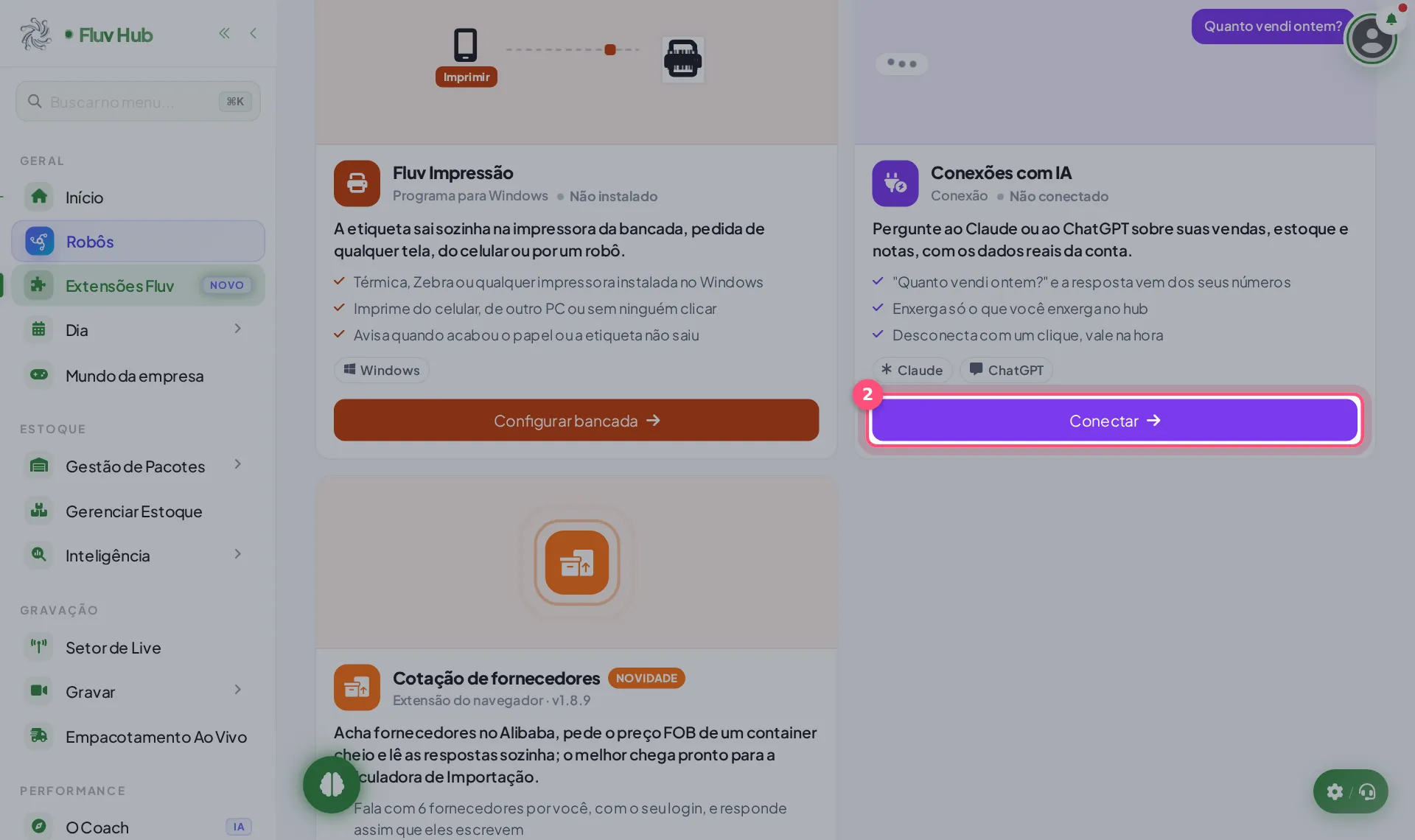
2 Clique em Conectar
Abre a tela Conexões com IA, com um bloco para o Claude e outro para o ChatGPT.
-
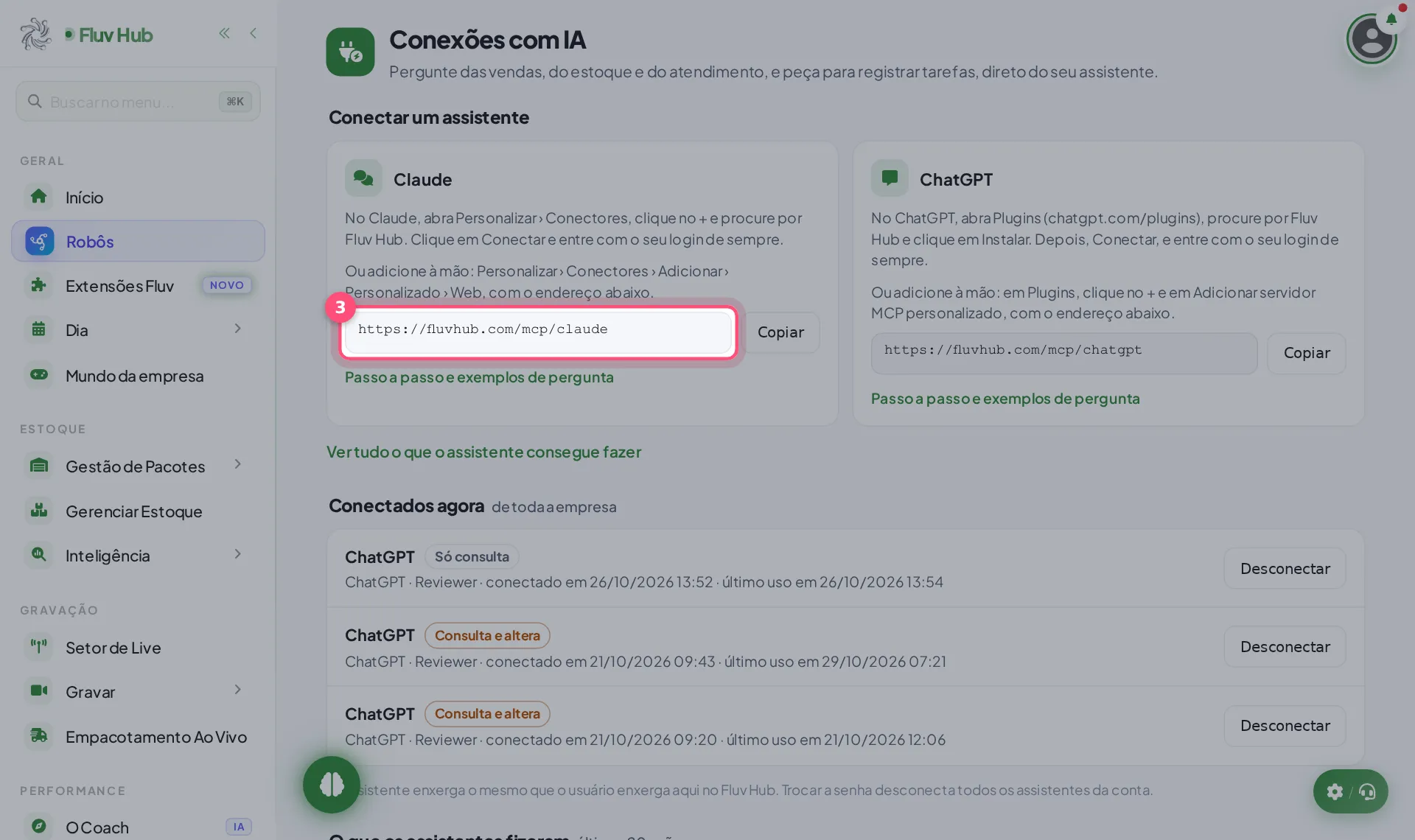
3 Veja o Endereço do conector para Claude
Este é o endereço usado se você preferir adicionar o conector à mão no Claude, em vez de procurar por Fluv Hub.
-
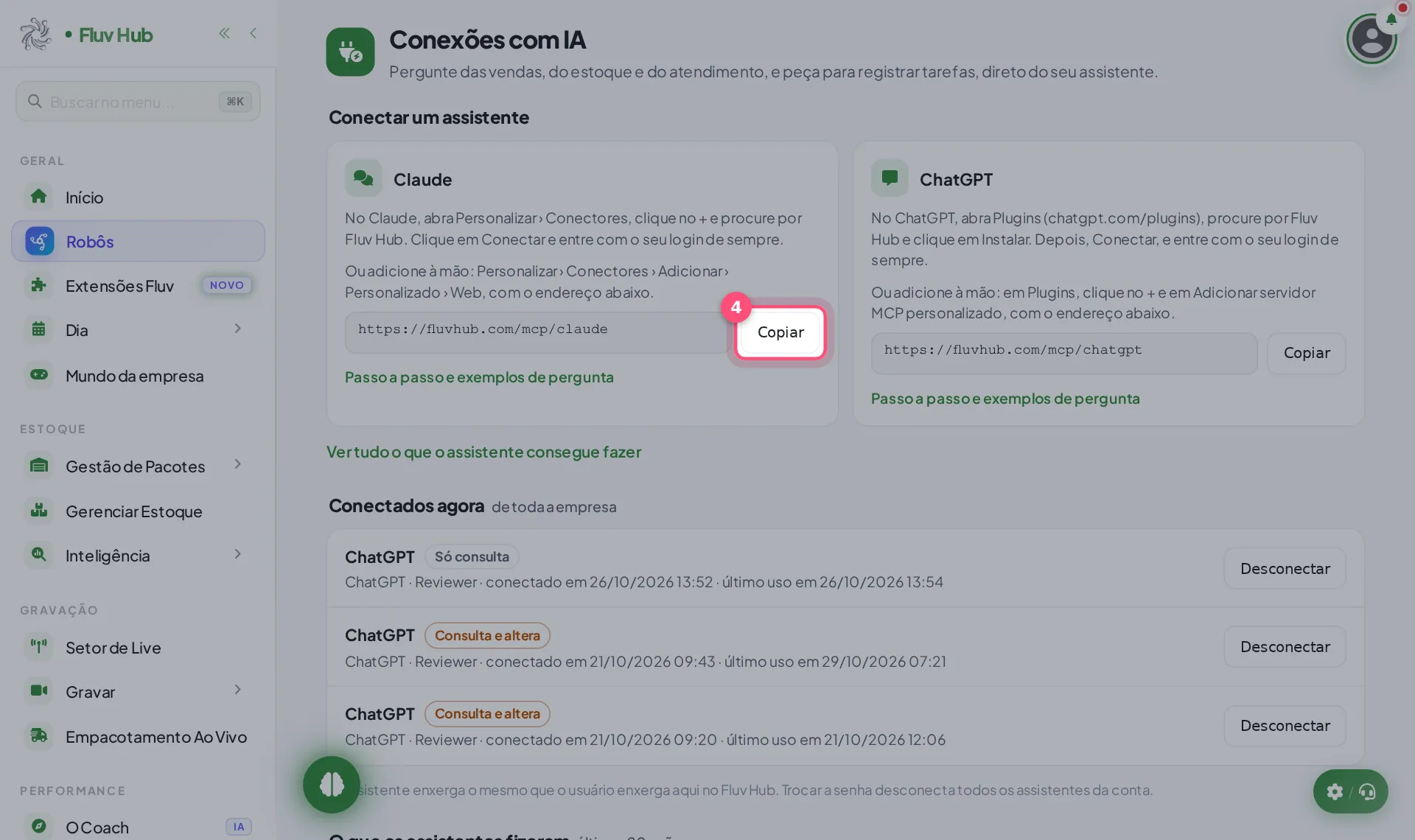
4 Clique em Copiar para levar o endereço ao Claude
Ao clicar, o endereço do Claude é copiado. Cole no Claude, em Personalizar › Conectores › Adicionar › Personalizado › Web.
-
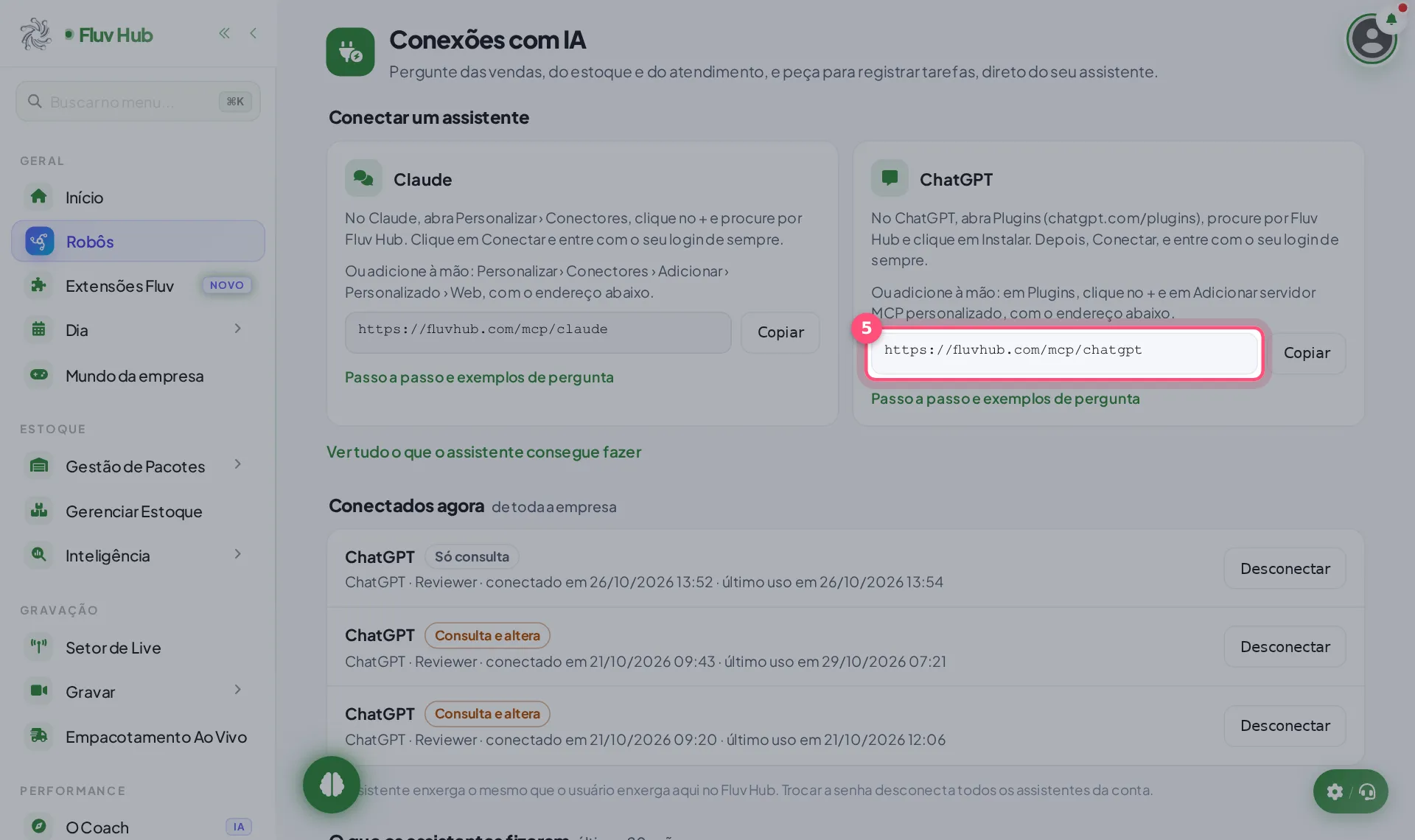
5 Veja o Endereço do conector para ChatGPT
O bloco do ChatGPT tem o próprio endereço. Ele serve para a opção de adicionar à mão, em Plugins.
-
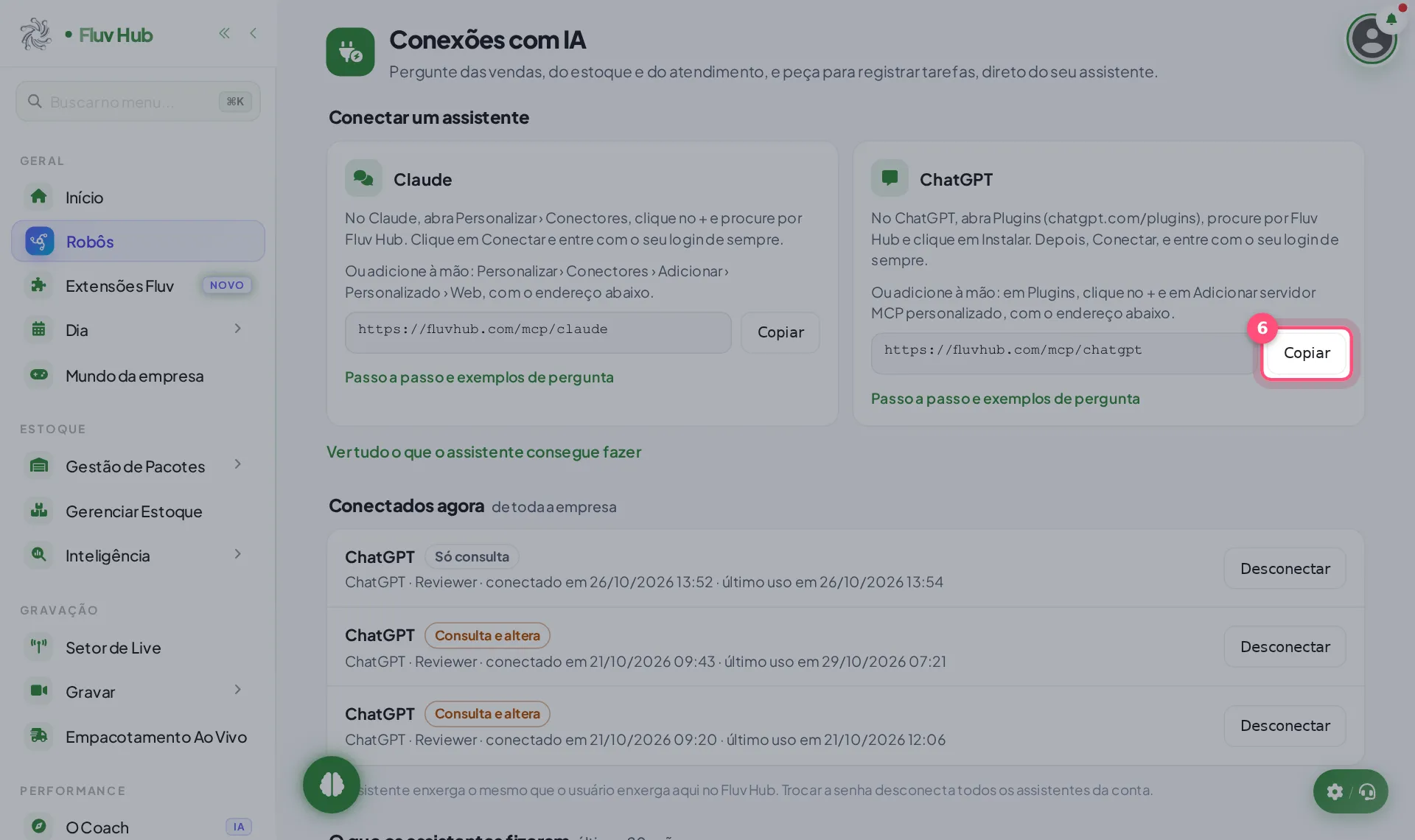
6 Clique em Copiar para levar o endereço ao ChatGPT
O endereço do ChatGPT é copiado. Cole no ChatGPT, em Plugins, no + e em conector personalizado, e entre com o seu login.
Para que serve a tela Conexões com IA?
Ela reúne tudo para ligar o Fluv Hub a um assistente de IA. Depois de conectado, você pergunta das vendas, do estoque e do atendimento, e pede para registrar tarefas, direto do Claude ou do ChatGPT.
O que acontece depois de clicar em Copiar?
O endereço do conector fica copiado, pronto para colar no assistente. O Claude e o ChatGPT têm endereços separados, cada um no seu bloco. Use o botão do bloco do assistente que você vai conectar.
Como cada assistente recebe o conector?
No Claude, abra Personalizar › Conectores, clique no + e procure por Fluv Hub. No ChatGPT, abra Plugins, procure por Fluv Hub e clique em Instalar. Em ambos, clique em Conectar e entre com o seu login de sempre.
Onde acompanho as conexões ativas?
A lista Conectados agora mostra as conexões de toda a empresa, com o assistente, a data em que foi conectado e o último uso. Cada linha tem o botão Desconectar para encerrar o acesso.
Perguntas rápidas
Como desconectar um assistente do Fluv Hub?
Na lista "Conectados agora", clique em "Desconectar" ao lado da conexão que você quer encerrar. Cada assistente conectado aparece com o seu próprio botão.
O que acontece com as conexões se eu trocar a senha?
Trocar a senha desconecta todos os assistentes da conta. Depois é preciso conectar o Claude ou o ChatGPT de novo, entrando com o login.
Preciso copiar o endereço para conectar?
Não. Você pode procurar por Fluv Hub nos Conectores do Claude ou nos Plugins do ChatGPT e conectar por lá. O endereço é para o modo à mão.
O que o assistente consegue ver da minha conta?
O assistente enxerga o mesmo que o usuário enxerga no Fluv Hub. Para ver tudo o que ele faz, use o link "Ver tudo o que o assistente consegue fazer".
Como saber o que o assistente já fez na minha conta?
Na parte "O que os assistentes fizeram", no fim da tela, aparecem as últimas 20 ações, com data, quem pediu, o assistente e o resultado.
O que significa "Só consulta" e "Consulta e altera"?
É a indicação que aparece em cada conexão da lista "Conectados agora". Ela mostra se aquela conexão apenas consulta dados ou também pode alterar.