Produto órfão: o que é e como resolver no Fluv Hub?
No Fluv Hub, abra Gestão de Pacotes › Produtos Órfãos, digite o número do pedido correto no item sem cadastro e clique em Mover.
Onde fica: Agora não › Produtos Órfãos › Gestão de Pacotes › Produtos Órfãos › Nº do pedido correto › Mover
-
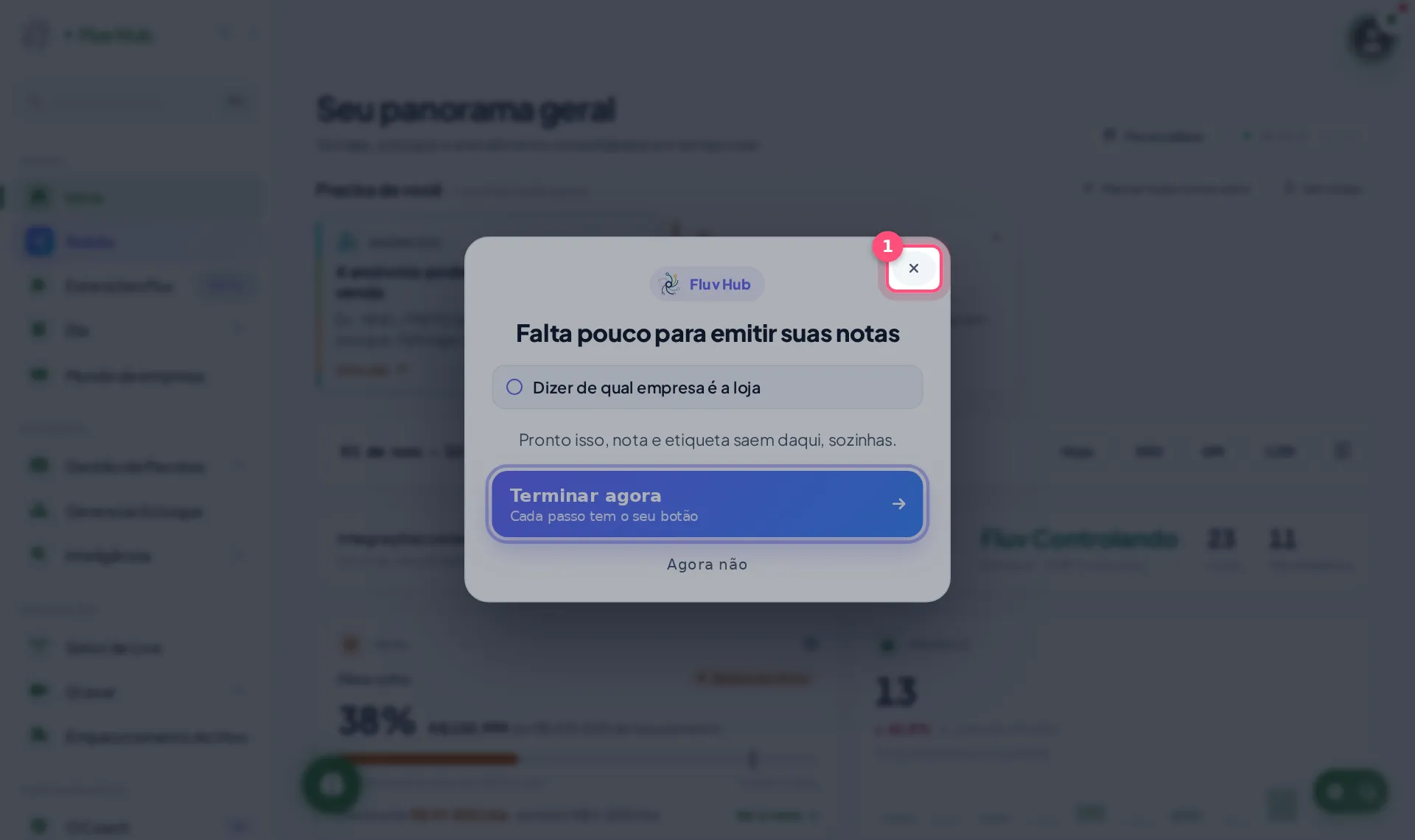
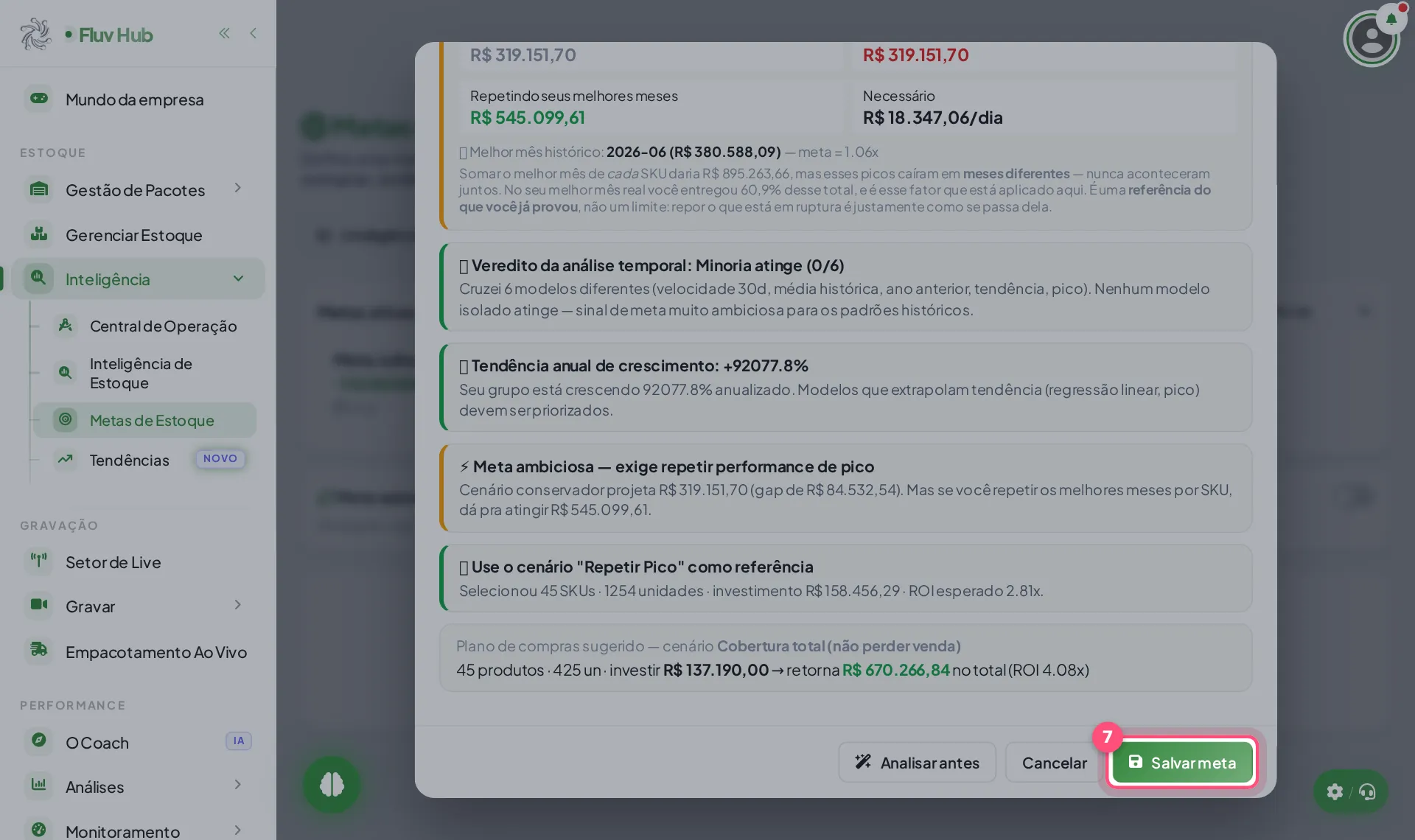
1 Clique em Agora não para fechar a janela de ajustes
A janela de ajustes fecha e o painel fica livre para navegar pelo menu.
-
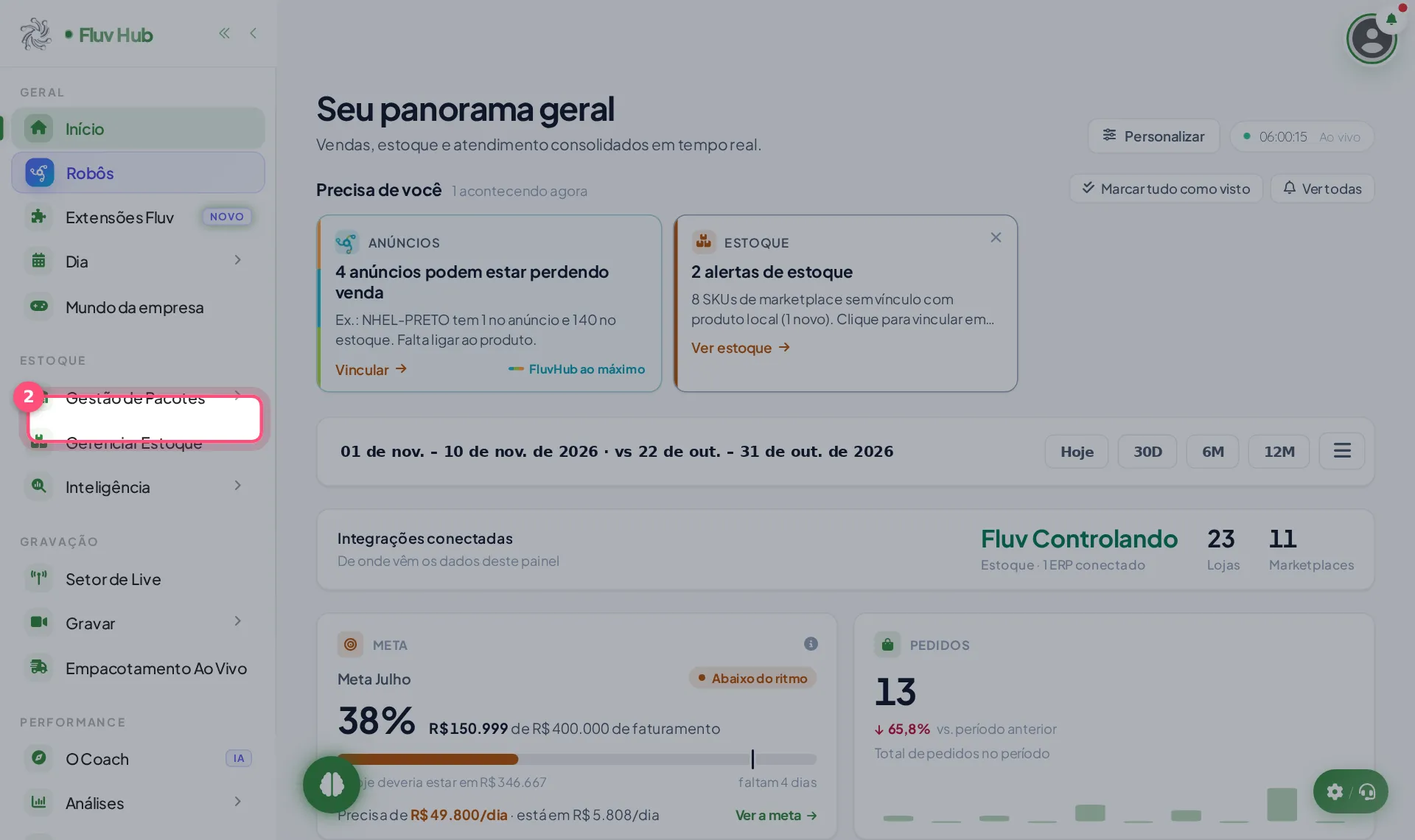
2 Clique em Produtos Órfãos no grupo Gestão de Pacotes do menu
-
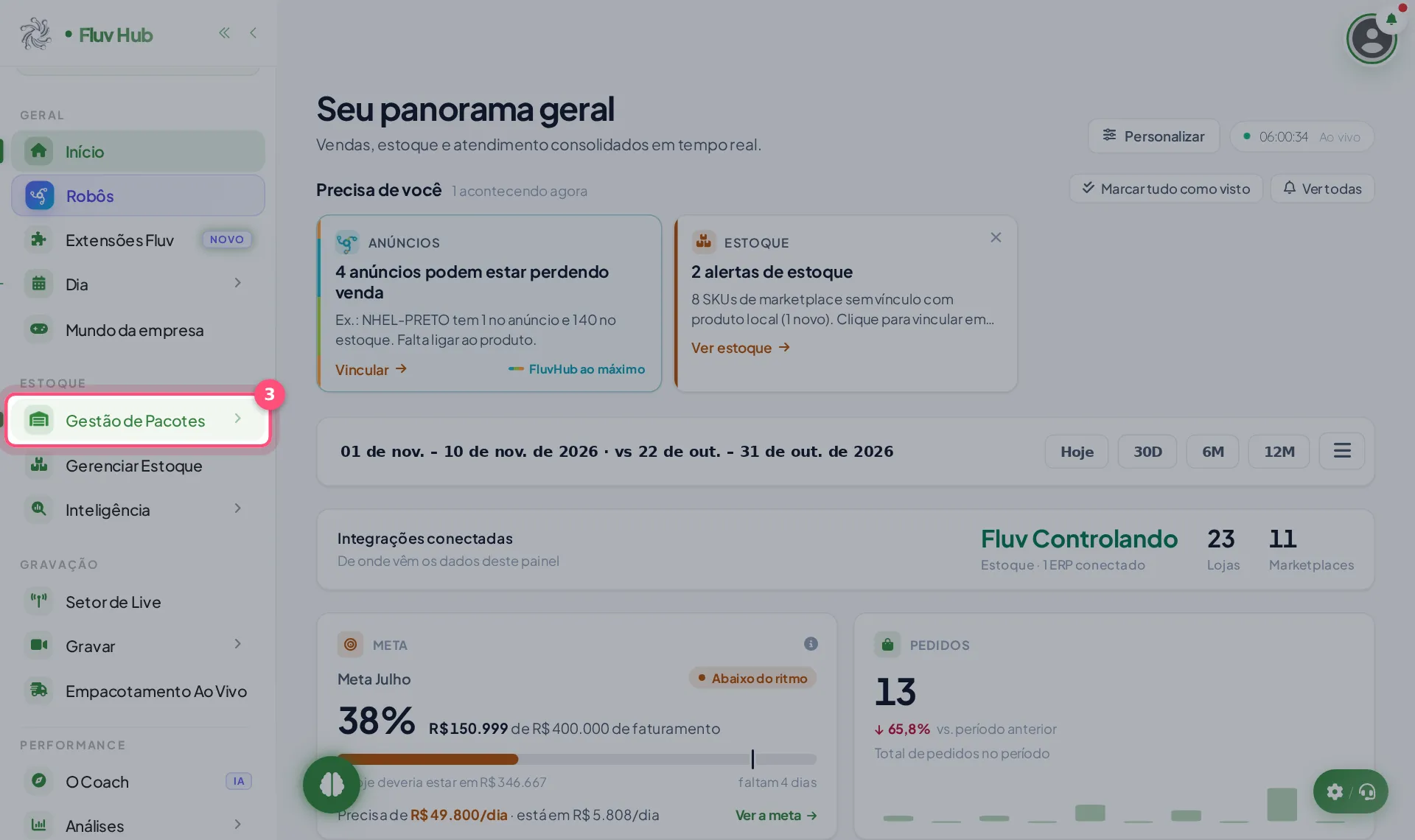
3 Clique em Gestão de Pacotes no menu
-
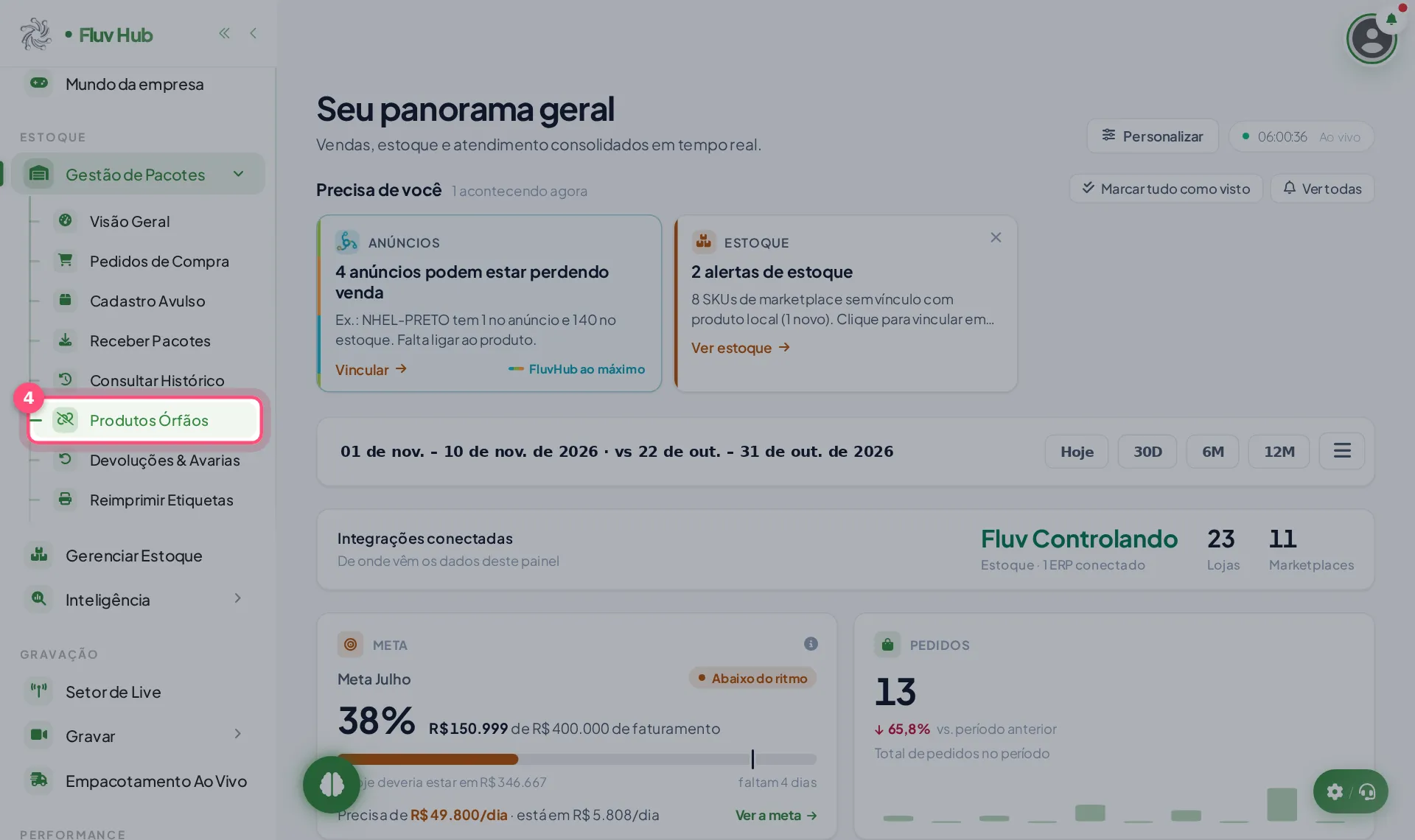
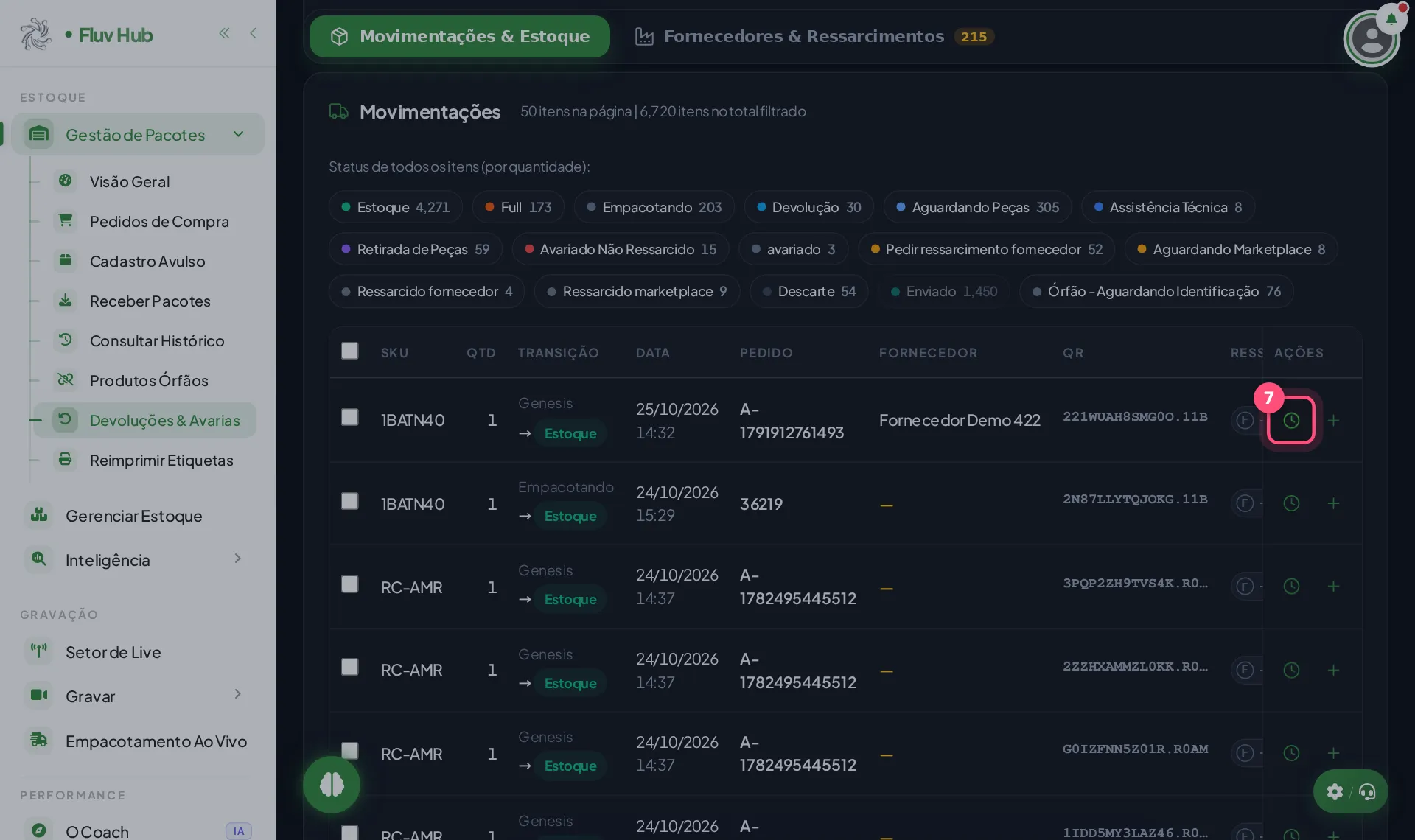
4 Clique em Produtos Órfãos no menu
Abre a lista de Produtos Órfãos, com ID, produto, quantidade, rastreamento, situação, data e código do pedido órfão de cada item.
-
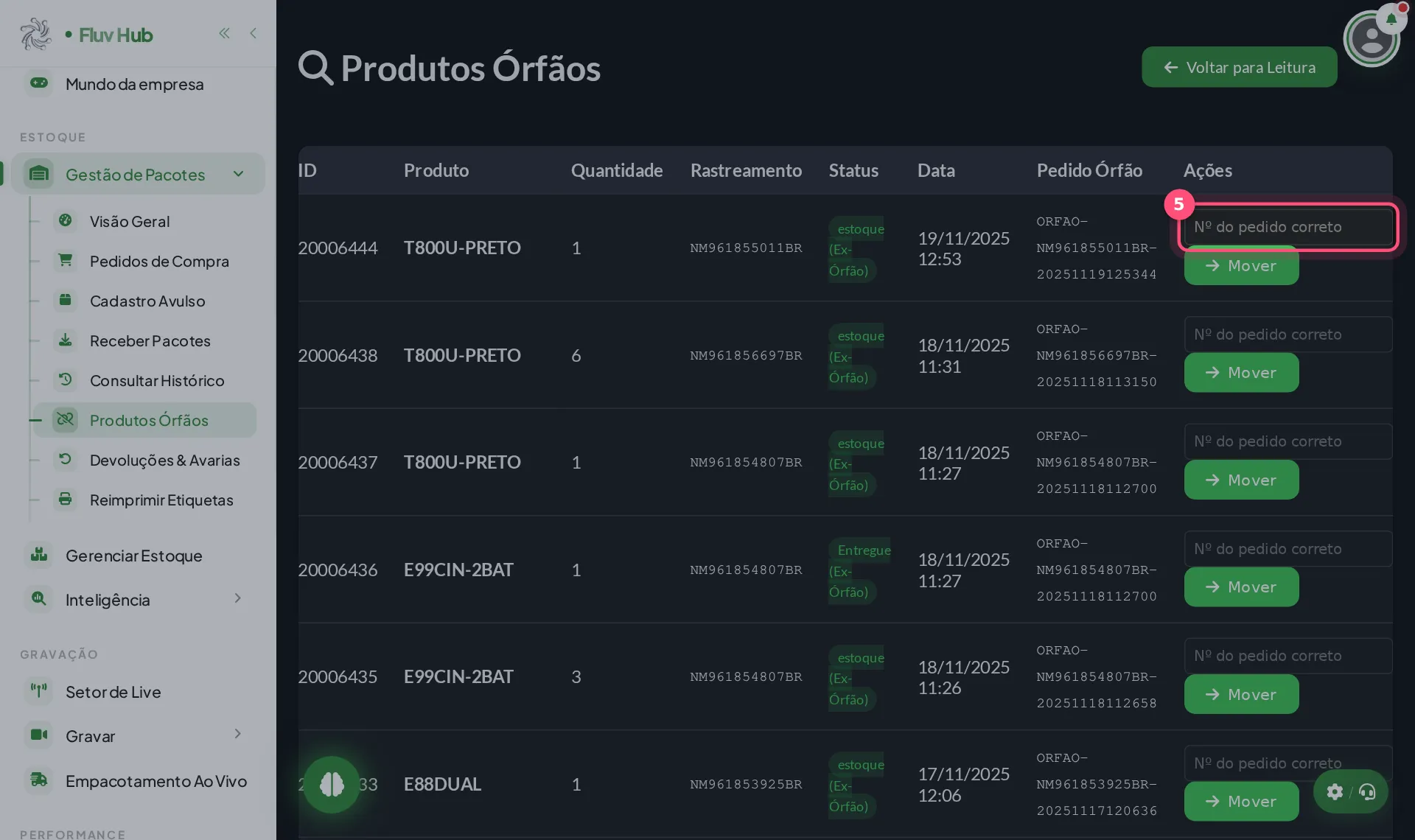
5 Digite o pedido certo em Nº do pedido correto
Cada item da lista tem o campo para o número do pedido correto. Confira o rastreamento do pacote antes de preencher.
-
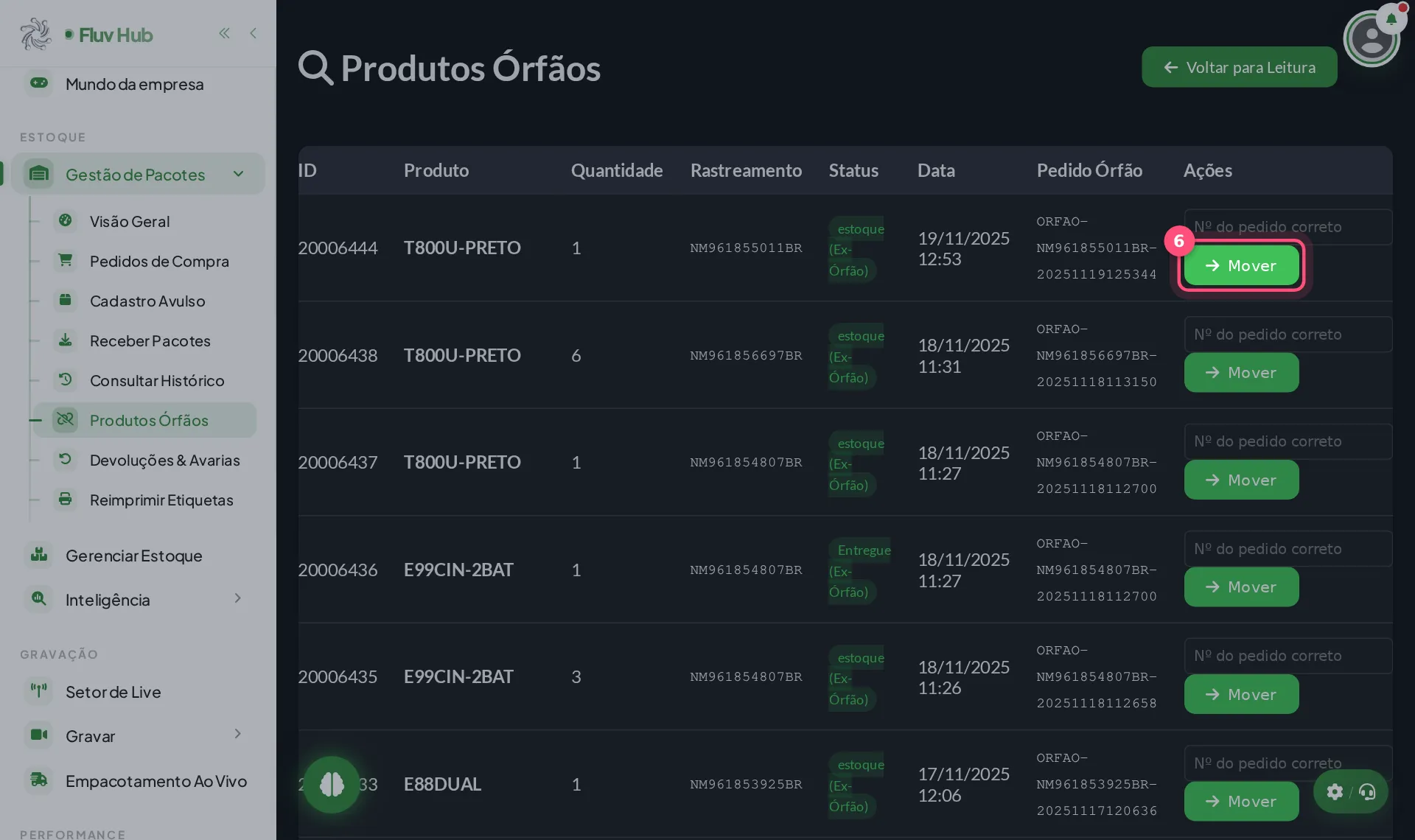
6 Clique em Mover para enviar o item ao pedido informado
O botão Mover envia o item ao pedido informado no campo. Depois, confira se a linha saiu da lista de órfãos.
O que é um produto órfão?
Produto órfão é o item que chegou, foi lido, mas não tem cadastro ligado a ele. Na lista, cada um aparece com ID, produto, quantidade, rastreamento, data e um código de pedido órfão que começa com ORFAO.
O que acontece depois de clicar em Mover?
Ao clicar em Mover, o Fluv Hub usa o número digitado em Nº do pedido correto para tirar o item da condição de órfão e ligá-lo a esse pedido. Quando todos forem movidos, a lista de órfãos fica vazia.
O que conferir antes de mover um item?
Compare o rastreamento, a quantidade e a data da linha com o pedido que você tem em mãos. Um número digitado errado leva o item para o pedido errado, então revise o campo antes de clicar.
Perguntas rápidas
Como sei qual pedido informar para cada item?
Use o rastreamento, a data e o produto da linha para achar o pedido certo. Só então digite o número em "Nº do pedido correto".
Posso mover vários produtos órfãos?
A lista traz um botão "Mover" em cada linha. Repita o processo item por item, com o pedido correto de cada um, até a lista ficar vazia.
O que fazer se o item não sair da lista?
Confira se o número do pedido está completo e sem erro de digitação. Corrija o campo e clique em "Mover" de novo.
Como volto para a tela de leitura de pacotes?
Clique no link "Voltar para Leitura", no alto da tela de Produtos Órfãos. Você retorna sem perder o que já foi movido.
O que é o código que começa com ORFAO na lista?
É o código do pedido órfão, mostrado na coluna "Pedido Órfão". Ele identifica o item que ficou sem cadastro, junto com o rastreamento.