Como criar um pedido de compra para o fornecedor no Fluv Hub?
No Fluv Hub, abra Gestão de Pacotes › Pedidos de Compra e clique em Nova compra. Escolha o fornecedor, adicione os produtos e clique em Registrar compra.
Onde fica: Gestão de Pacotes › Pedidos de Compra › Fornecedores › Nova compra › Fornecedor › Produto (SKU ou nome) › Registrar compra
-
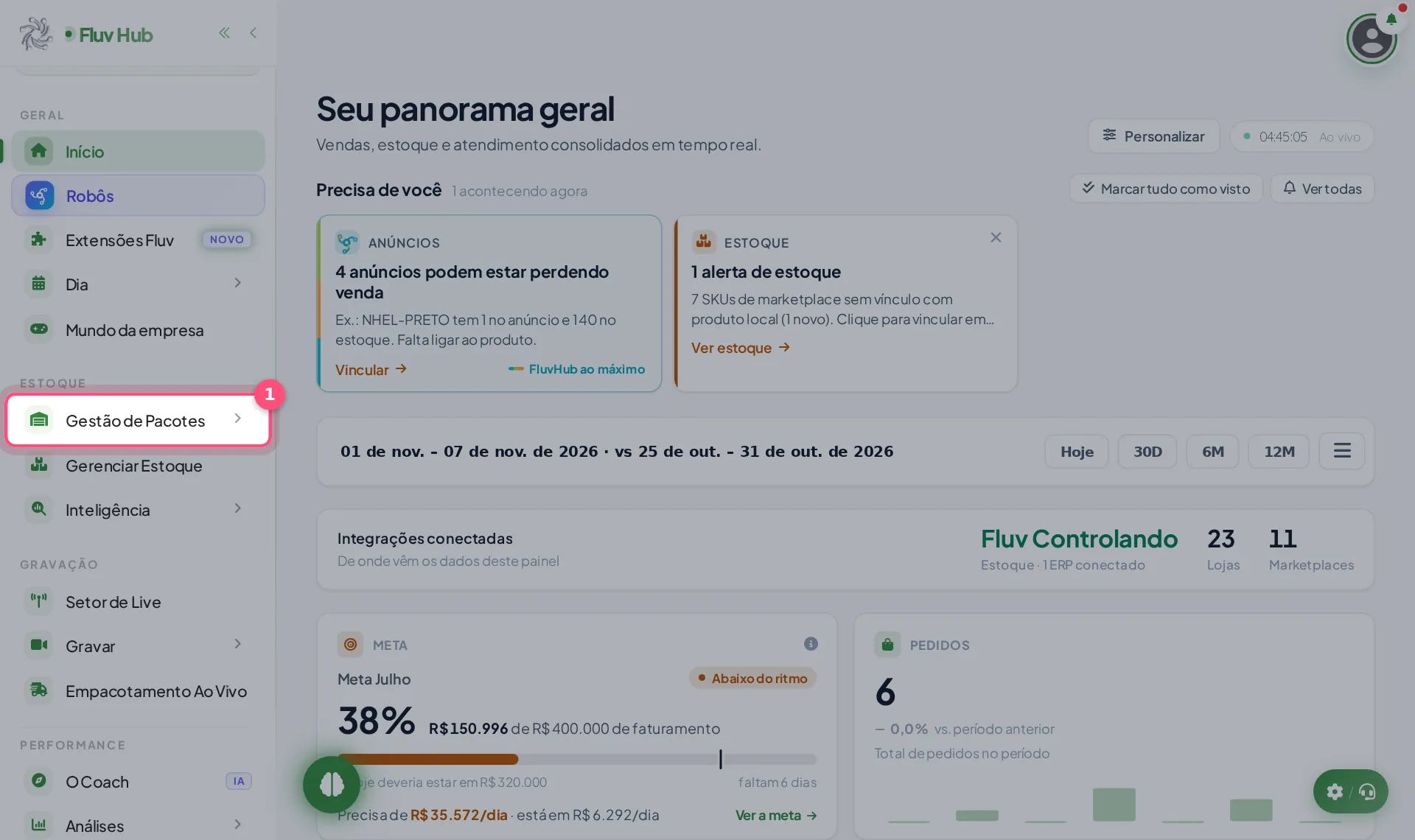
1 Clique em Gestão de Pacotes no menu
-
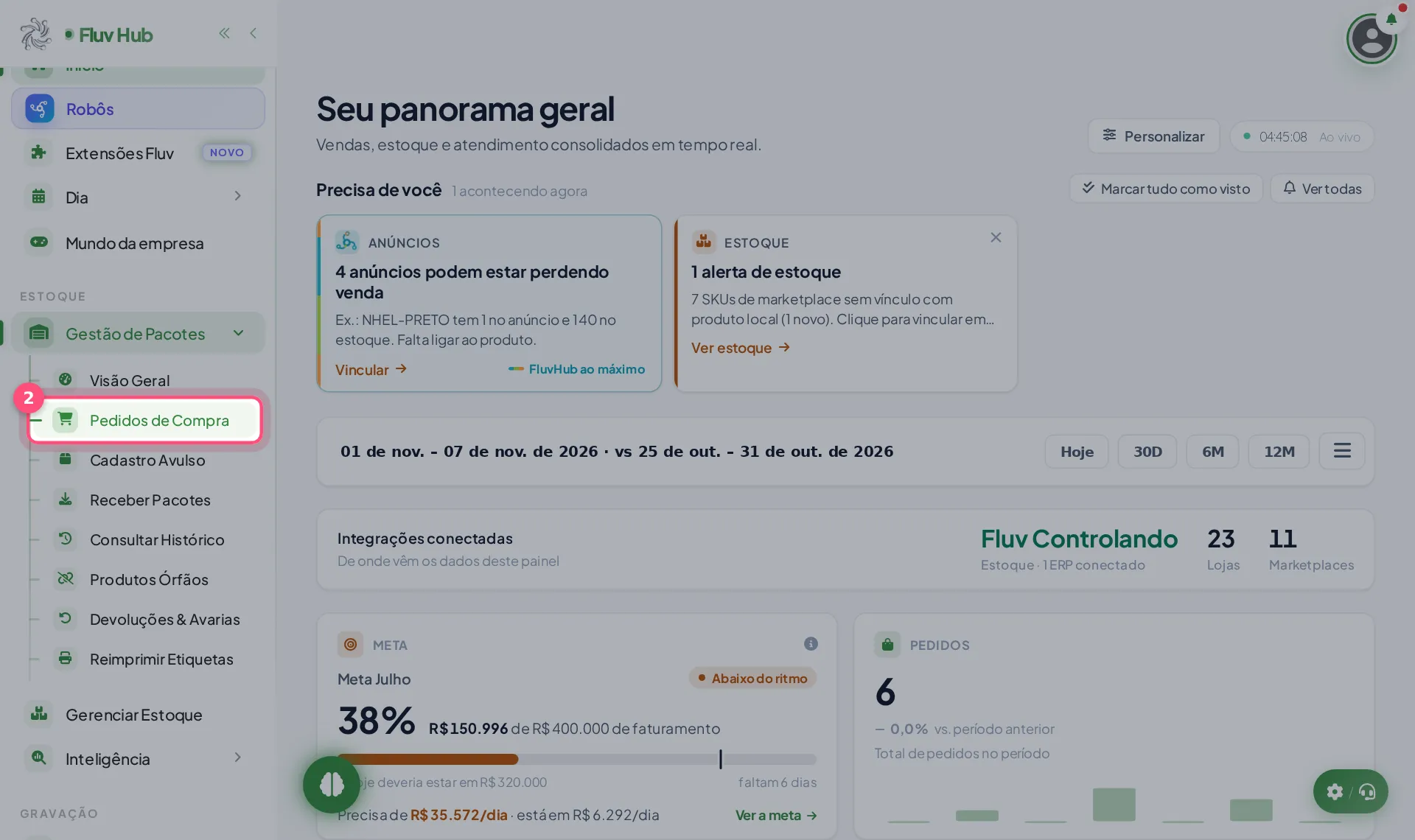
2 Clique em Pedidos de Compra no menu
-
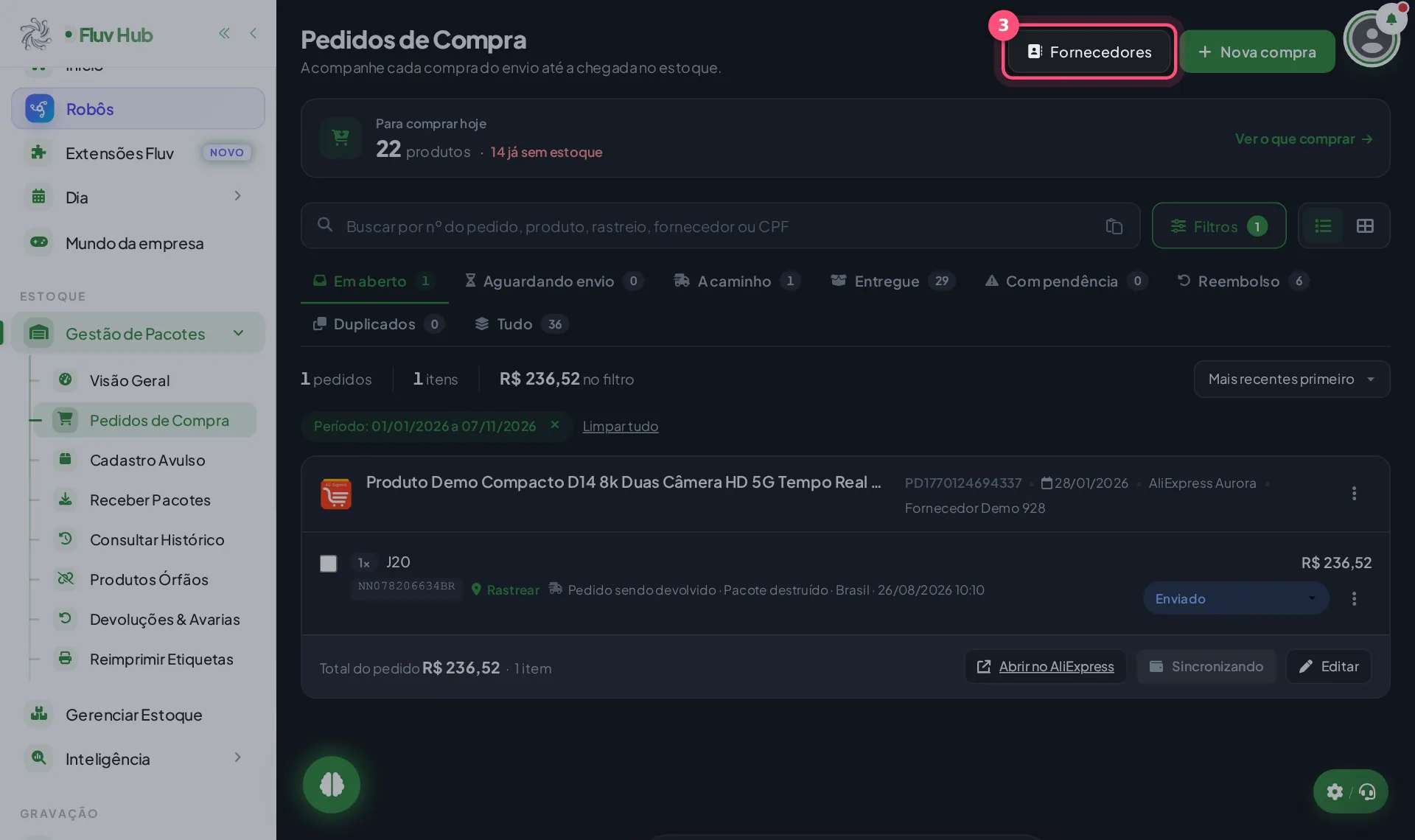
3 Confira em Fornecedores se o fornecedor da compra já está cadastrado
A aba mostra os fornecedores já cadastrados. Se o fornecedor da compra não estiver na lista, cadastre antes de seguir.
-
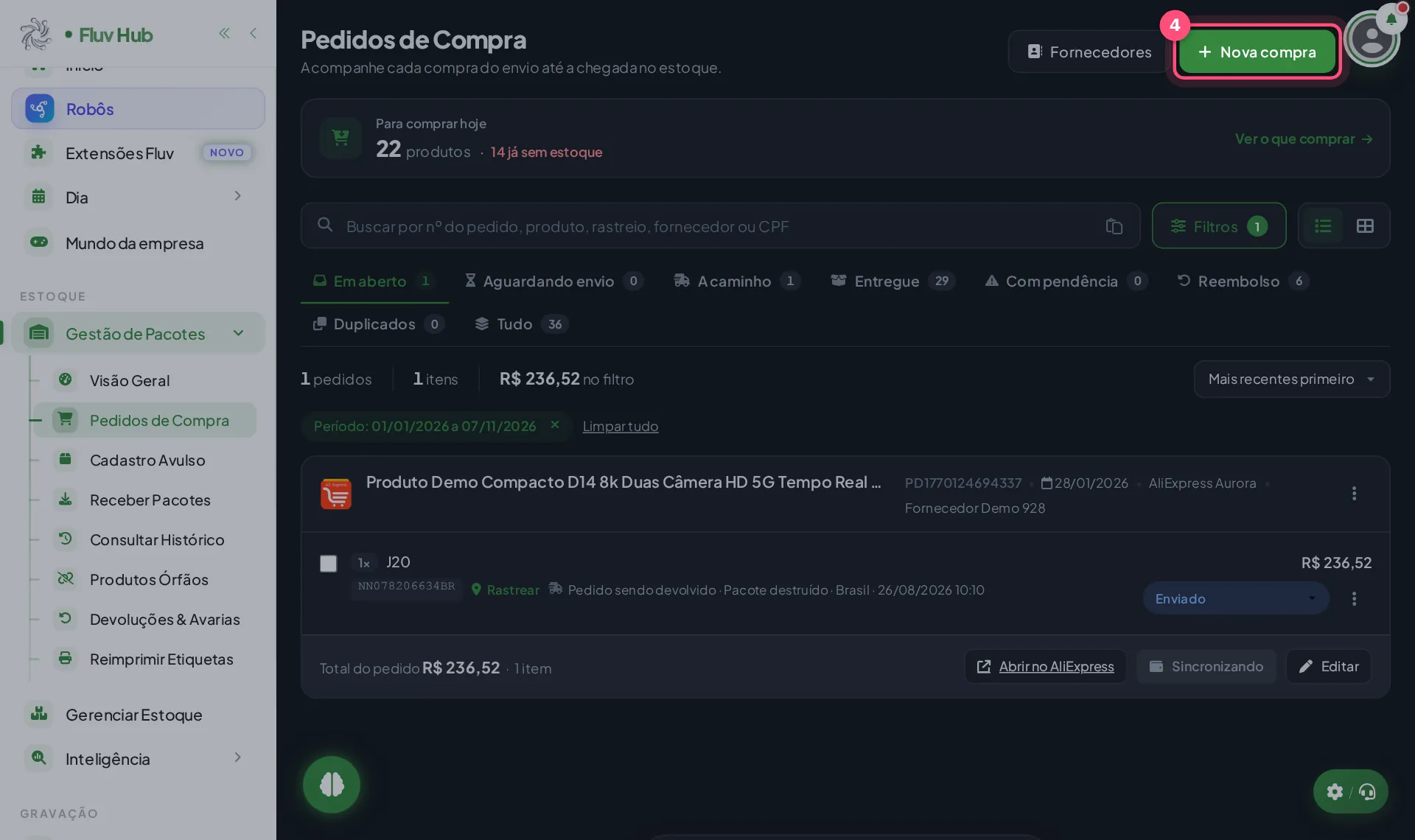
4 Clique em Nova compra para abrir o cadastro do pedido
Abre o formulário Nova compra, onde você registra o que comprou. Se a mercadoria já chegou, ela entra no estoque na hora.
-
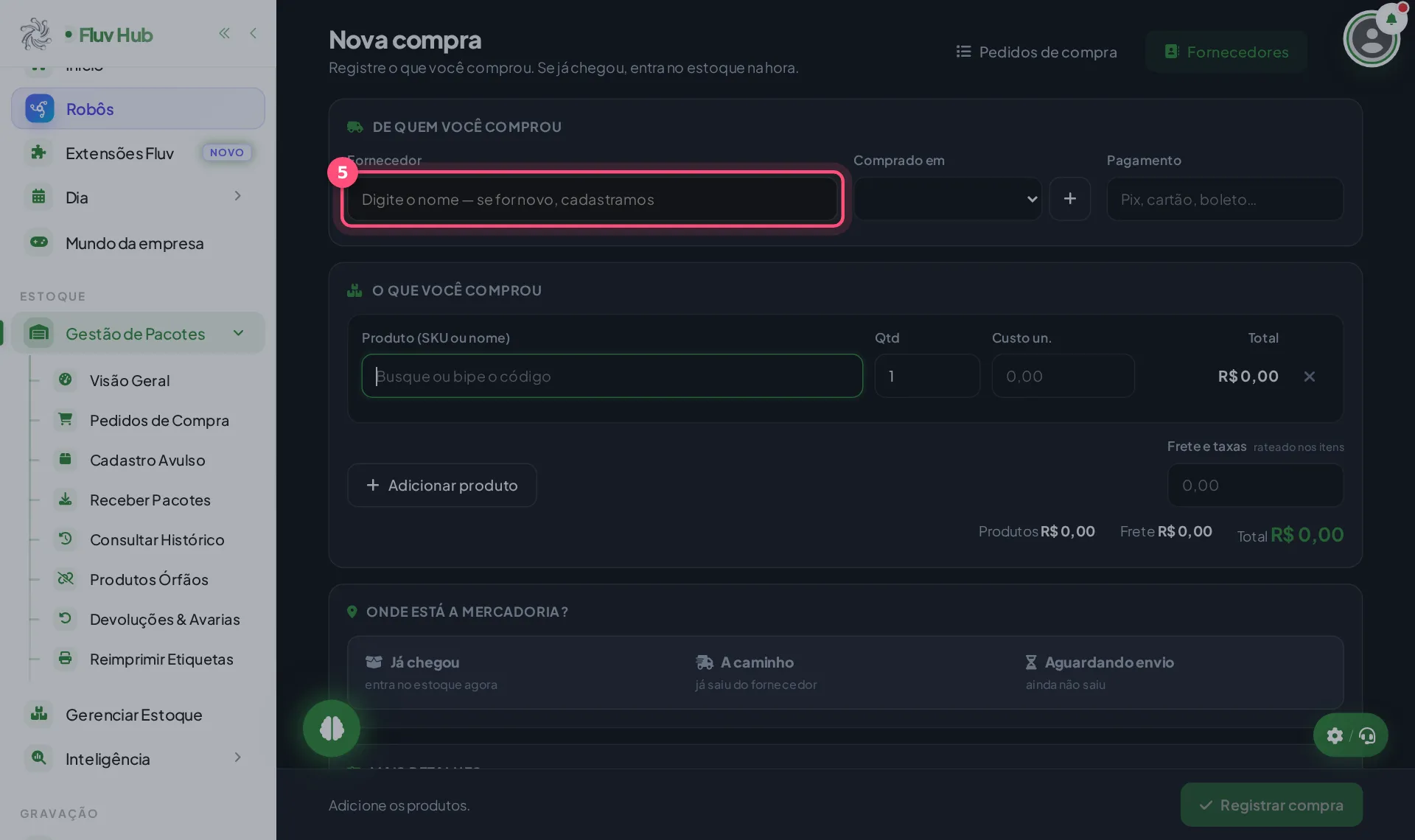
5 Escolha o fornecedor no campo Fornecedor
Escolha de quem você comprou. Em Comprado em selecione a conta da compra; também dá para cadastrar uma conta nova ali mesmo.
-
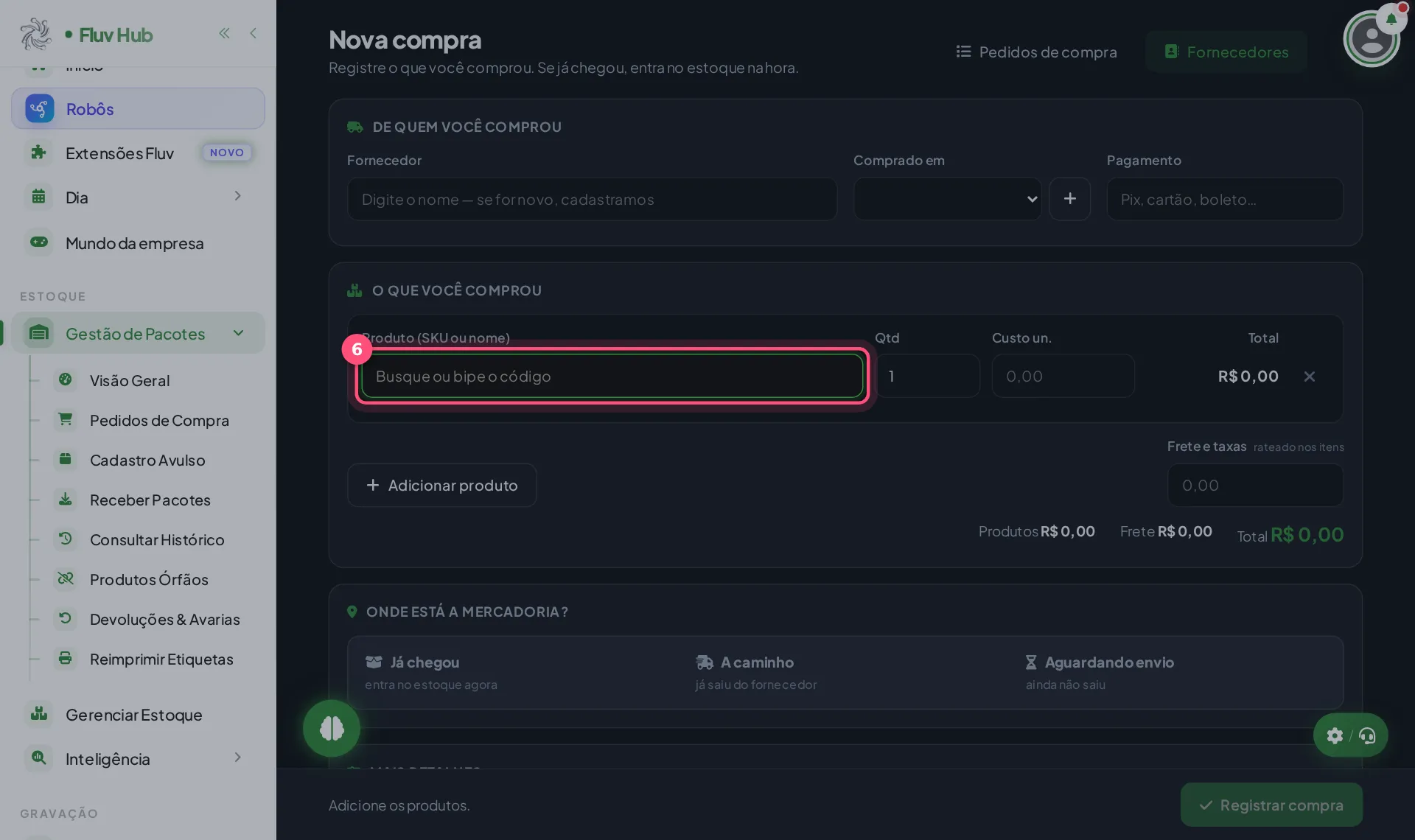
6 Preencha Produto (SKU ou nome), Qtd e Custo un. de cada item
Informe o produto pelo SKU ou nome, a quantidade e o custo unitário. Use Adicionar produto para incluir mais itens e veja o total da compra.
-
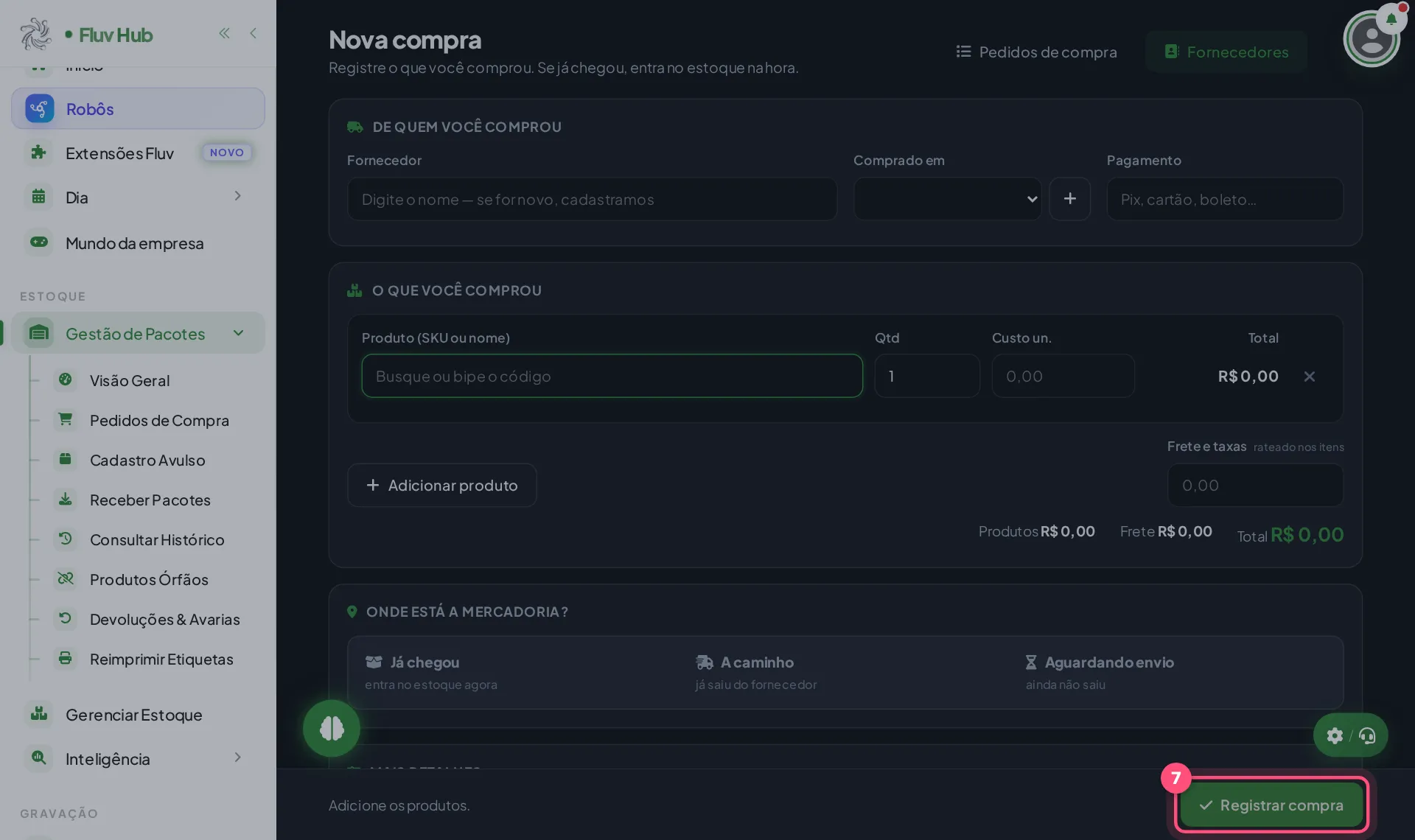
7 Confira os dados e clique em Registrar compra
A compra é registrada e passa a aparecer em Pedidos de compra. Se você marcou Já chegou, os itens entram no estoque na hora.
O que acontece depois de clicar em "Registrar compra"?
A compra é gravada e passa a aparecer na lista de Pedidos de compra. Se você indicou que a mercadoria já chegou, os itens entram no estoque na hora. Se ela está a caminho ou aguardando envio, a compra fica registrada para você acompanhar a chegada.
Para que serve a opção "Onde está a mercadoria?"
Ela diz em que ponto está a compra. Já chegou coloca os itens no estoque agora. A caminho indica que a mercadoria já saiu do fornecedor. Aguardando envio indica que ainda não saiu. Escolha a que bate com a realidade.
Como o frete entra no custo dos produtos?
O valor digitado em Frete e taxas é rateado entre os itens da compra. A tela mostra o total de produtos, o frete e o total geral, para você conferir o valor antes de registrar.
Perguntas rápidas
E se eu comprei vários produtos do mesmo fornecedor?
Use "Adicionar produto" para incluir uma linha por item no mesmo pedido. Cada linha tem produto, quantidade e custo unitário, e o total é somado.
Coloquei um item errado. Como tiro da compra?
Clique em "Tirar este produto" na linha do item antes de registrar. Depois confira de novo os valores de produtos e o total.
Onde coloco o valor do frete?
No campo "Frete e taxas". O valor é rateado entre os itens da compra, então entra no custo de cada produto.
A mercadoria ainda não chegou. O que marco?
Em "Onde está a mercadoria?" escolha "A caminho" se já saiu do fornecedor, ou "Aguardando envio" se ainda não saiu.
O botão "Registrar compra" não funcionou. O que conferir?
A tela avisa para adicionar os produtos. Confira se há ao menos um item preenchido e se o fornecedor foi escolhido.
Posso guardar o número da nota ou do pedido?
Sim. Na parte "Mais detalhes", abaixo na tela, há campos para o número do pedido, data, empresa e destinatário.