Como ver as tendências de vendas dos meus produtos no Fluv Hub?
No Fluv Hub, abra Inteligência > Tendências e clique na aba Seus produtos. A lista mostra o ritmo de hoje de cada item e a previsão dos próximos 3 meses.
Onde fica: Inteligência › Tendências › O que comprar 0 › Seus produtos › 39 dias › Categorias e loja
-
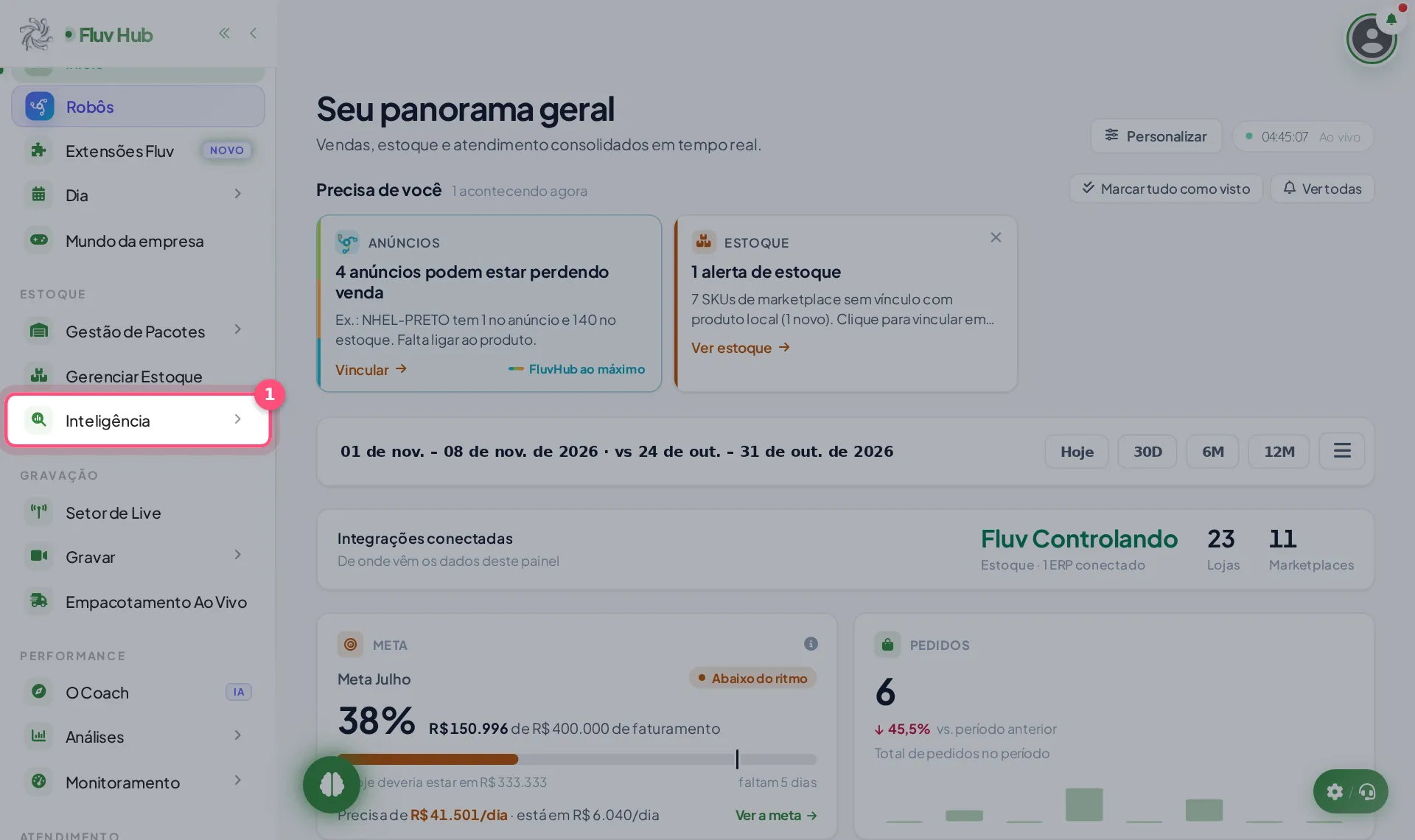
1 Clique em Inteligência no menu
-
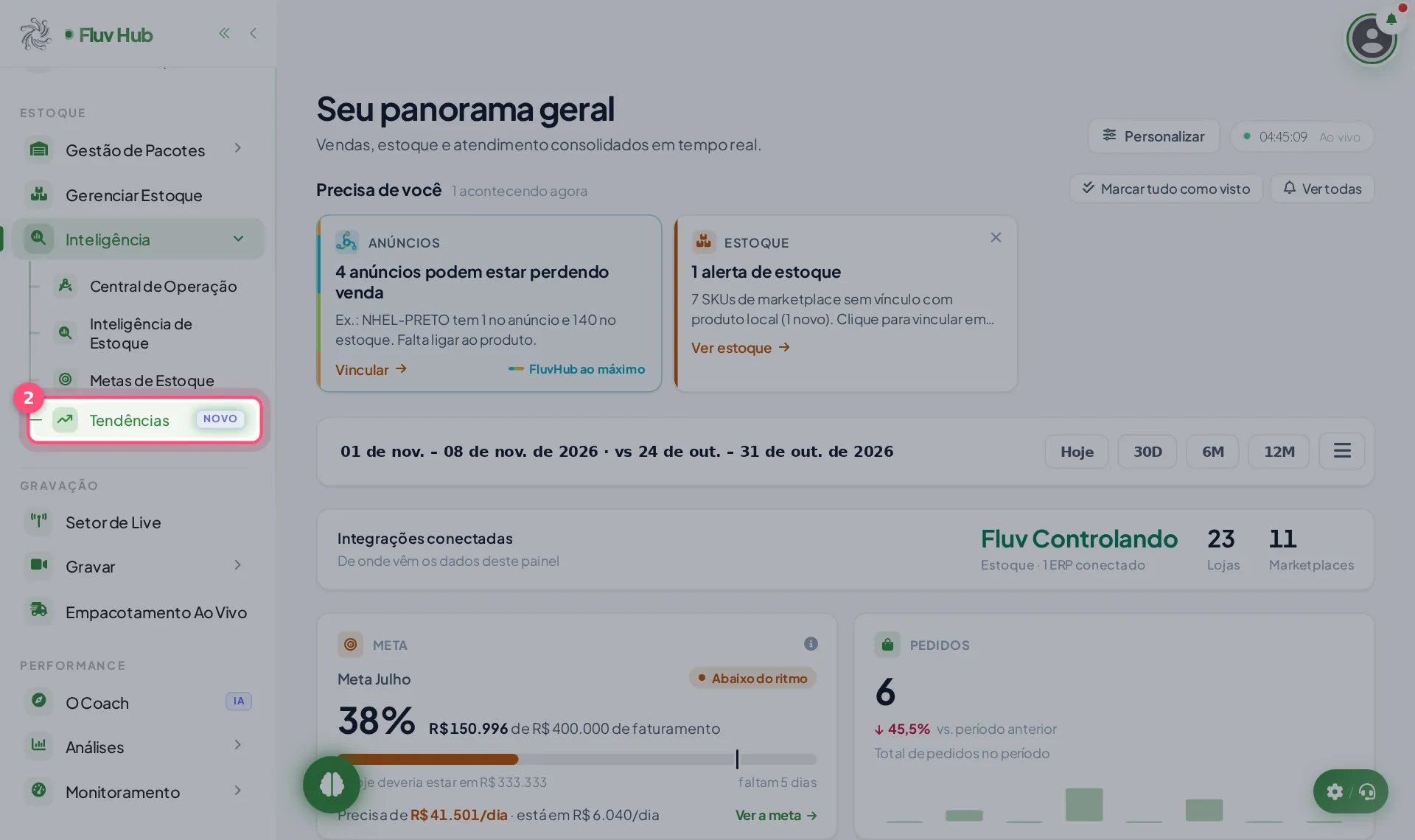
2 Clique em Tendências no menu
Abre a tela de Tendências, com o resumo do que vai subir e o que vai cair.
-
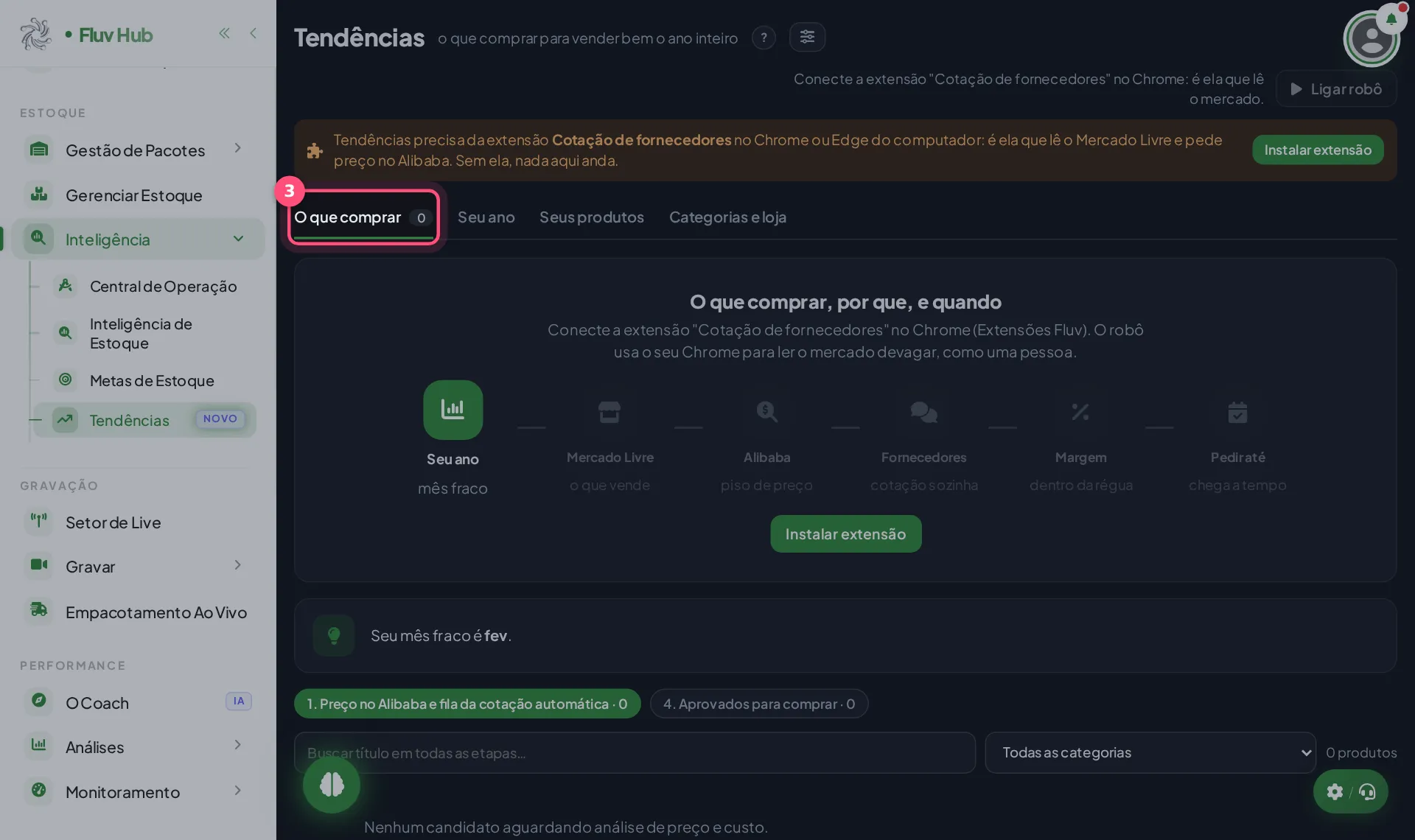
3 Veja as abas da tela, começando por O que comprar 0
As abas organizam a tela. O que comprar 0 traz sugestões de compra, e as outras mostram o ano, os produtos e as categorias.
-
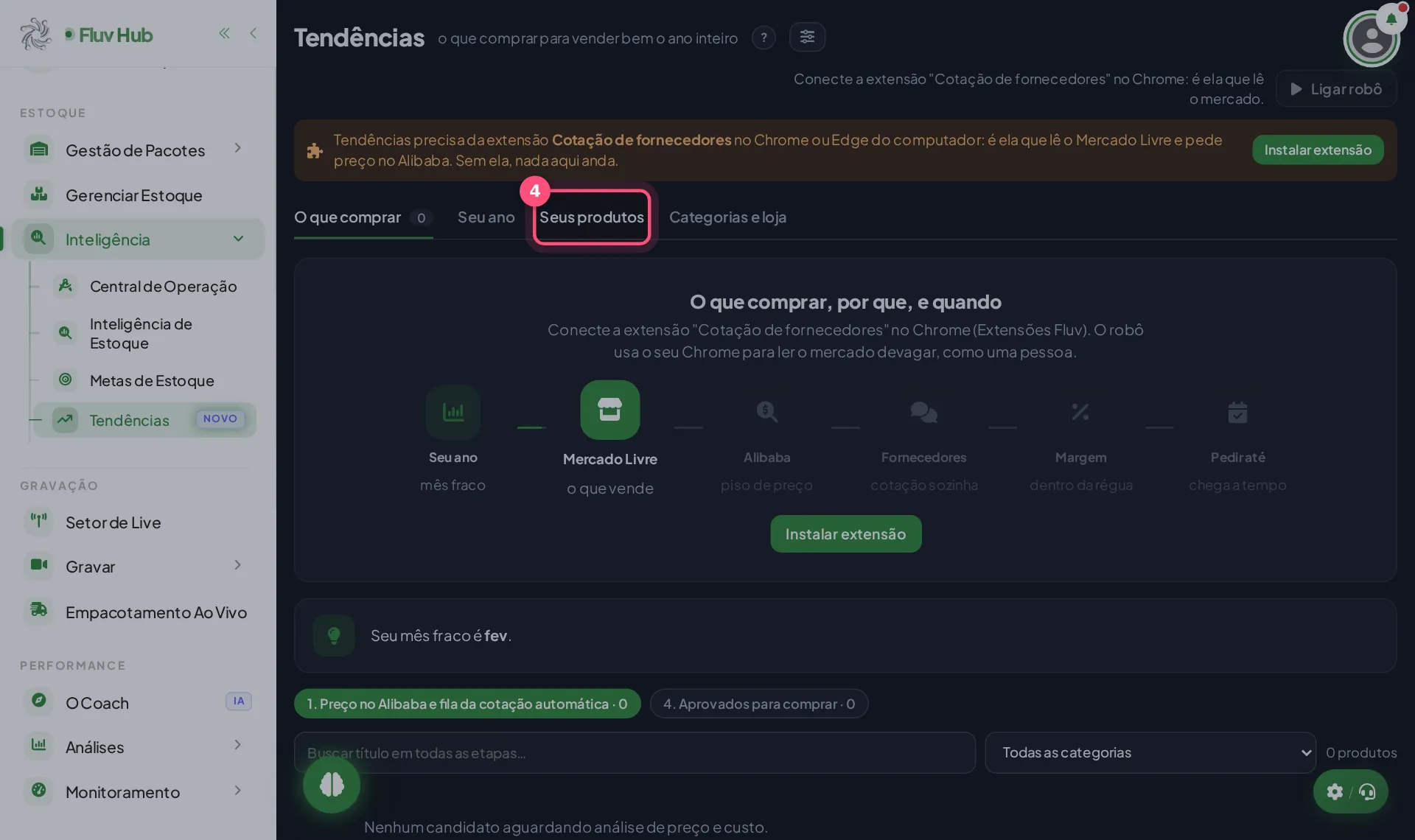
4 Clique na aba Seus produtos para ver o desempenho dos itens
A lista mostra cada produto com o ritmo de hoje por mês, a previsão dos próximos 3 meses e o que muda, com setas de alta e queda.
-
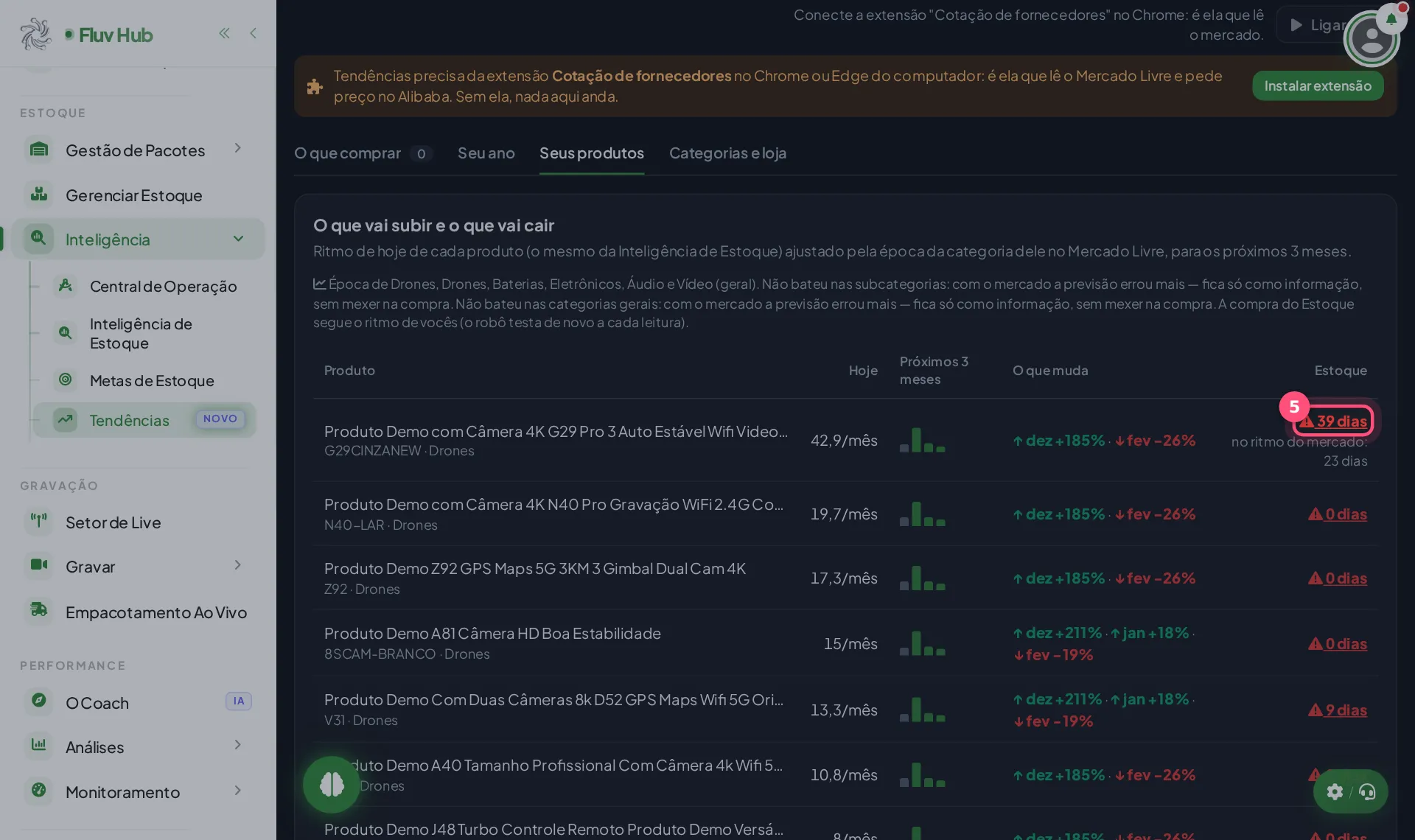
5 Confira na coluna Estoque quanto dura cada produto, como 39 dias
O número de dias indica por quanto tempo o estoque dura. Ao lado aparece quantos dias ele dura no ritmo do mercado.
-
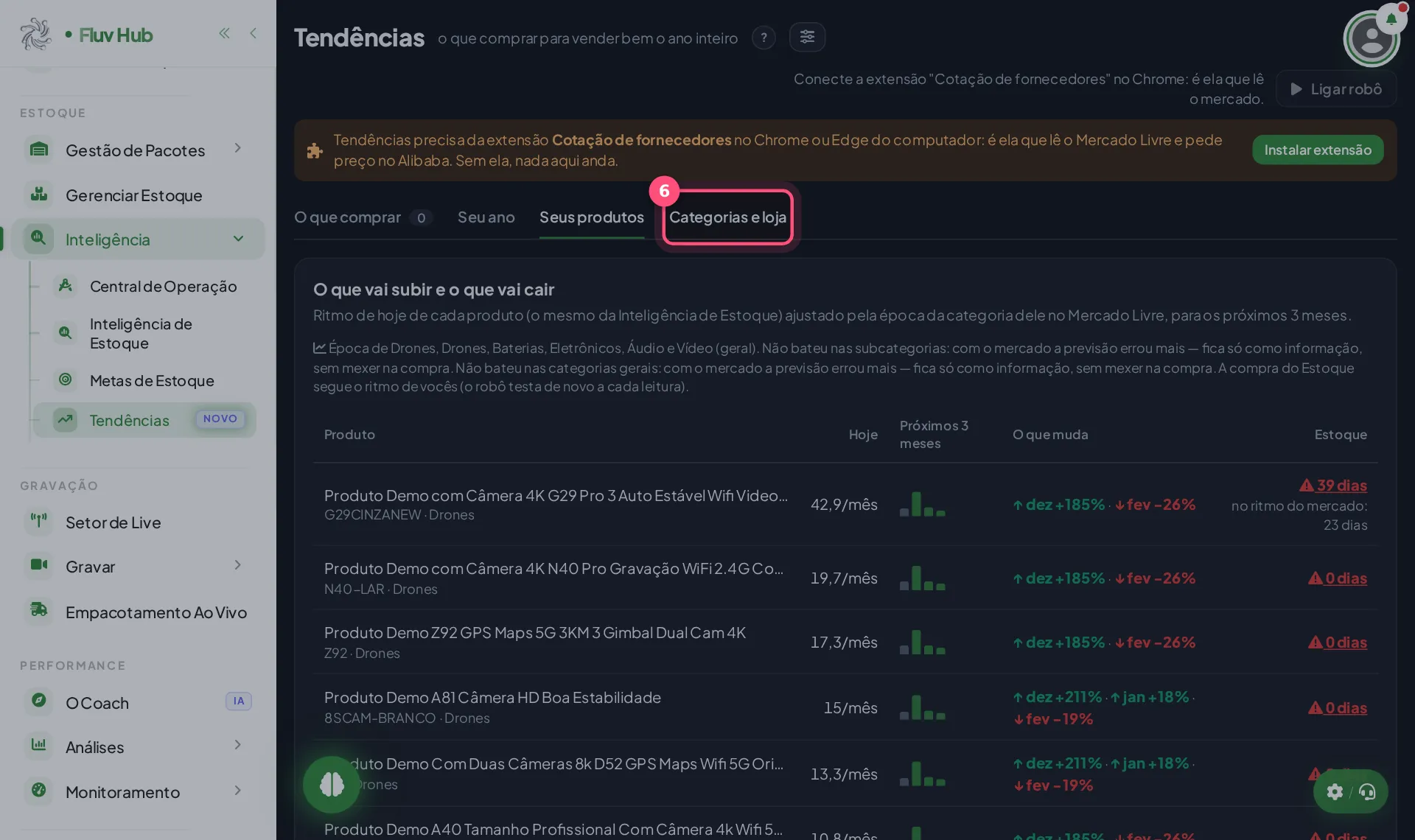
6 Abra Categorias e loja para comparar a tendência por categoria
Ao clicar, a tela passa para a aba Categorias e loja, sem sair de Tendências, para ver a visão por categoria.
Para que serve a tela de Tendências?
Ela mostra o que vai subir e o que vai cair. Pega o ritmo de hoje de cada produto, o mesmo da Inteligência de Estoque, e ajusta pela época da categoria dele no Mercado Livre, olhando os próximos 3 meses.
O que aparece na lista de "Seus produtos"?
Cada linha traz o produto, o ritmo de hoje por mês, a previsão dos próximos 3 meses com o que muda, e a cobertura do Estoque em dias. Assim você compara os itens que sobem com os que caem.
O que acontece depois de clicar em "Categorias e loja"?
A tela troca para a aba Categorias e loja, que reúne a visão por categoria e da loja. Você continua em Tendências e pode voltar a Seus produtos quando quiser.
O que conferir se a previsão parece fora do esperado?
Quando a previsão errou mais com o mercado, a categoria fica só como informação e não mexe na compra. O robô testa de novo a cada leitura, e a compra do Estoque segue o ritmo da sua loja.
Perguntas rápidas
A tela de Tendências não mostra dados. O que fazer?
Ela precisa da extensão "Cotação de fornecedores" no Chrome ou Edge do computador. Clique em "Instalar extensão" e depois em "Ligar robô". Sem a extensão, nada anda.
O que significam as setas na coluna "O que muda"?
Cada seta mostra um mês de alta ou de queda prevista, com a porcentagem. Por exemplo, uma seta para cima em dezembro indica aumento esperado nas vendas.
A previsão altera a compra no Estoque?
Nas categorias em que a previsão não bateu com o mercado, ela fica só como informação. A compra do Estoque segue o ritmo da sua loja.
Como ver a tendência por categoria em vez de por produto?
Clique na aba "Categorias e loja", ao lado de "Seus produtos". Ela reúne a visão por categoria e da loja, na mesma tela de Tendências.
Onde fica o botão para configurar a margem?
O botão "Configurar margem" fica na própria tela de Tendências, junto de "Ligar robô" e "Instalar extensão", no alto da página.