Como criar uma meta de estoque no Fluv Hub?
No Fluv Hub, abra Inteligência > Metas de Estoque, clique em Nova Meta e defina uma meta de faturamento ou lucro para o período. O sistema mostra o que comprar para atingir.
Onde fica: Inteligência › Metas de Estoque › Metas ativas › Nova Meta › Calcular pra mim › Ex.: Meta de junho 2026 › Salvar meta
-
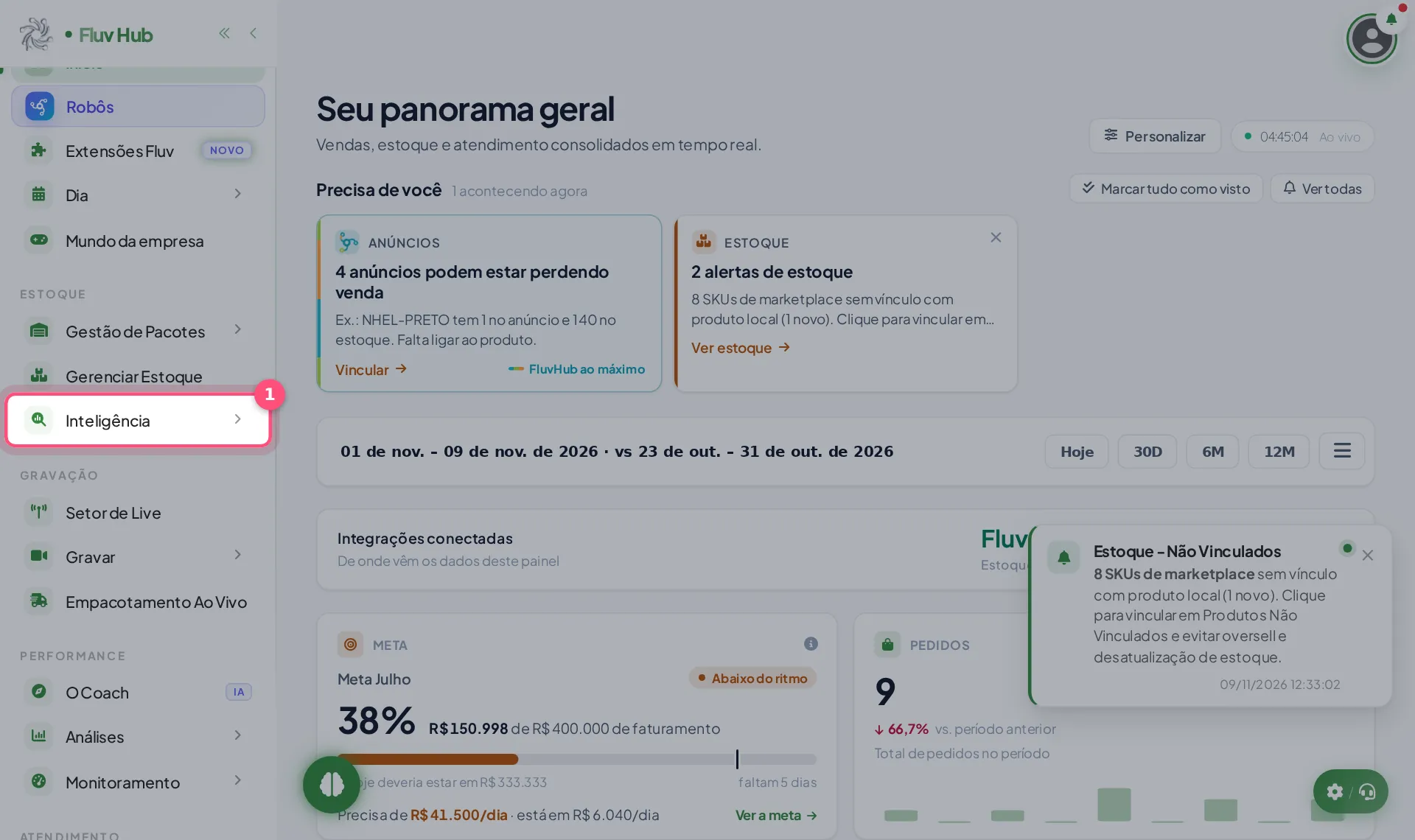
1 Clique em Inteligência no menu
-
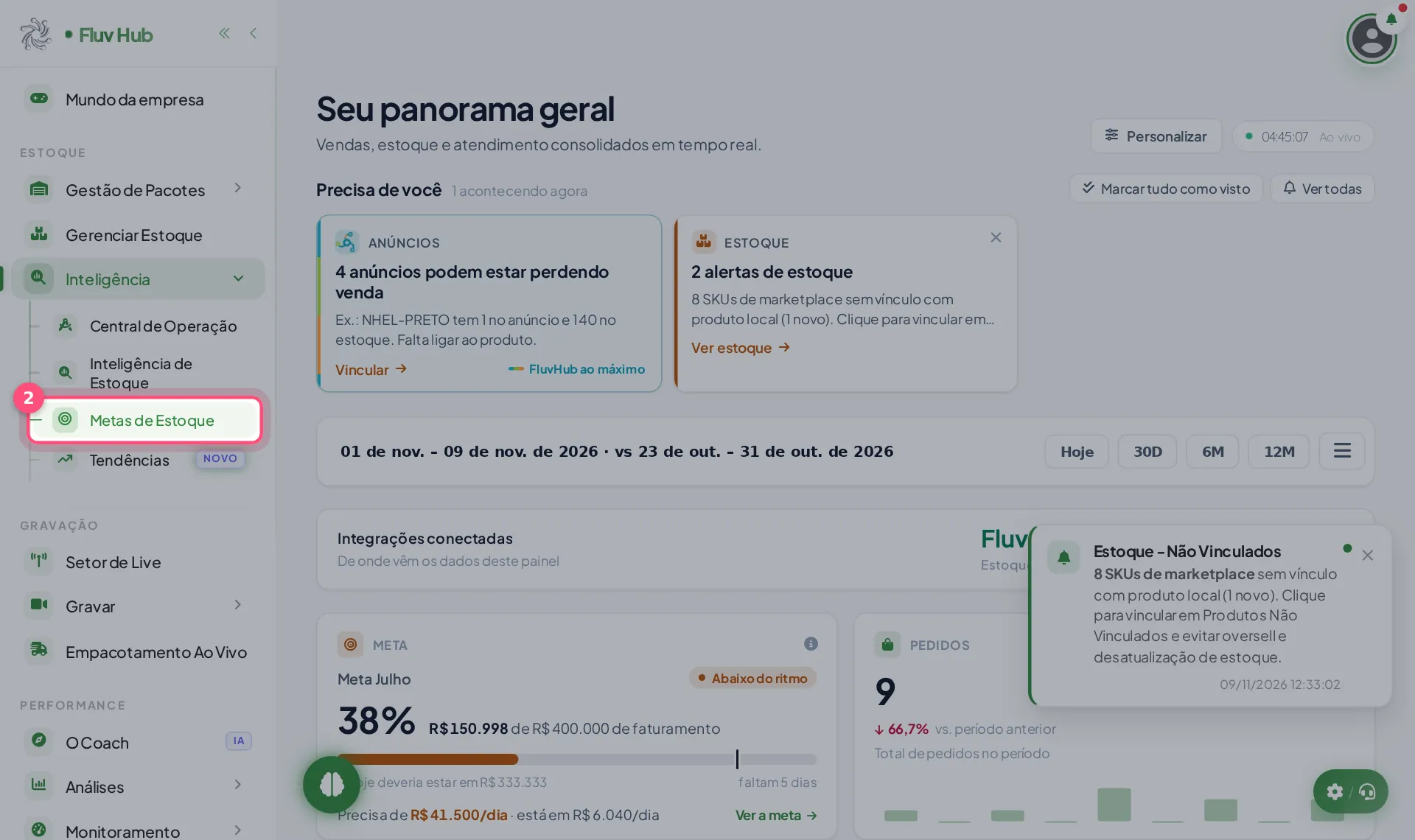
2 Clique em Metas de Estoque no menu
-
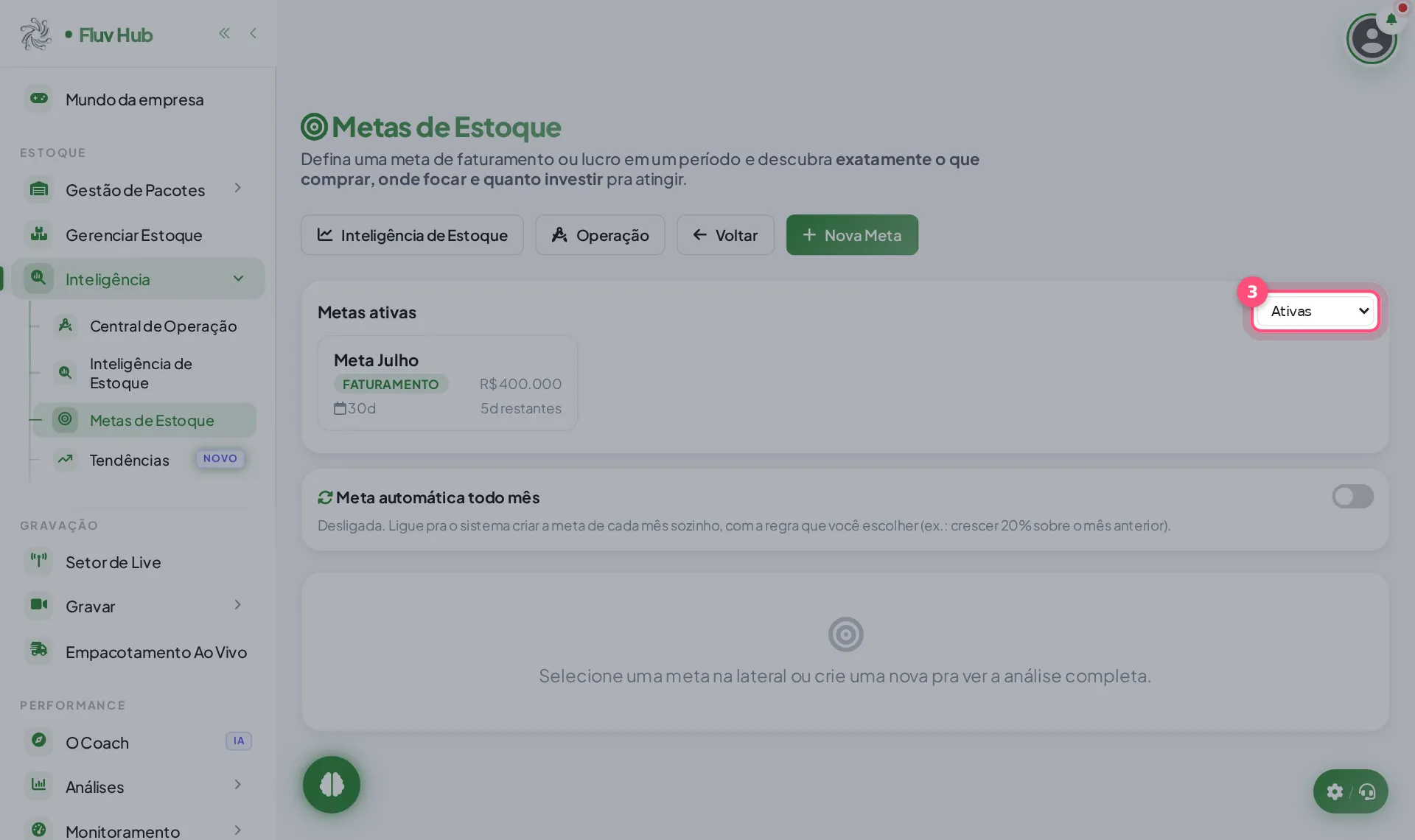
3 Veja as metas já criadas em Metas ativas, com valor e dias restantes
A tela lista as metas já criadas em Metas ativas, com o tipo, o valor e quantos dias restam para cada uma.
-
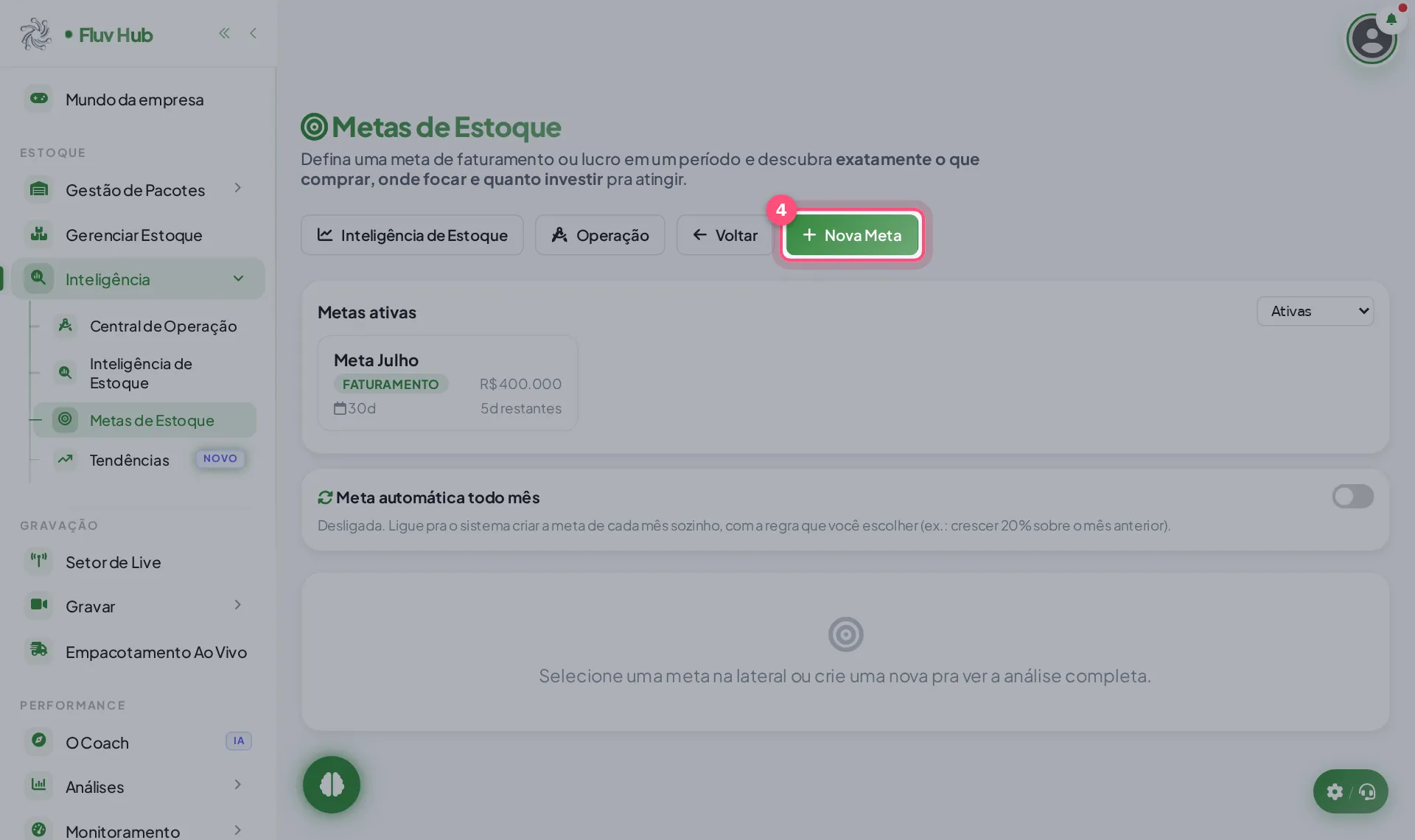
4 Clique em Nova Meta para criar uma meta de estoque
Abre a janela Nova meta, onde você escolhe como definir o valor, o que medir, o período e dá um nome à meta.
-
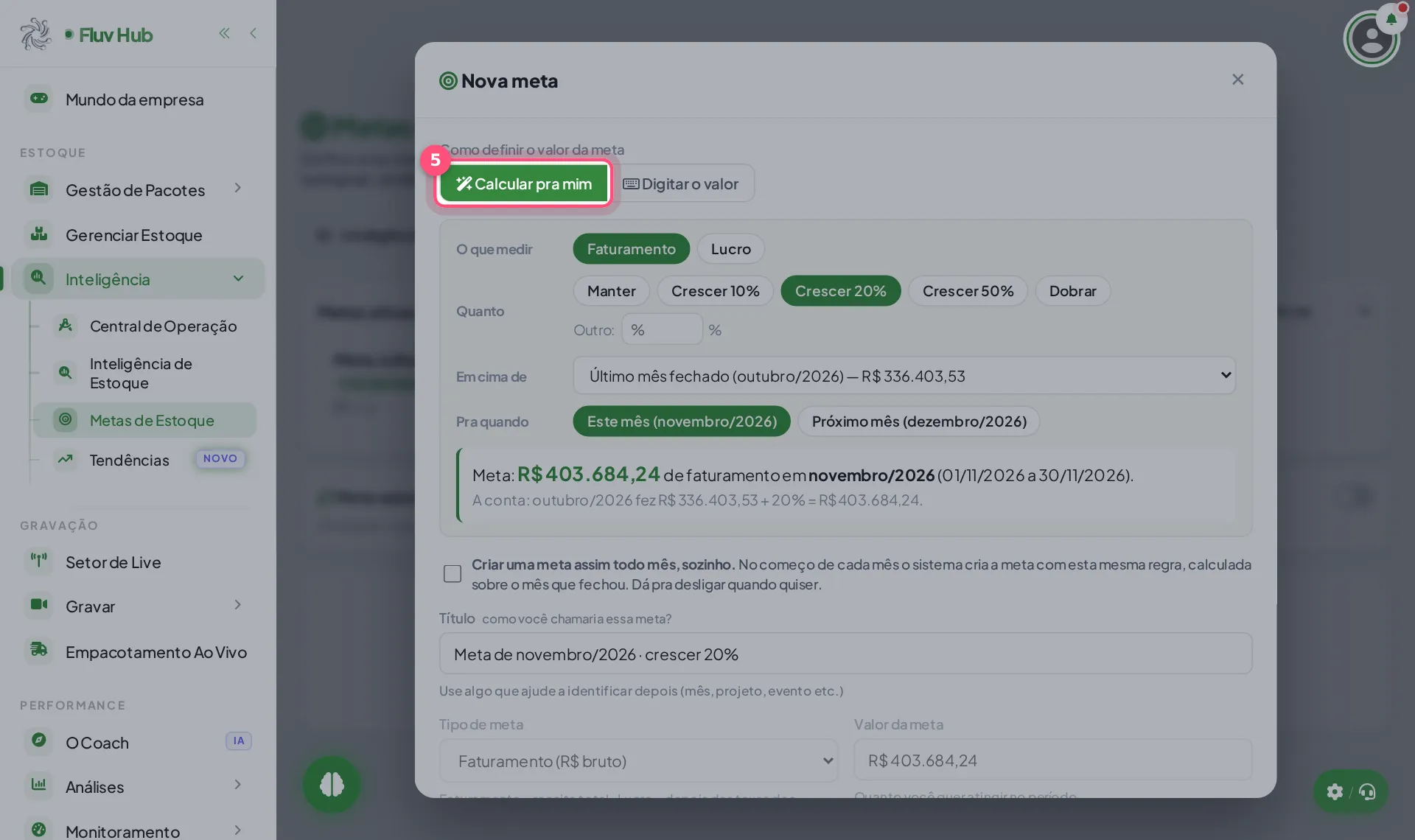
5 Escolha Calcular pra mim para o sistema sugerir o valor da meta
Com Calcular pra mim, você escolhe o que medir, quanto crescer e em cima de qual período. O sistema mostra a conta e o valor da meta.
-
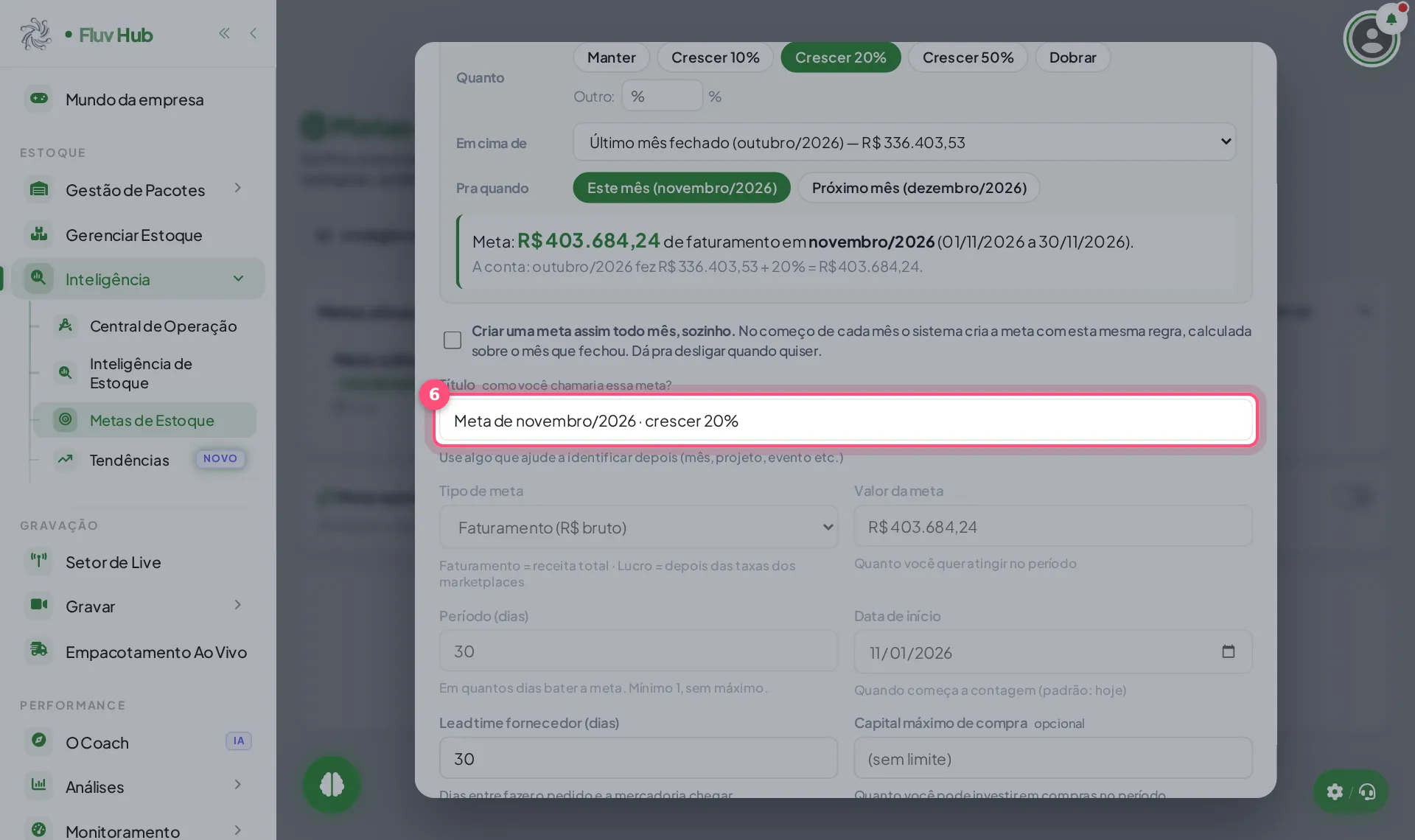
6 Dê um nome à meta no campo Ex.: Meta de junho 2026
Use um nome que ajude a identificar depois, como o mês, o projeto ou o evento. O campo de notas internas é opcional.
-
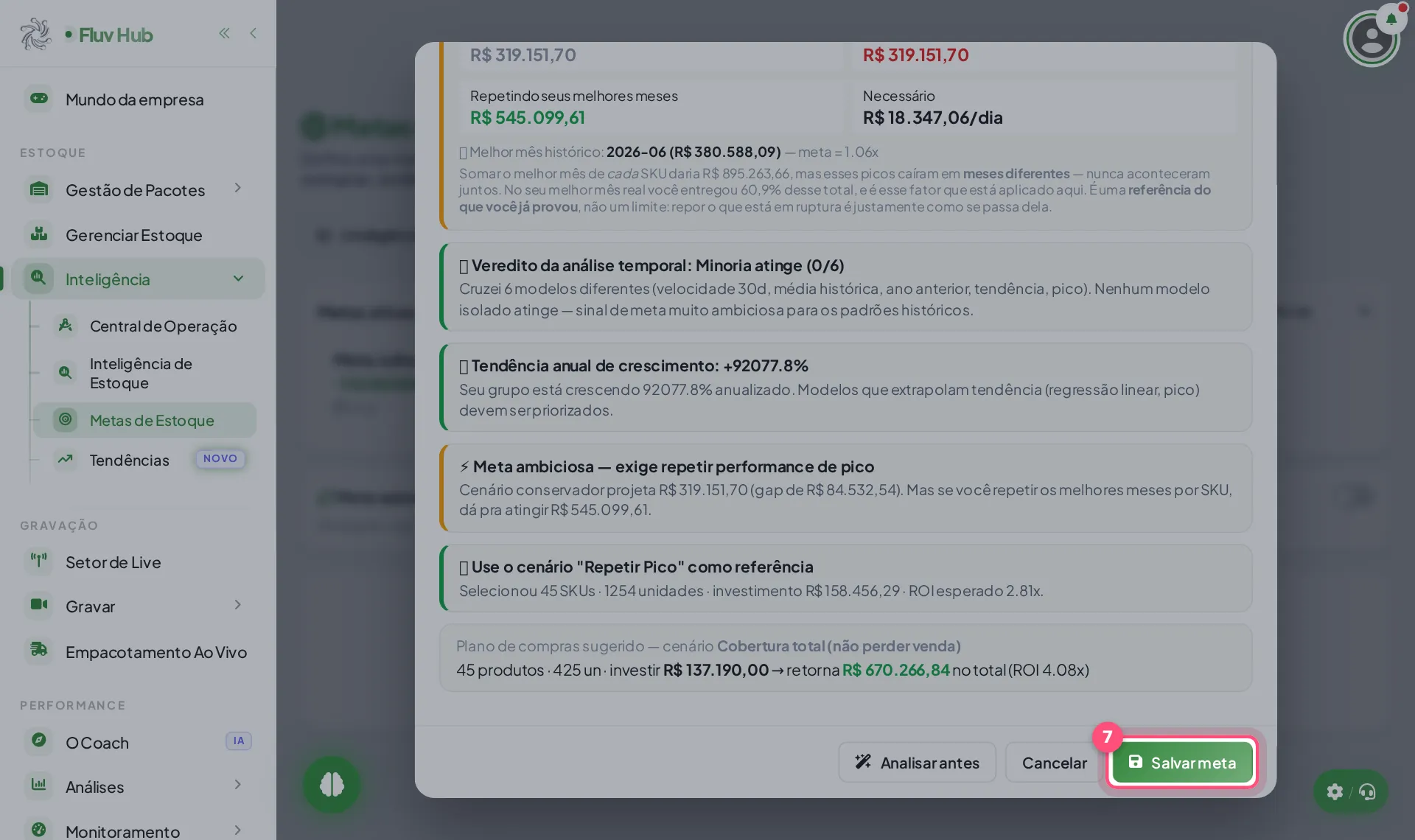
7 Confira os dados e use Salvar meta para criar a meta
Salvar meta fica no fim da janela, ao lado de Analisar antes e Cancelar. Ao salvar, a meta passa a aparecer em Metas ativas.
Para que serve a tela de Metas de Estoque?
Você define uma meta de faturamento ou lucro para um período e o Fluv Hub mostra o que comprar, onde focar e quanto investir para chegar lá. As metas criadas ficam organizadas na lateral, com valor e dias restantes.
Como funciona a opção "Calcular pra mim"?
Você escolhe o que medir (faturamento ou lucro), quanto quer (manter, crescer 10%, 20%, 50%, dobrar ou outro percentual) e em cima de qual base. As bases são o último mês fechado, a média dos últimos 3 meses, o melhor mês ou o mesmo mês do ano passado. O sistema mostra a conta feita.
O que acontece depois de clicar em "Salvar meta"?
A meta é criada e passa a aparecer em Metas ativas, com o valor e os dias restantes. Ao selecionar a meta na lateral, a análise completa é exibida. Se a caixa de meta automática estiver marcada, o sistema também cria a meta dos próximos meses sozinho.
Perguntas rápidas
Posso ver a análise antes de salvar a meta?
Sim. No fim da janela da nova meta, o botão "Analisar antes" fica ao lado de "Salvar meta" e de "Cancelar".
Prefiro digitar o valor da meta eu mesmo. É possível?
É. No topo da janela, escolha "Digitar o valor" em vez de "Calcular pra mim" e preencha o valor em reais.
Como fazer o sistema criar a meta todo mês?
Marque a caixa "Criar uma meta assim todo mês, sozinho". No começo de cada mês, a meta é criada com a mesma regra. Dá para desligar quando quiser.
Onde acompanho metas que já terminaram?
Na lista "Metas ativas", use as abas "Ativas", "Encerradas" e "Arquivadas" para alternar entre as metas em andamento e as antigas.
Dá para medir lucro em vez de faturamento?
Dá. No campo "O que medir", escolha "Lucro" em vez de "Faturamento" antes de salvar a meta.
Desisti de criar a meta. O que faço?
Clique em "Cancelar" no fim da janela ou no "✕" do canto. Nada é salvo e a lista de metas continua igual.
Veja também
-
 Estoque e produtos
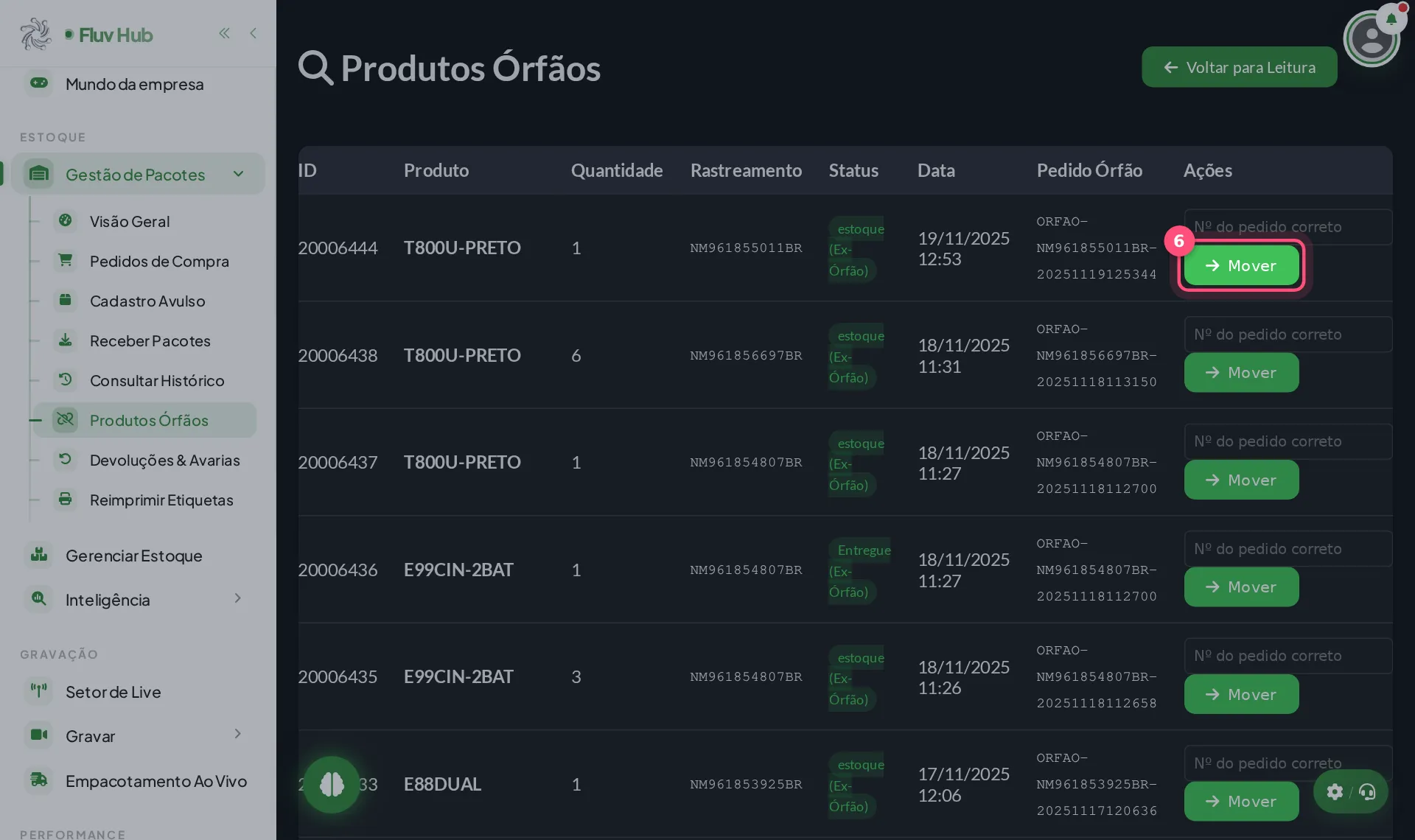
Produto órfão: o que é e como resolver no Fluv Hub?
-
 Estoque e produtos
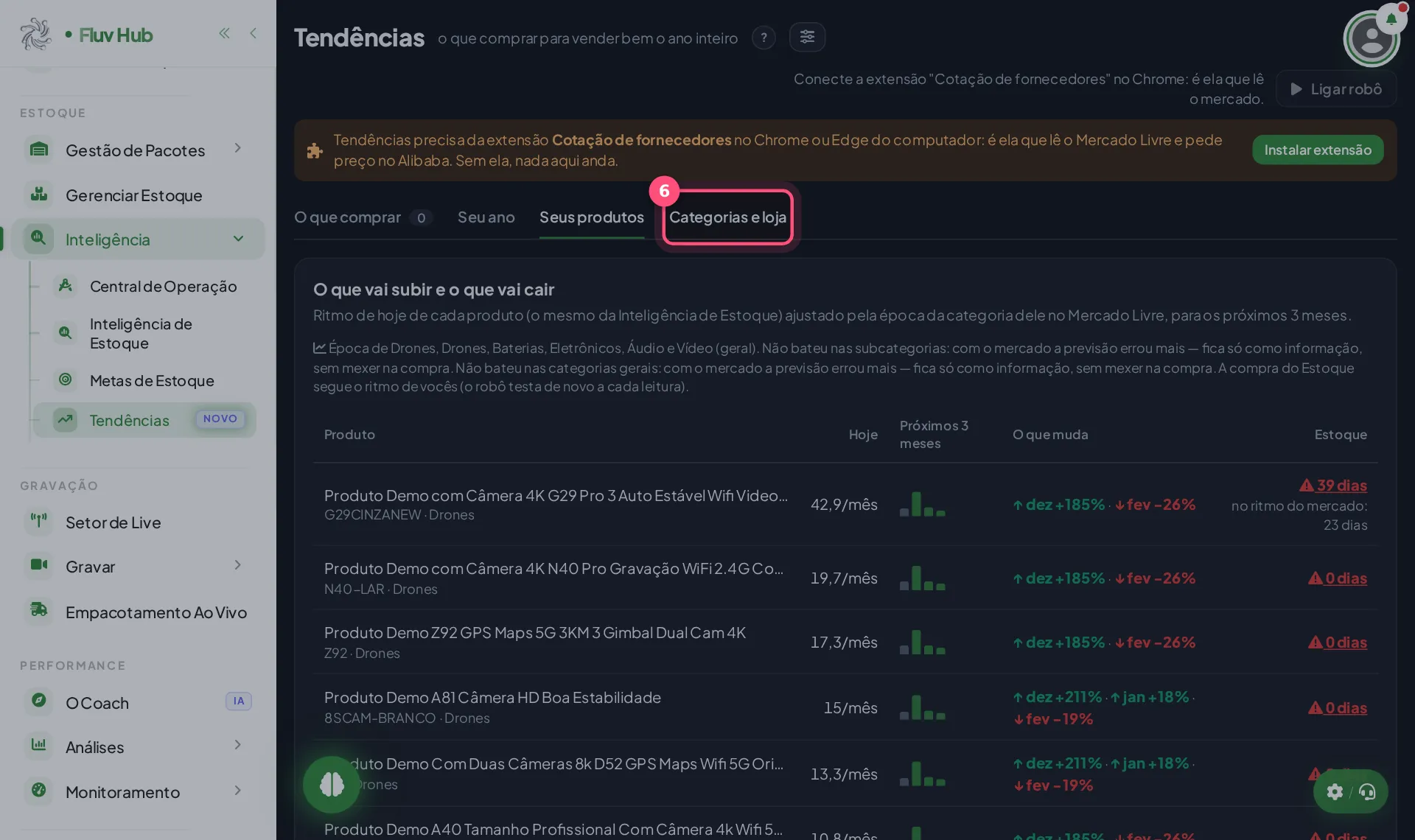
Como ver as tendências de vendas dos meus produtos no Fluv Hub?
-
 Estoque e produtos
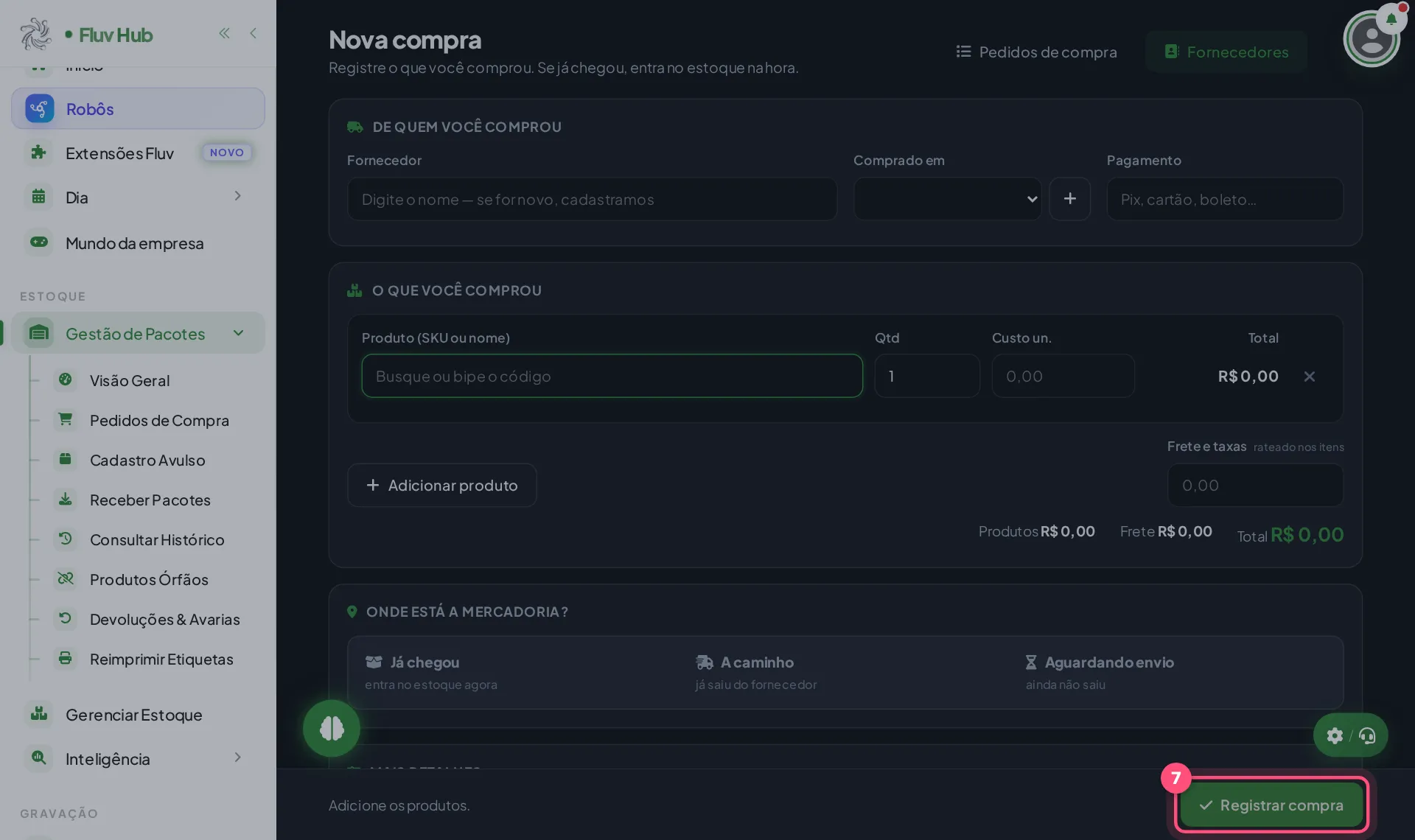
Como criar um pedido de compra para o fornecedor no Fluv Hub?
-
 Estoque e produtos
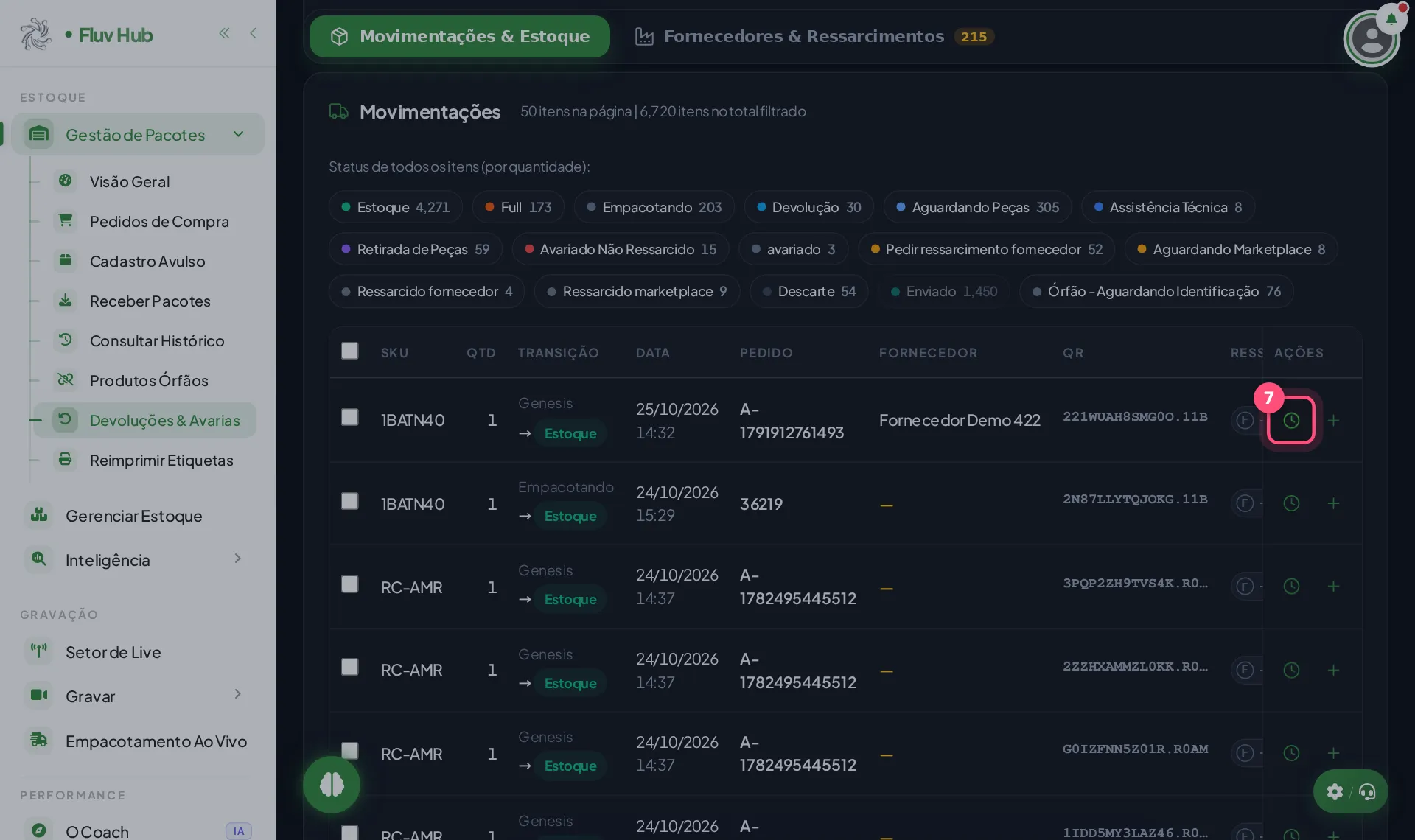
Como registrar uma devolução ou avaria no Fluv Hub?