Como registrar uma devolução ou avaria no Fluv Hub?
No Fluv Hub, abra Gestão de Pacotes › Devoluções & Avarias, localize o item e clique em Adicionar atividade para registrar a devolução ou avaria.
Onde fica: Gestão de Pacotes › Devoluções & Avarias › Buscar por pedido, QR, SKU ou cliente... › Devolução 30 › Adicionar atividade › Histórico
-
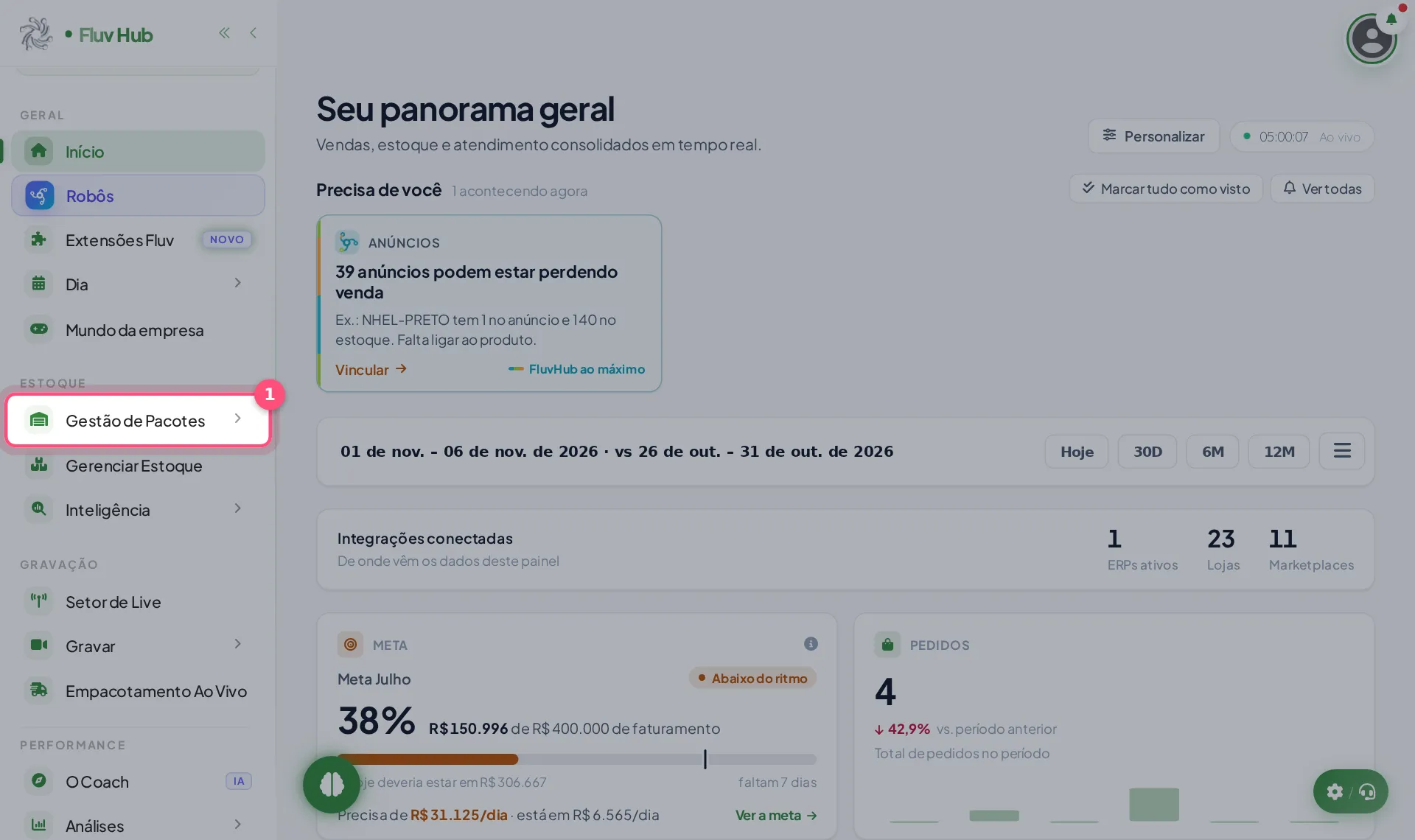
1 Clique em Gestão de Pacotes no menu
-
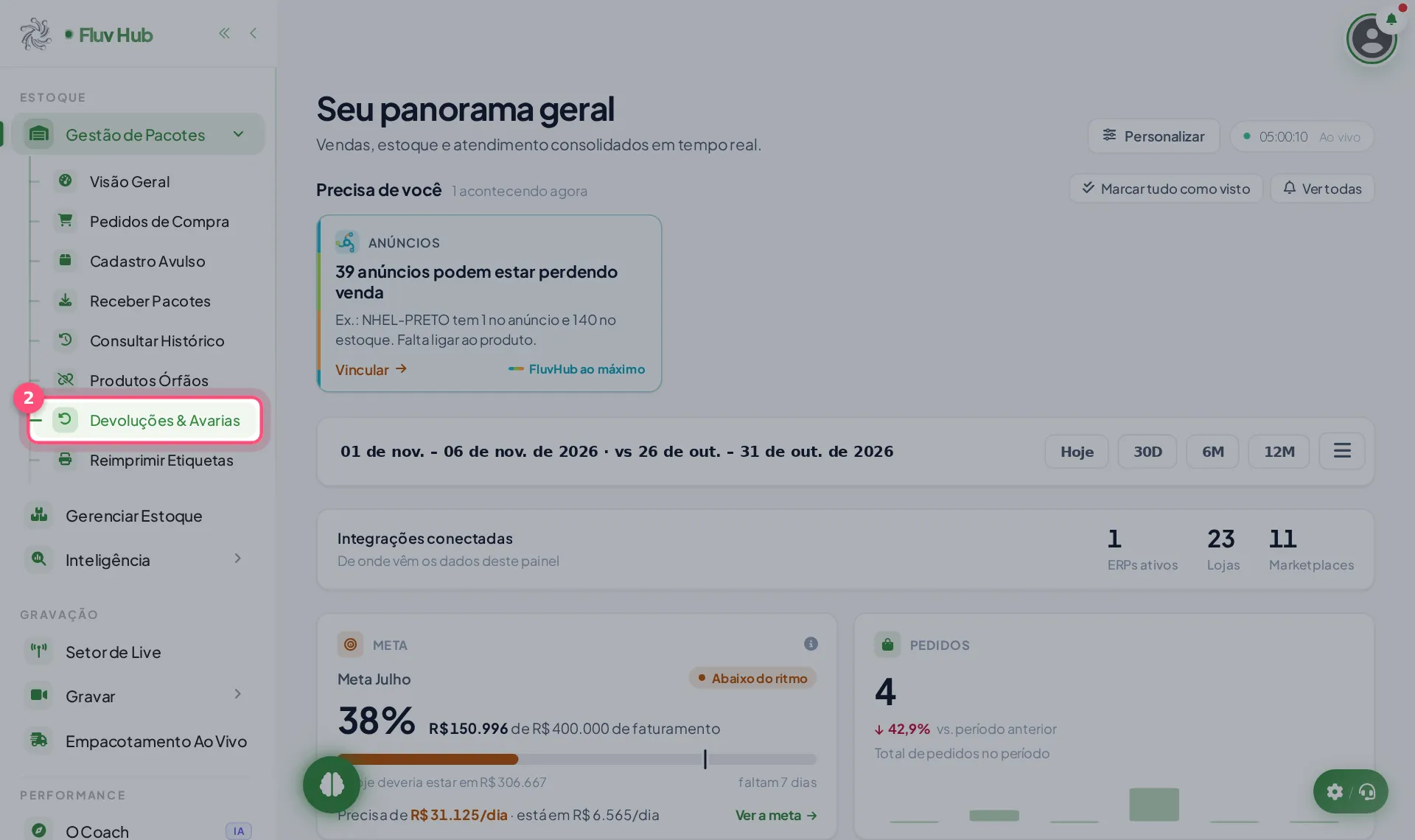
2 Clique em Devoluções & Avarias no menu
Abre a tela com as movimentações, pendências e ressarcimentos de pacotes, com o Resumo Geral no alto.
-
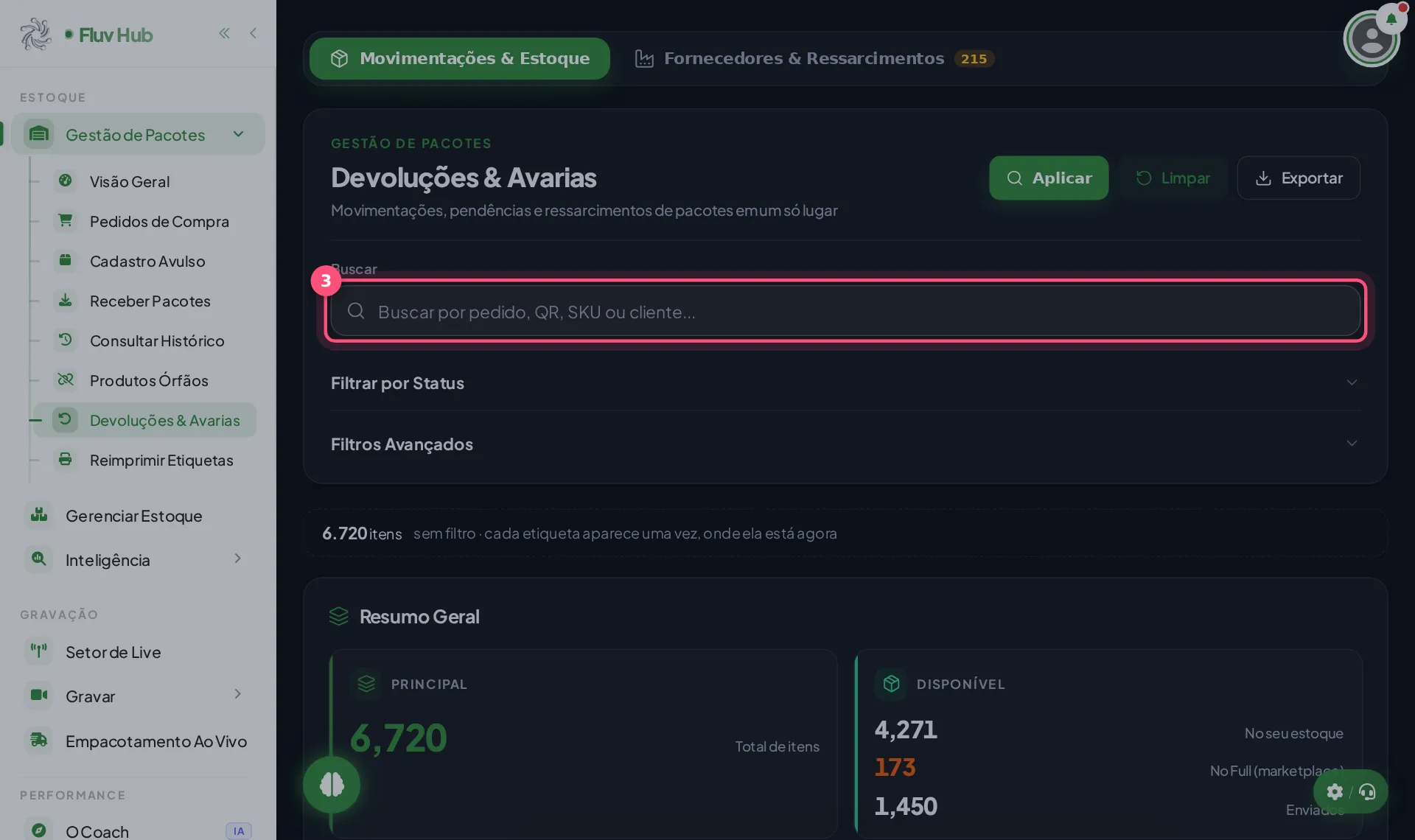
3 Busque o item em Buscar por pedido, QR, SKU ou cliente...
Digite pedido, QR, SKU ou cliente para a lista mostrar só o item que voltou ou chegou com problema.
-
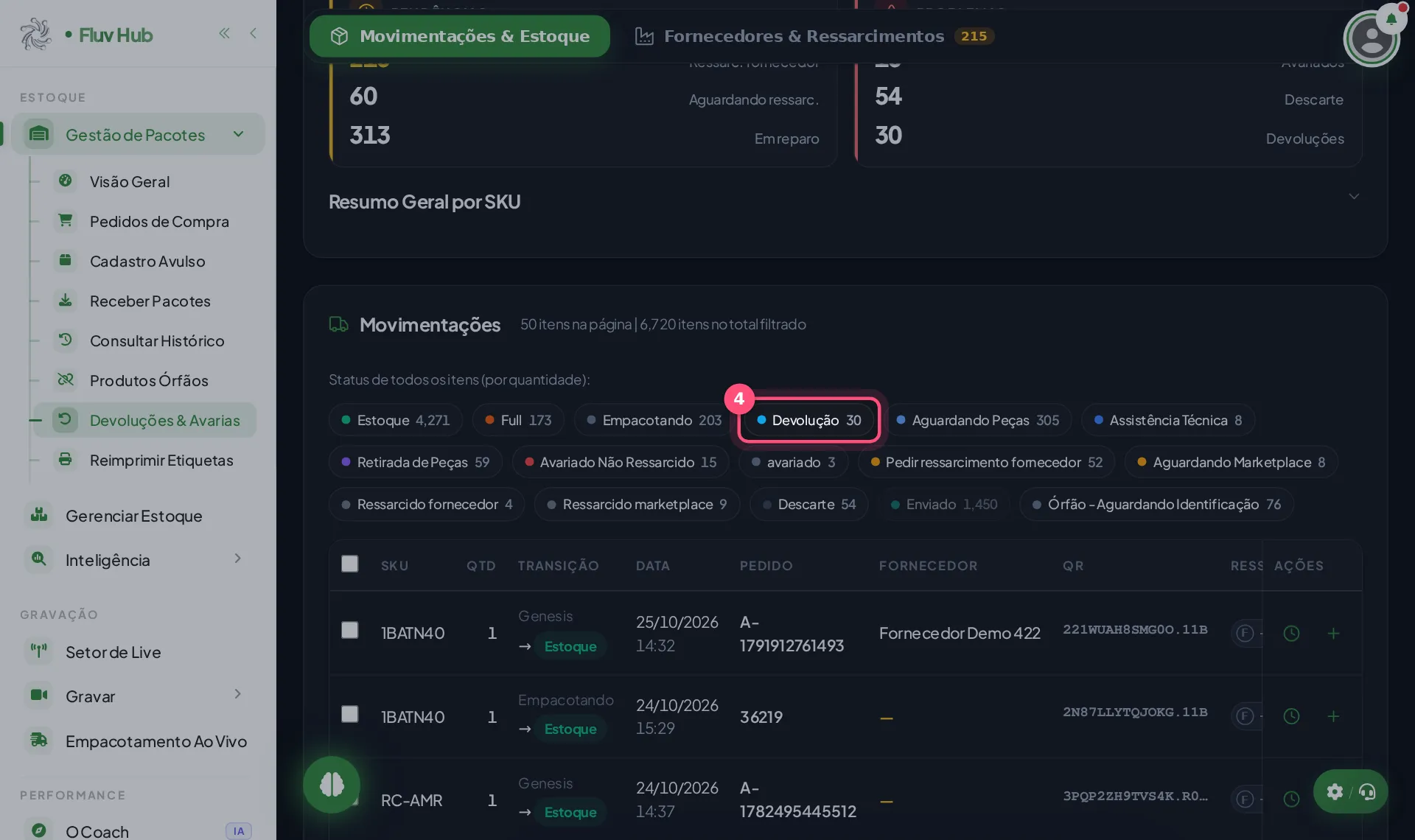
4 Use Devolução 30 para ver os itens que já voltaram
Mostra só os itens com situação Devolução. Use para separar o que já voltou antes de registrar.
-
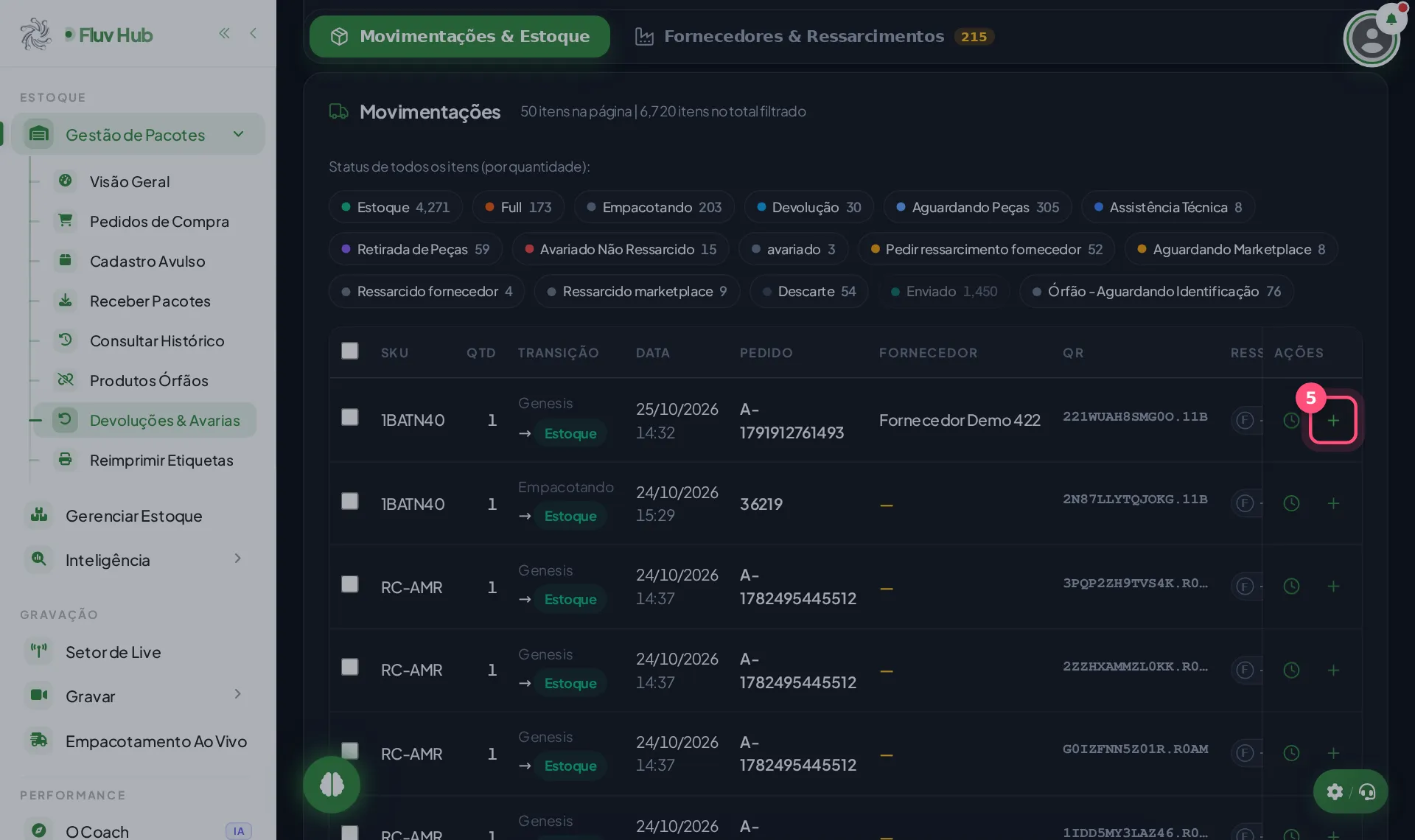
5 Clique em Adicionar atividade na linha do item
Cada linha da lista tem o botão Adicionar atividade. Escolha a linha do item certo, conferindo SKU e QR.
-
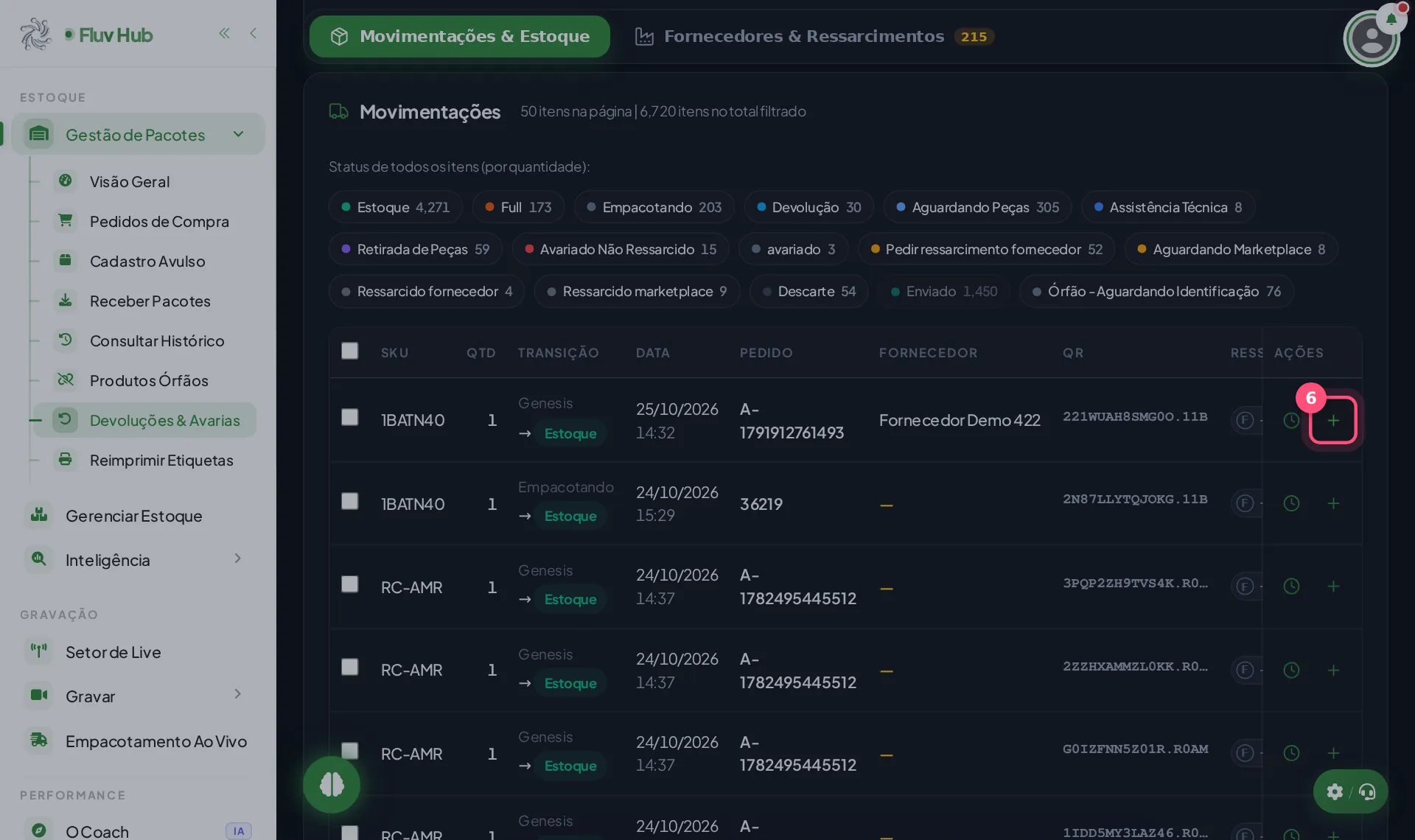
6 Clique em Adicionar atividade para abrir a janela de registro
Abre a janela de registro do item da linha, onde a pessoa informa a devolução ou a avaria.
-
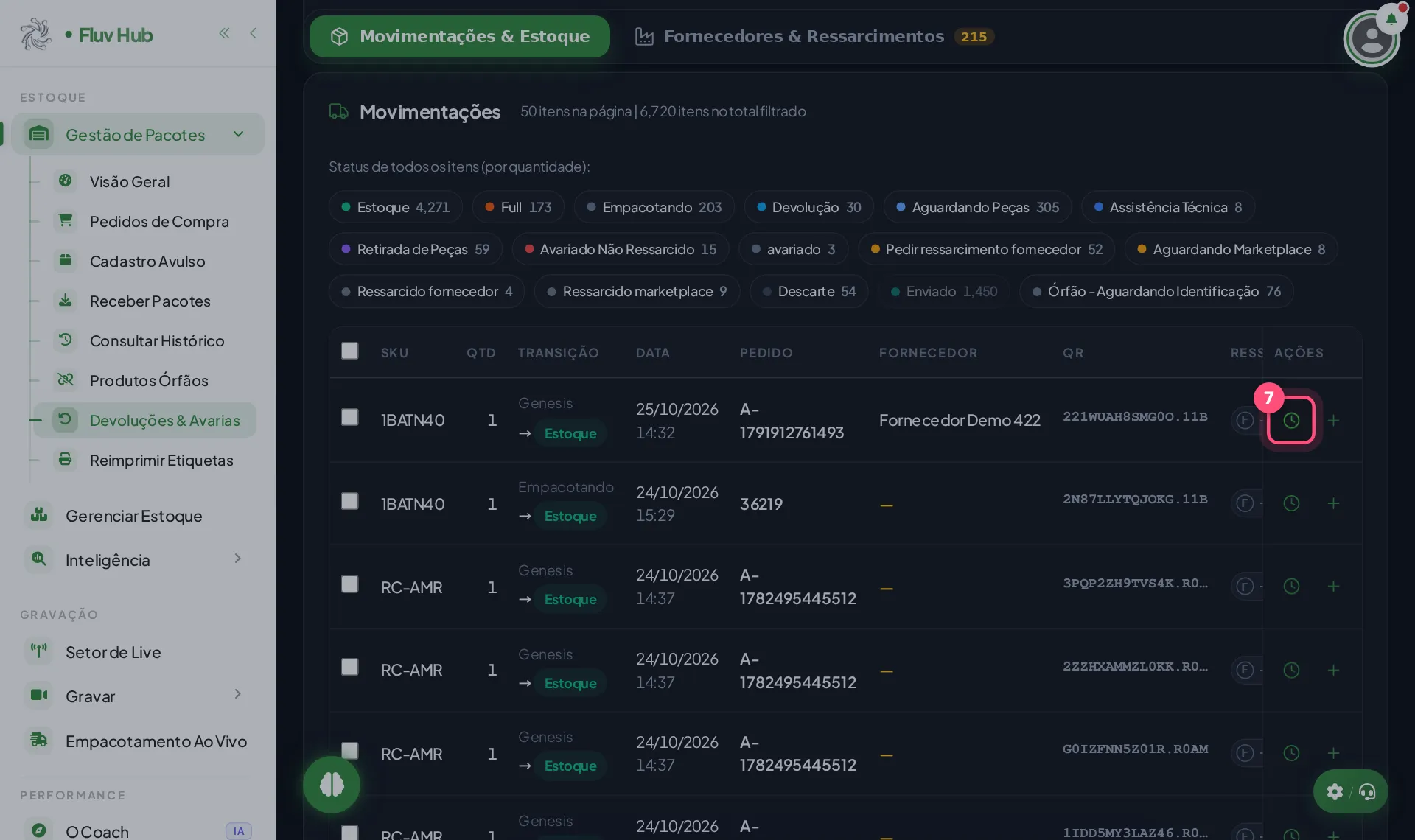
7 Confira o item no botão Histórico da mesma linha
Abre o histórico do item, onde dá para conferir as movimentações dele depois de registrar a atividade.
O que acontece depois de clicar em Adicionar atividade?
O painel abre a janela de registro do item da linha escolhida. É nela que a pessoa informa a devolução ou a avaria daquele produto. O objetivo é deixar o histórico do item e o estoque do produto atualizados.
Para que serve a tela Devoluções & Avarias?
Ela reúne movimentações, pendências e ressarcimentos de pacotes em um só lugar. O Resumo Geral separa o que está disponível, o que está pendente e o que é problema, como avariados, descarte e devoluções.
Que situações um item pode ter nesta tela?
A lista mostra a quantidade de itens em cada situação, como Estoque, Full, Empacotando, Devolução, Aguardando Peças, Assistência Técnica, Avariado Não Ressarcido, Descarte e Enviado. Clique em uma delas para filtrar a tabela.
Perguntas rápidas
Não encontrei o item na lista. O que fazer?
Busque por pedido, QR, SKU ou cliente no campo de busca. Se continuar sem aparecer, clique em "Limpar" para tirar filtros e tente de novo.
Como ver só os itens que foram devolvidos?
Clique em "Devolução 30" na lista de itens por quantidade. A tabela passa a mostrar apenas os itens com essa situação.
O que aparece na parte de problemas do Resumo Geral?
A coluna PROBLEMAS reúne os itens avariados, os que foram para descarte e as devoluções, cada um com sua quantidade.
Onde acompanho o ressarcimento do fornecedor?
Na aba "Fornecedores & Ressarcimentos", ao lado de "Movimentações & Estoque". O número na aba indica quantos itens estão lá.
Como consulto o que já aconteceu com um item?
Use o botão "Histórico" na linha do item. Ele fica ao lado de "Adicionar atividade", em cada linha da tabela.
Dá para levar a lista para uma planilha?
Use o link "Exportar", acima da lista. Aplique antes o filtro ou a busca para levar só os itens que você precisa.