Qual regime tributário é melhor para vender em marketplace?
No Fluv Hub, abra Financeiro, clique em Analista de Regime Tributário, informe o estado do estoque, a atividade e o faturamento de 12 meses e clique em Analisar tudo para comparar os regimes.
Onde fica: Agora não › Financeiro › Analista de Regime Tributário
-
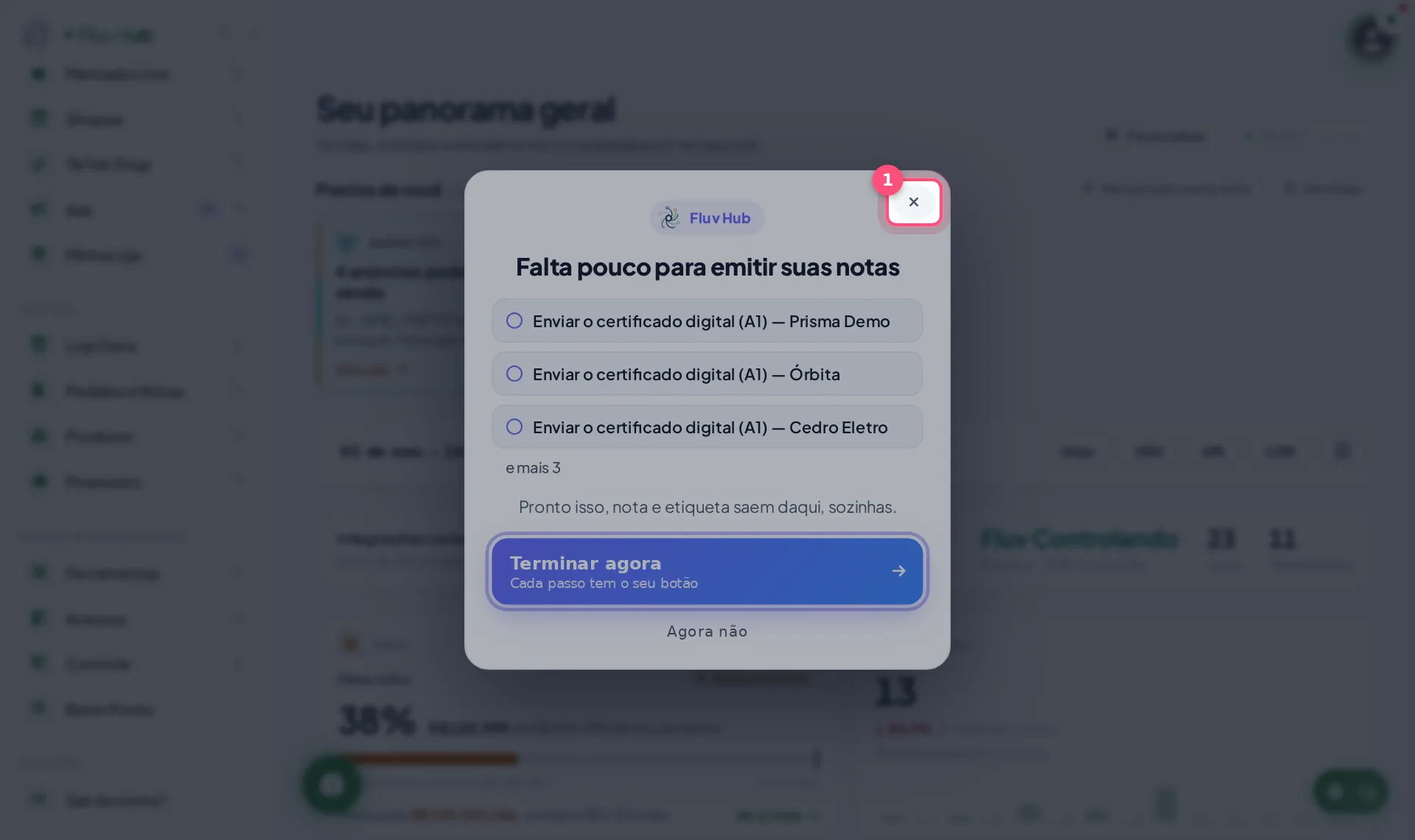
1 Clique em Agora não para fechar o aviso da tela inicial
-
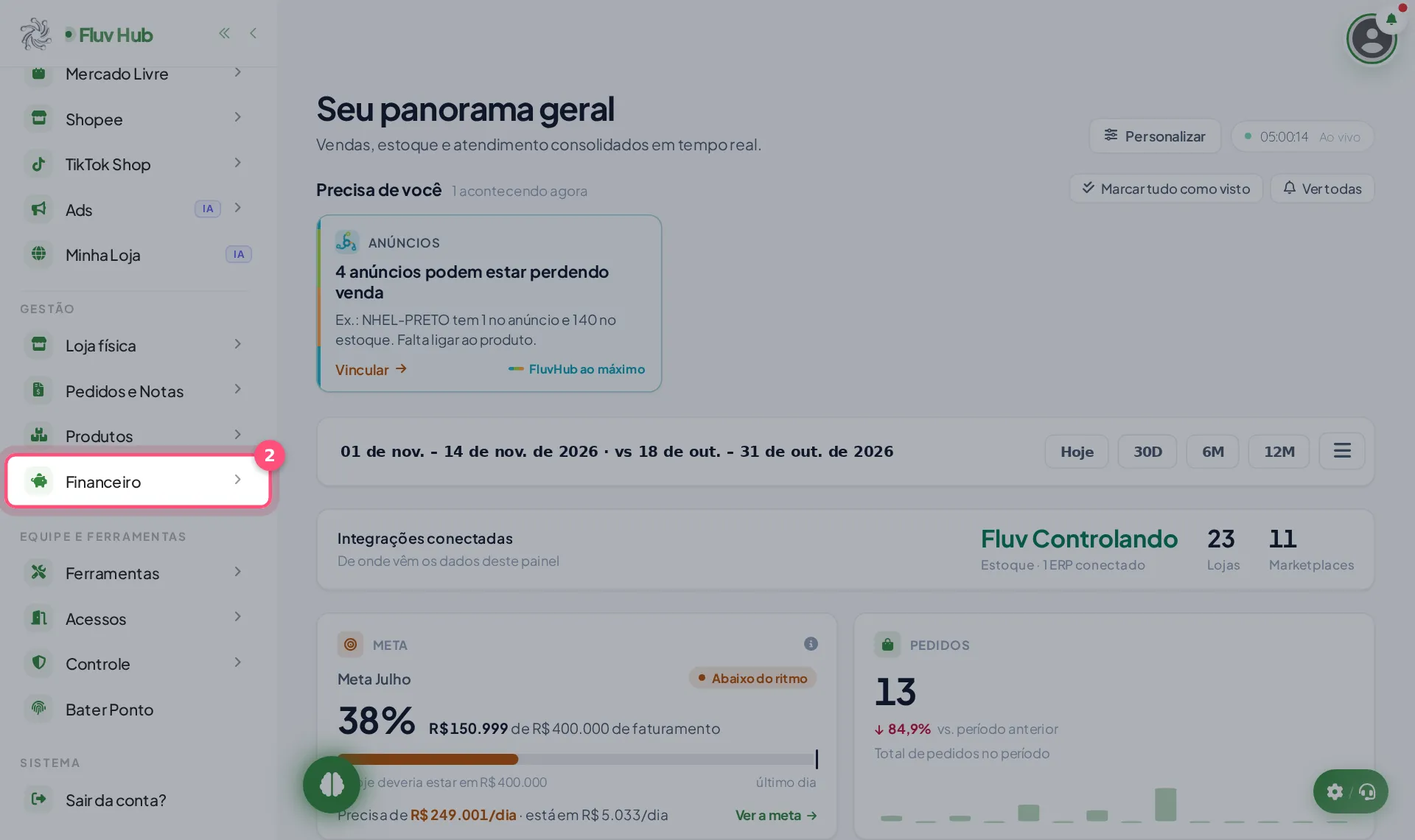
2 Clique em Financeiro no menu
-
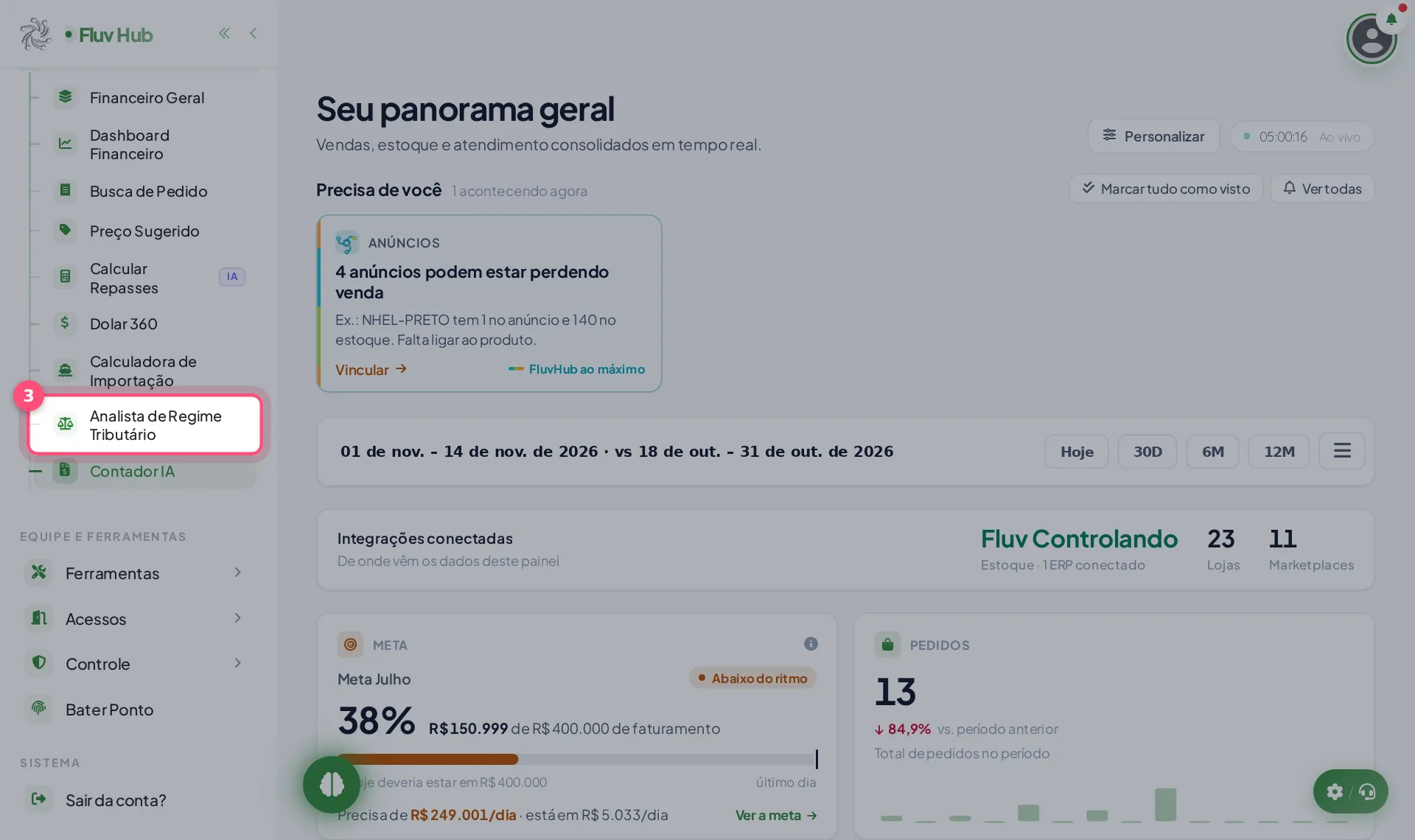
3 Clique em Analista de Regime Tributário no menu
A tela abre com a explicação do que a análise mostra e, mais abaixo, o formulário com os dados da empresa.
-
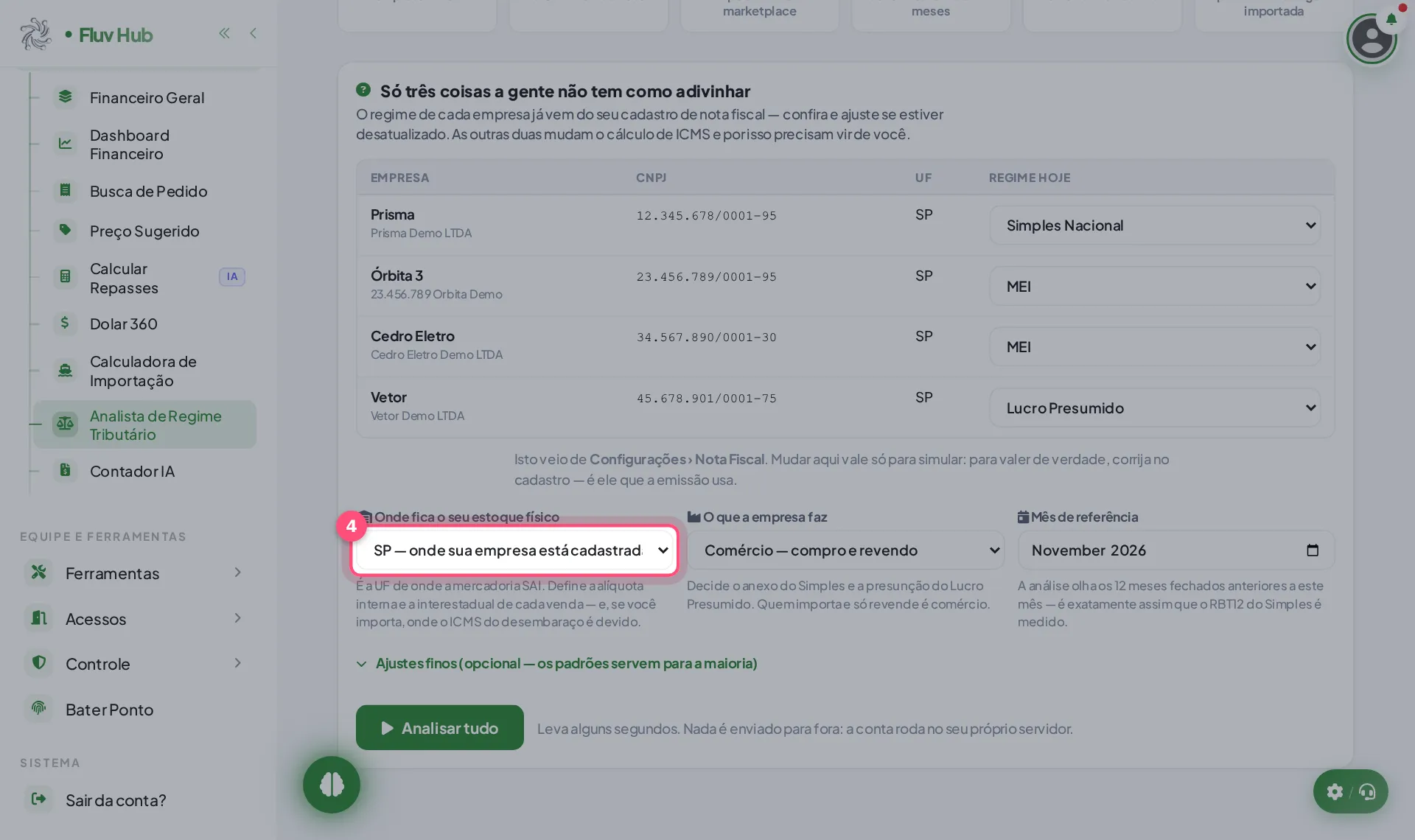
4 Escolha na lista Onde fica o seu estoque físico o estado do estoque
Escolha na lista o estado onde fica o seu estoque físico. Essa é uma das informações que a análise não tem como adivinhar sozinha.
-
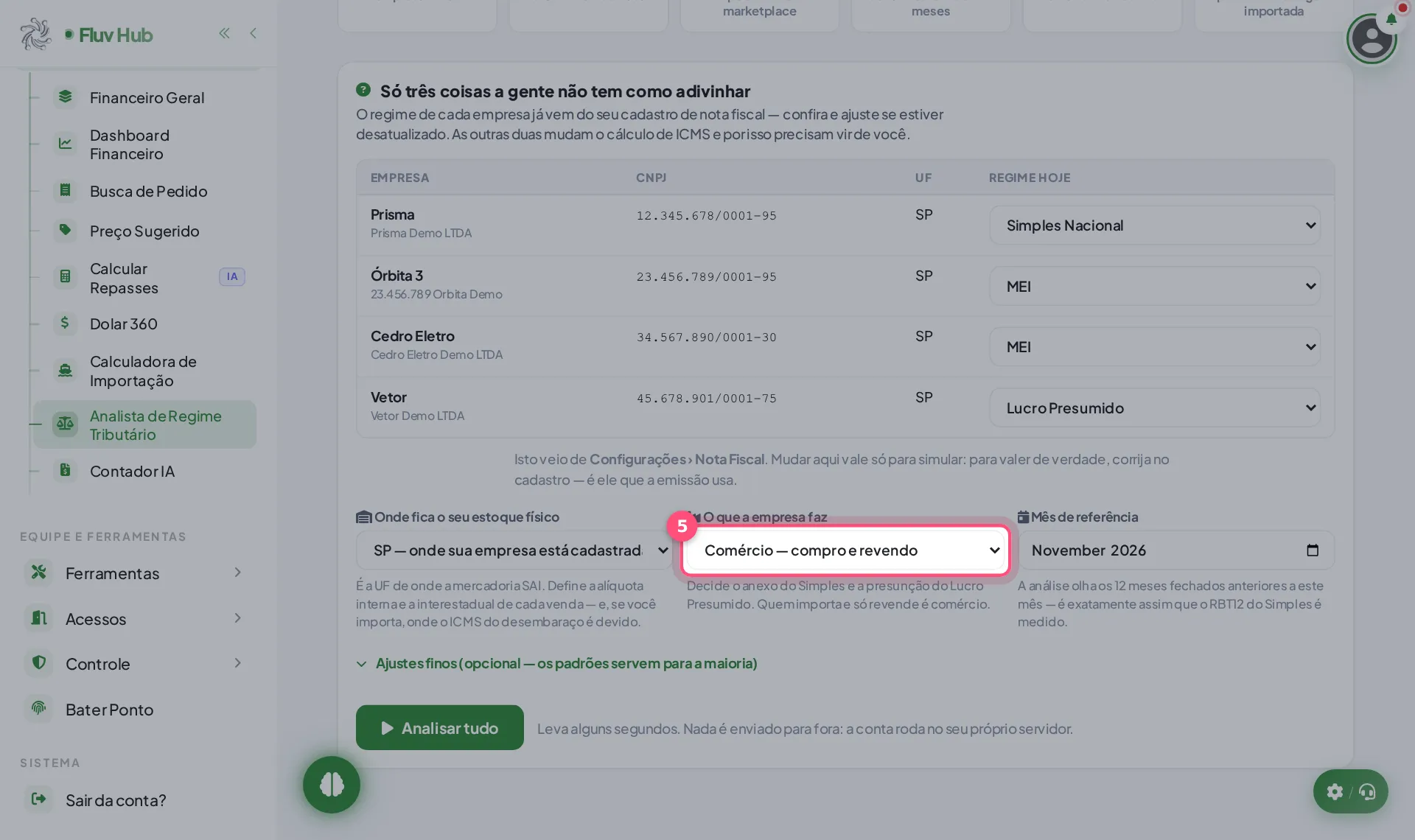
5 Indique na lista O que a empresa faz a atividade da empresa
Selecione o que a empresa faz, por exemplo comprar e revender ou fabricar. O resultado da comparação depende dessa escolha.
Para que serve o Analista de Regime Tributário?
Ele mostra quanto você paga de imposto hoje, quanto pagaria em cada regime e o que dá para fazer dentro de cada um, com quanto vale, como fazer e em que prazo. Tudo é calculado sobre os números da sua empresa.
O que acontece depois de clicar em "Analisar tudo"?
A análise é montada com os dados que você informou e aparece na própria tela. Você vê a comparação entre os regimes para o seu faturamento, quando a resposta muda e o efeito da reforma tributária de 2026 a 2033.
O que conferir antes de analisar?
Revise o estado do estoque, a atividade da empresa e o faturamento de 12 meses. Veja também o mês de referência, que define os 12 meses fechados usados na conta. Se tiver mais de uma empresa, confira o estado de cada uma.
Perguntas rápidas
Preciso preencher todos os campos do formulário?
Preencha as três informações que a análise não adivinha: estado do estoque, o que a empresa faz e faturamento de 12 meses. O restante já vem com valores padrão.
Para que servem os "Ajustes finos"?
É uma área opcional. Os padrões servem para a maioria das lojas, então abra os ajustes só se quiser mudar algum dado da análise.
Quais meses a análise considera?
Ela olha os 12 meses fechados anteriores ao mês de referência. Mude o mês de referência se quiser outra janela de 12 meses.
Como refazer a análise com outros números?
Use o botão "Refazer" no topo da tela, ajuste os dados e clique de novo em "Analisar tudo". Análises feitas antes ficam em "Análises anteriores".
A análise mostra algo sobre a reforma tributária?
Sim. Além da comparação entre os regimes, o analista mostra o que a reforma tributária muda de 2026 a 2033, calculado sobre os seus números.