Como organizar as tarefas da equipe no Kanban do Fluv Hub?
No Fluv Hub, abra Dia › Kanban, clique em Nova, preencha a descrição, escolha o setor e confirme em Criar tarefa. O cartão fica no quadro, onde dá para filtrar por setor.
Onde fica: Dia › Kanban › Filtrar por setor › Nova › DESCRIÇÃO * › Criar tarefa
-
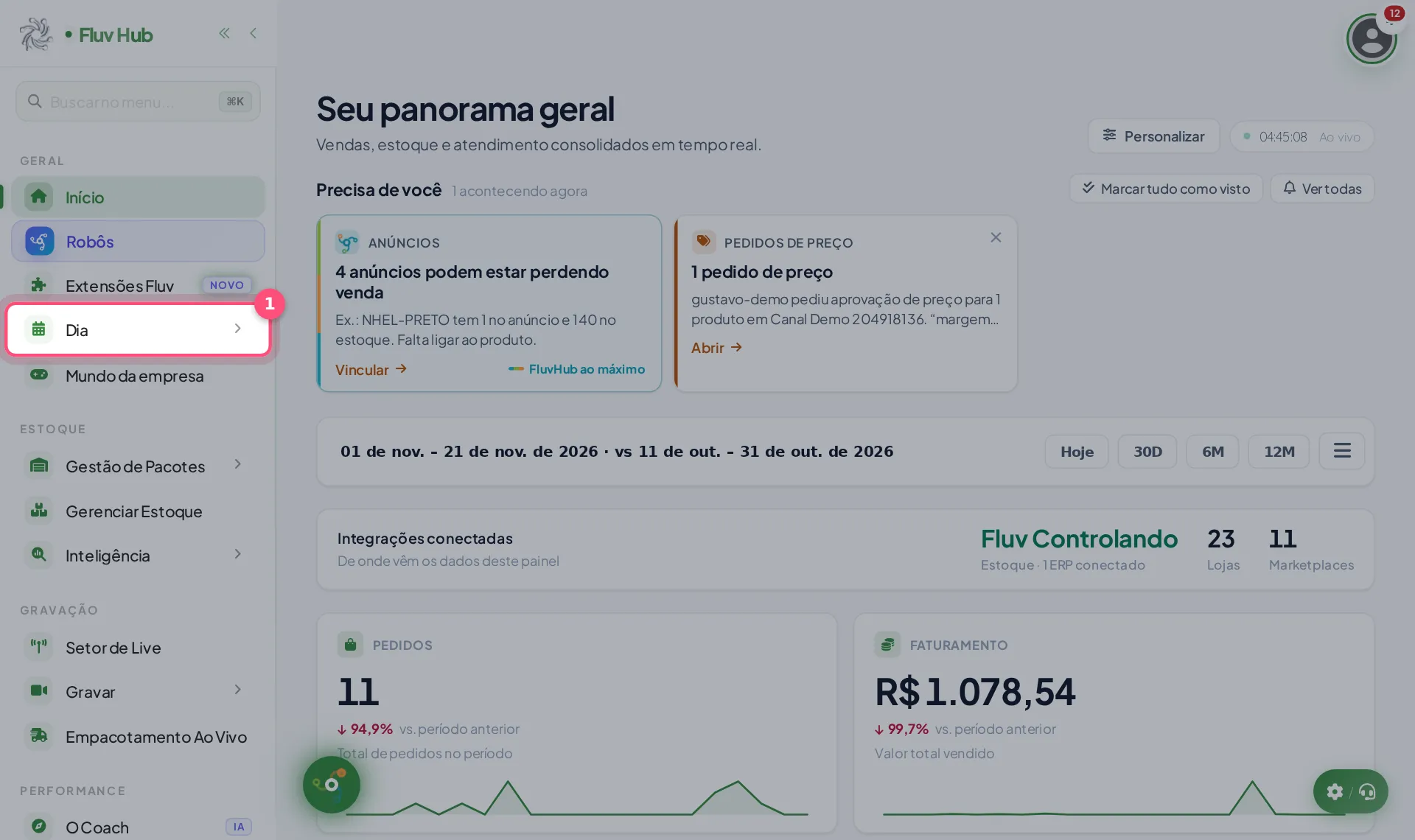
1 Clique em Dia no menu
-
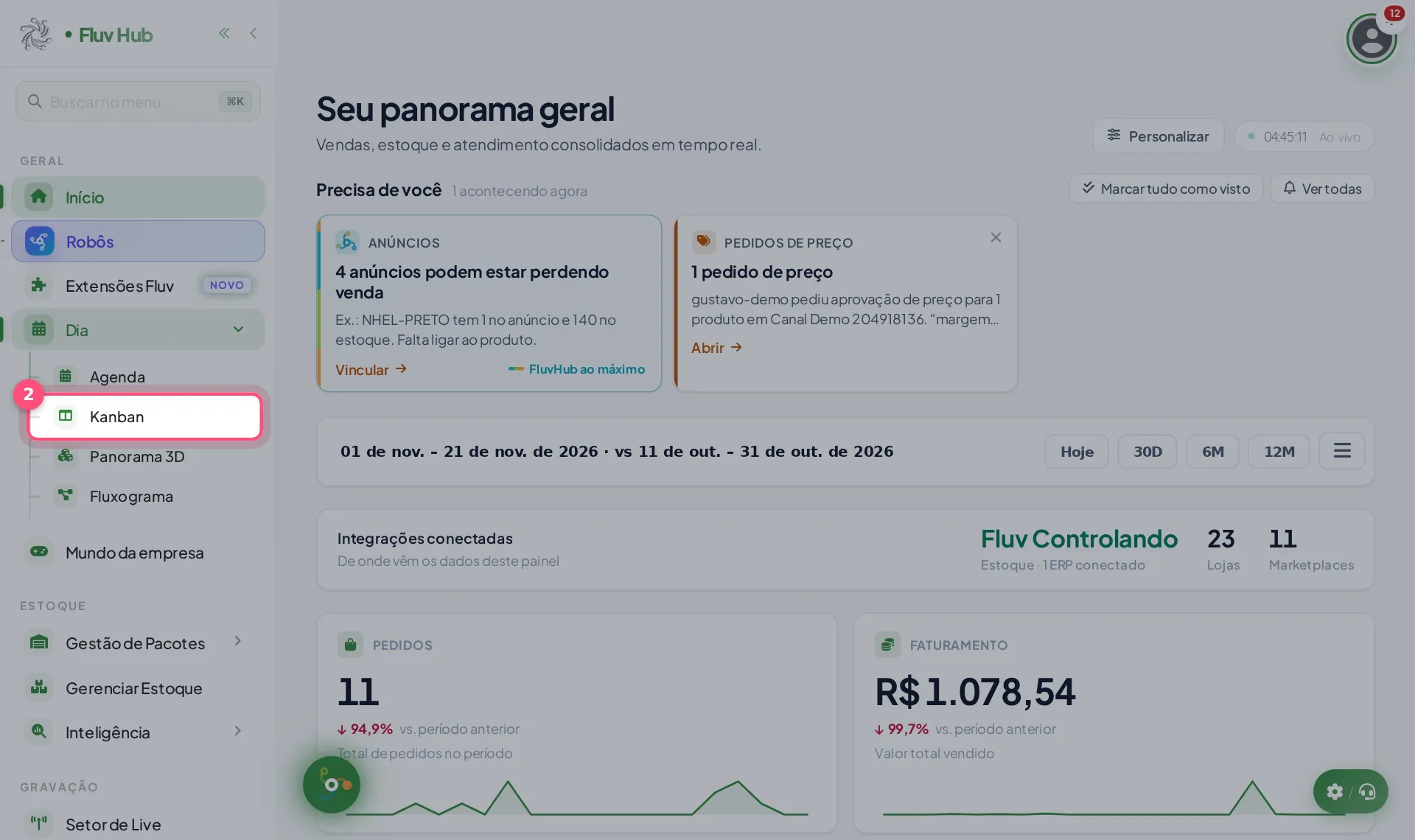
2 Clique em Kanban no menu
-
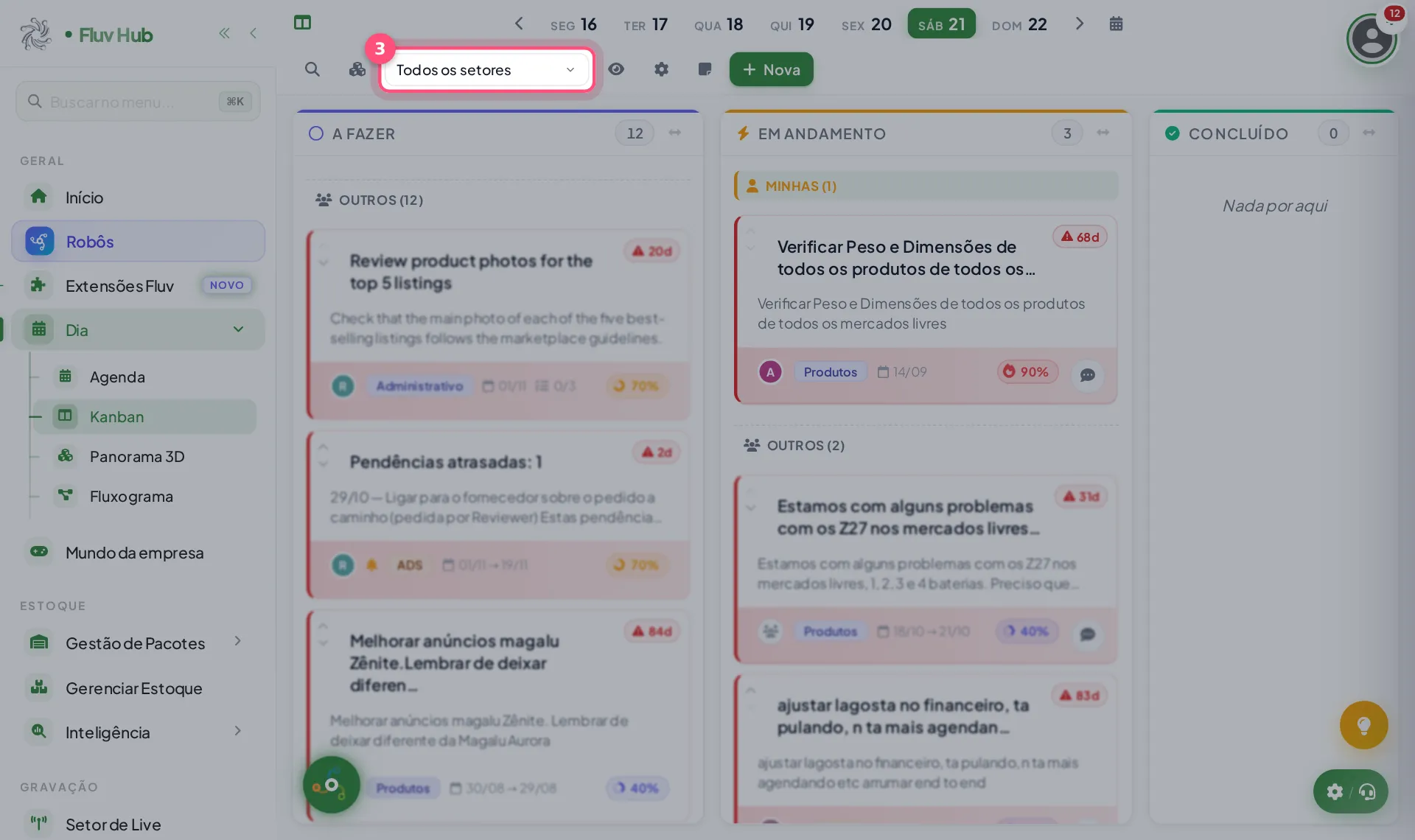
3 Use a lista Filtrar por setor para ver só as tarefas do setor
A lista Filtrar por setor fica acima do quadro. Escolha um setor para ver só as tarefas dele e deixar a visão mais limpa antes de criar.
-
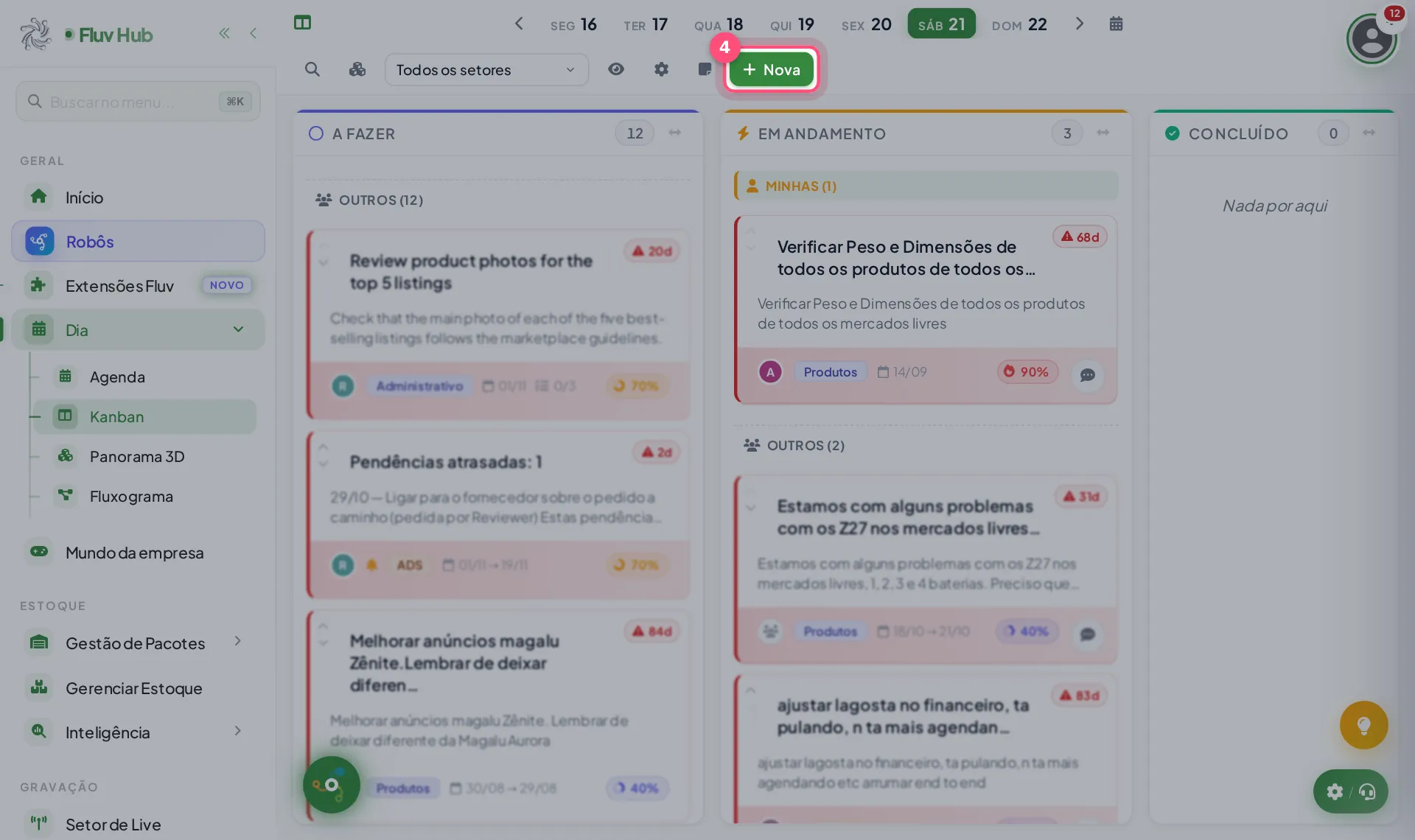
4 Clique em Nova para abrir a criação de um card
Abre a janela Nova tarefa, com descrição, setor, prioridade, data e outras opções para detalhar o cartão.
-
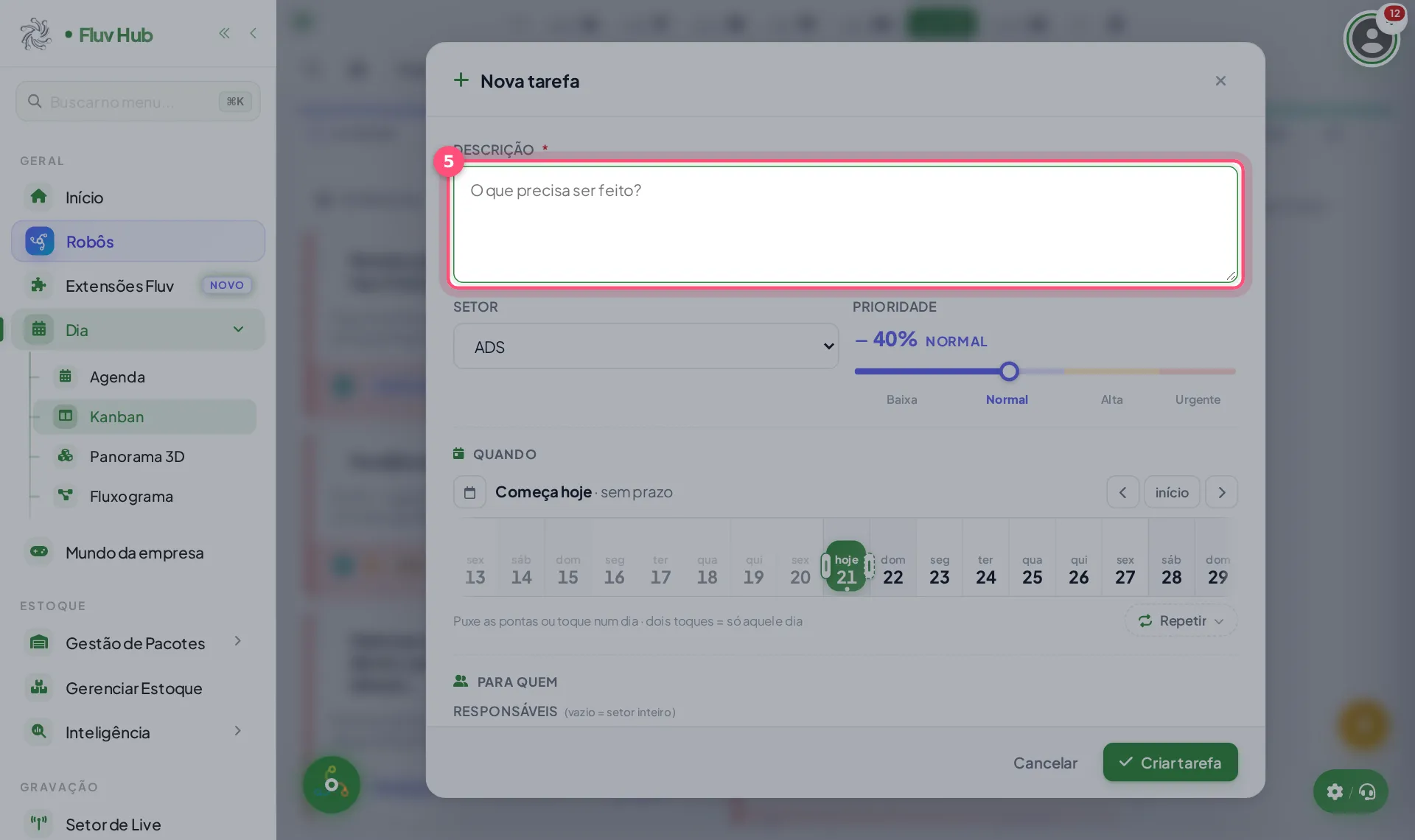
5 Preencha o campo DESCRIÇÃO com o que precisa ser feito
A descrição é obrigatória, por isso vem marcada com asterisco. Escreva com clareza o que precisa ser feito e por quem.
-
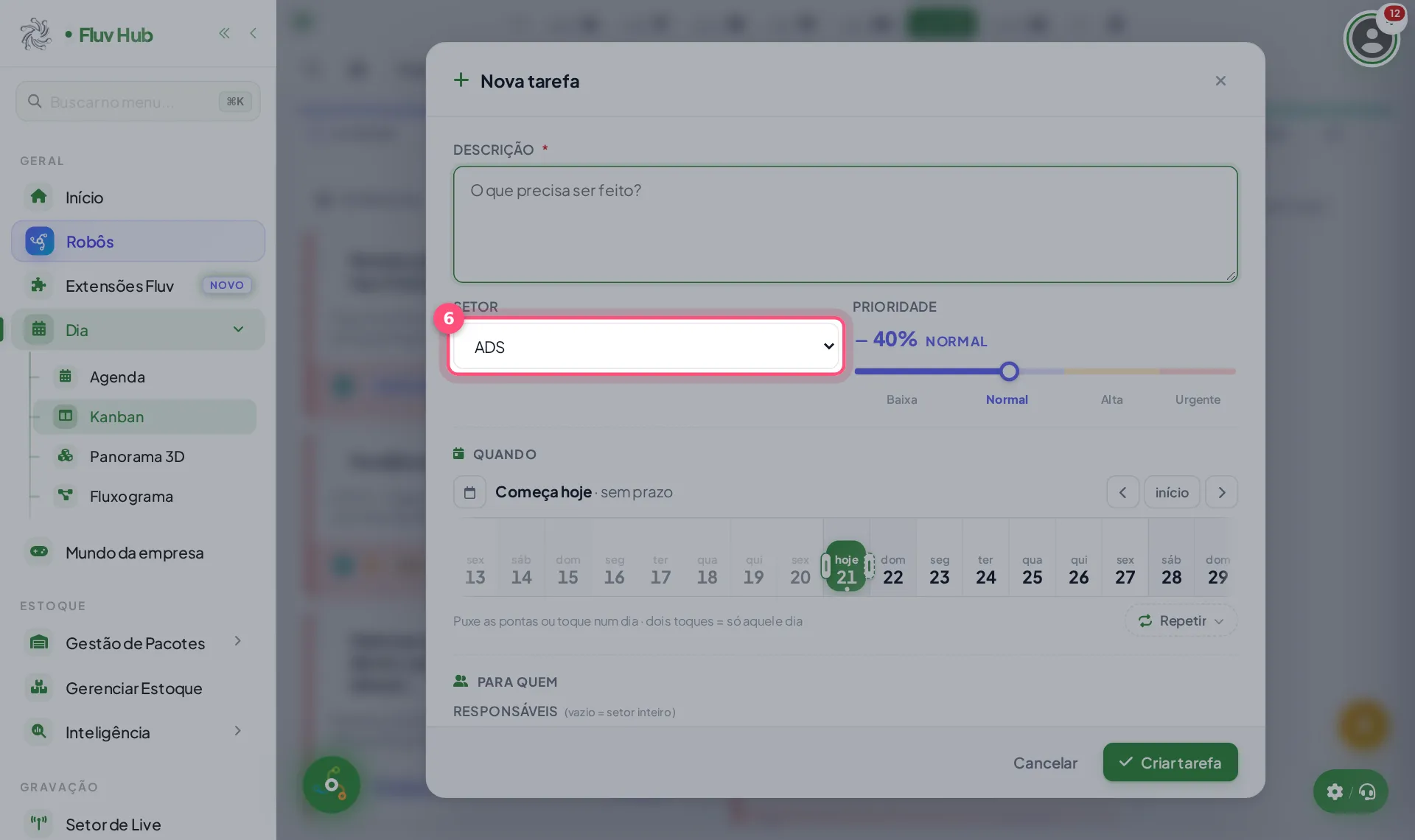
6 Escolha o setor da tarefa na lista SETOR
A lista traz setores como ADS, Chamados, Loja, Marketplace, Produto, Produtos e SAC. O setor escolhido define onde o cartão aparece no filtro.
-
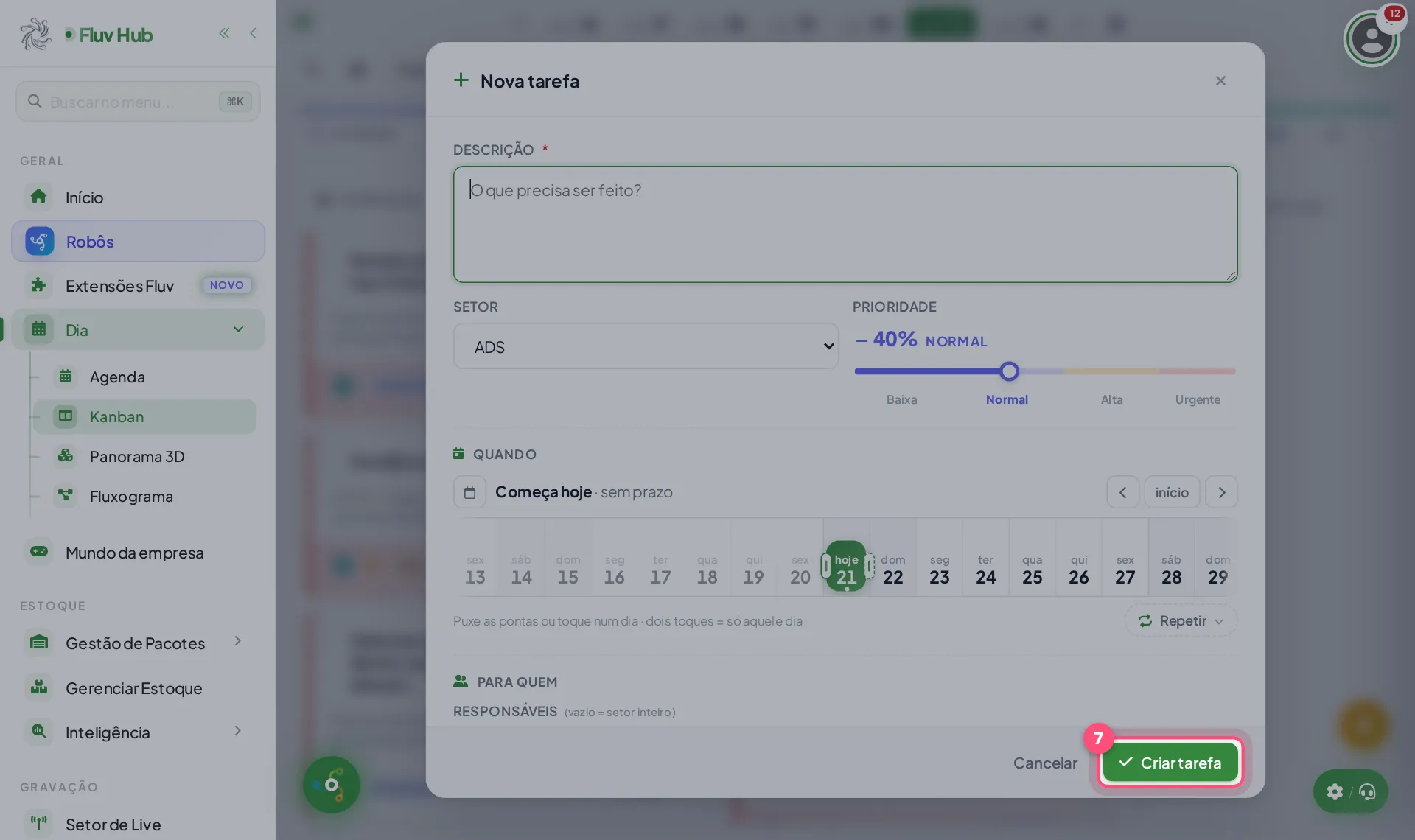
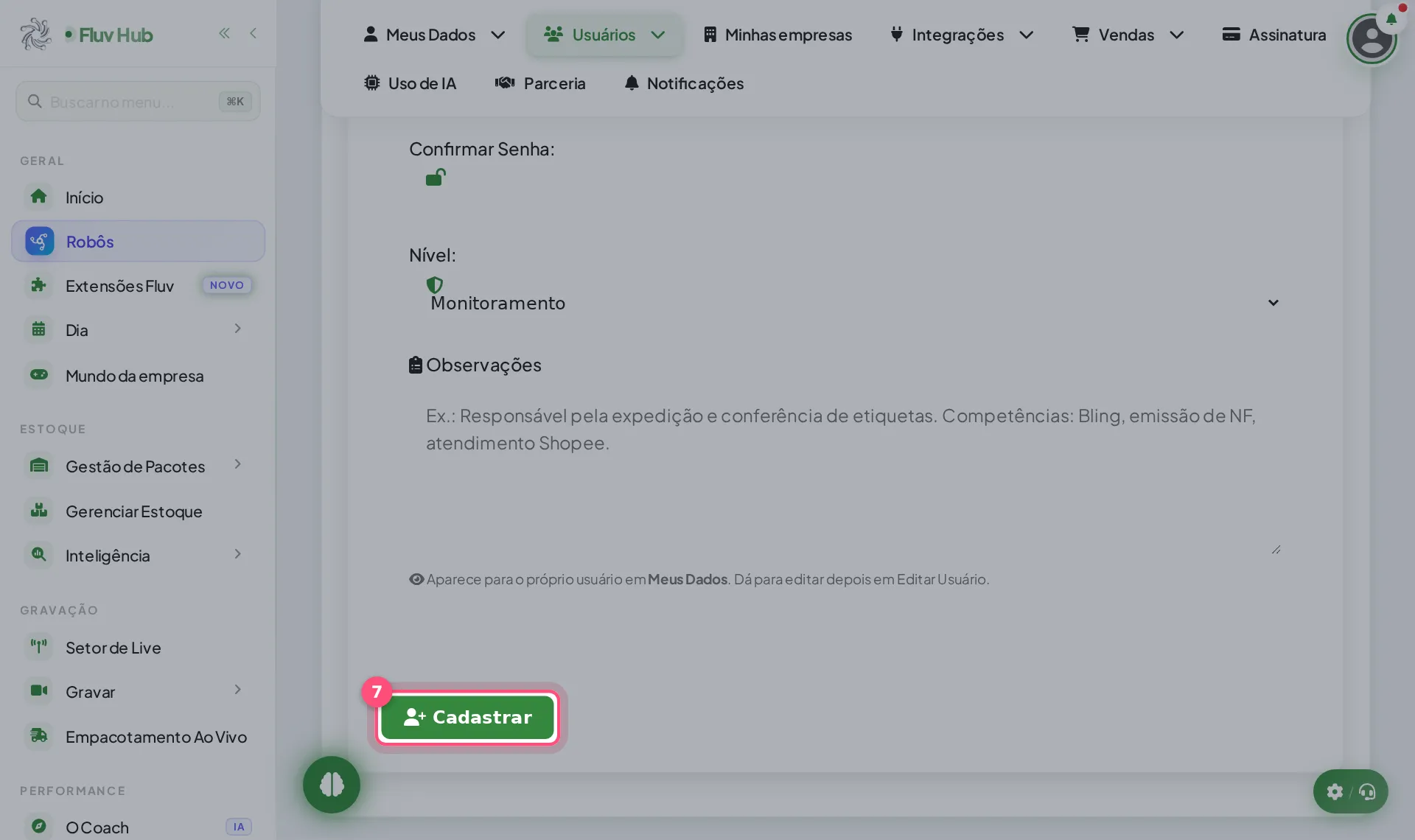
7 Clique em Criar tarefa para salvar o cartão
O cartão é gravado e passa a aparecer no quadro do Kanban. Para desistir antes, use Cancelar e nada é criado.
O que acontece depois de clicar em "Criar tarefa"?
O cartão é gravado com a descrição, o setor e as demais opções que você preencheu, e a janela se fecha. A tarefa passa a aparecer no quadro do Kanban, junto com as outras da equipe, e pode ser encontrada pelo filtro de setor.
Para que serve o Kanban do Fluv Hub?
O Kanban reúne as tarefas da equipe em um quadro dentro do menu Dia. Cada cartão mostra a descrição, o setor, datas e o percentual de prioridade. Assim a equipe vê o que está a fazer sem depender de conversas soltas.
O que cada opção da janela "Nova tarefa" faz?
A descrição diz o que fazer e o setor indica a área responsável. Os botões de prioridade e o calendário organizam a urgência e o prazo. Link, Produto / anúncio, Checklist, Tags e Estimativa acrescentam detalhes ao cartão.
Perguntas rápidas
Como ver só as tarefas de um setor no Kanban?
Use a lista "Filtrar por setor" acima do quadro. Escolha o setor desejado e o Kanban mostra apenas os cartões dele. Volte para "Todos os setores" para ver tudo.
Como desistir de criar uma tarefa?
Na janela "Nova tarefa", clique em "Cancelar" ou no ícone de fechar. A tarefa só é gravada quando você clica em "Criar tarefa".
Dá para marcar a urgência da tarefa?
Sim. Na janela de criação há os botões Baixa, Normal, Alta e Urgente, além do campo "Prioridade em %" para definir a importância com mais precisão.
Posso escolher a data da tarefa?
Sim. Use "Escolher no calendário" ou os botões de semana anterior e próxima semana. Também há a opção "Repetir" para tarefas que voltam sempre.
Dá para acrescentar checklist, link ou produto ao cartão?
Sim. Mais abaixo na janela de criação ficam Link, Produto / anúncio, Checklist, Tags e Estimativa. Use os que ajudarem a detalhar a tarefa.
Onde anoto ideias que ainda não viraram tarefa?
No painel Ideias, abaixo do quadro. Escreva em "Escrever uma ideia…" e acompanhe nas abas Abertas, Usadas e Descartadas.