Como cadastrar um funcionário e dar acesso no Fluv Hub?
No Fluv Hub, clique na foto de perfil, abra Minha Conta › Usuários e use a opção Cadastrar. Preencha nome, e-mail, login, senha e nível e clique em Cadastrar.
Onde fica: Perfil › Minha Conta › Usuários › Listar › Cadastrar › Nível: › Cadastrar
-
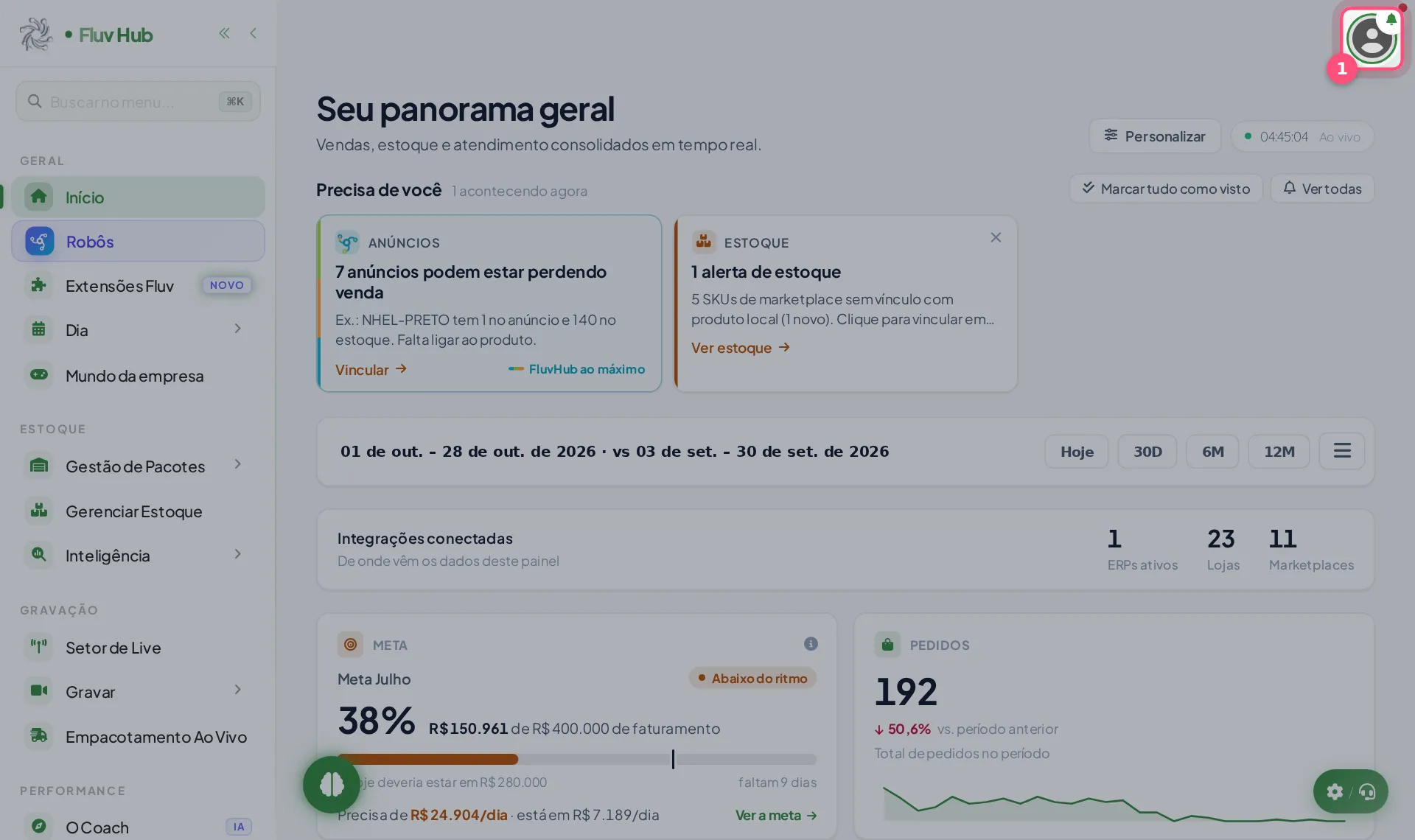
1 Clique na sua foto de perfil, no canto de cima
-
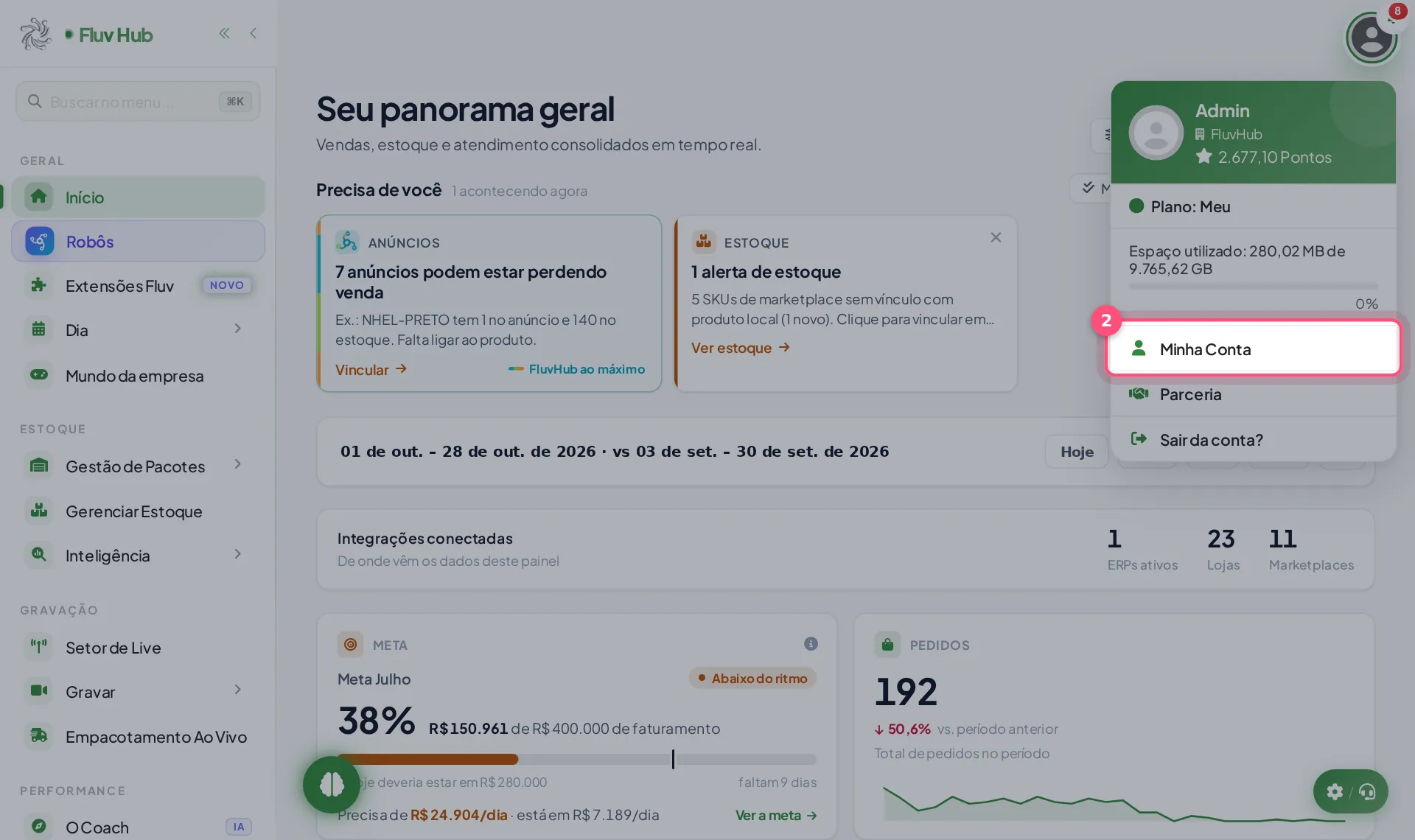
2 Clique em Minha Conta
-
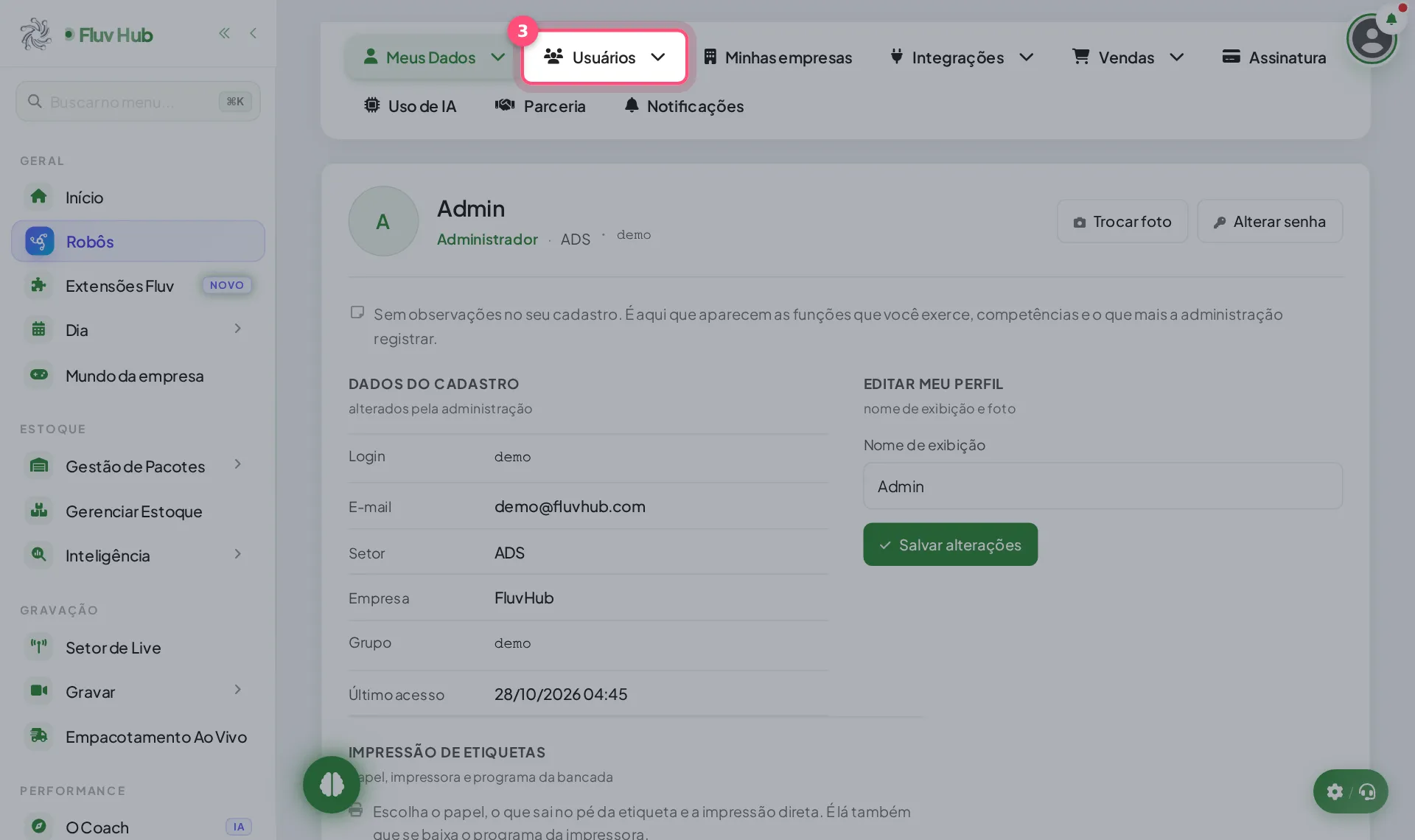
3 Clique em Usuários
Abre a tela Gerenciamento de Usuários, com as opções para listar e cadastrar quem faz parte da equipe.
-
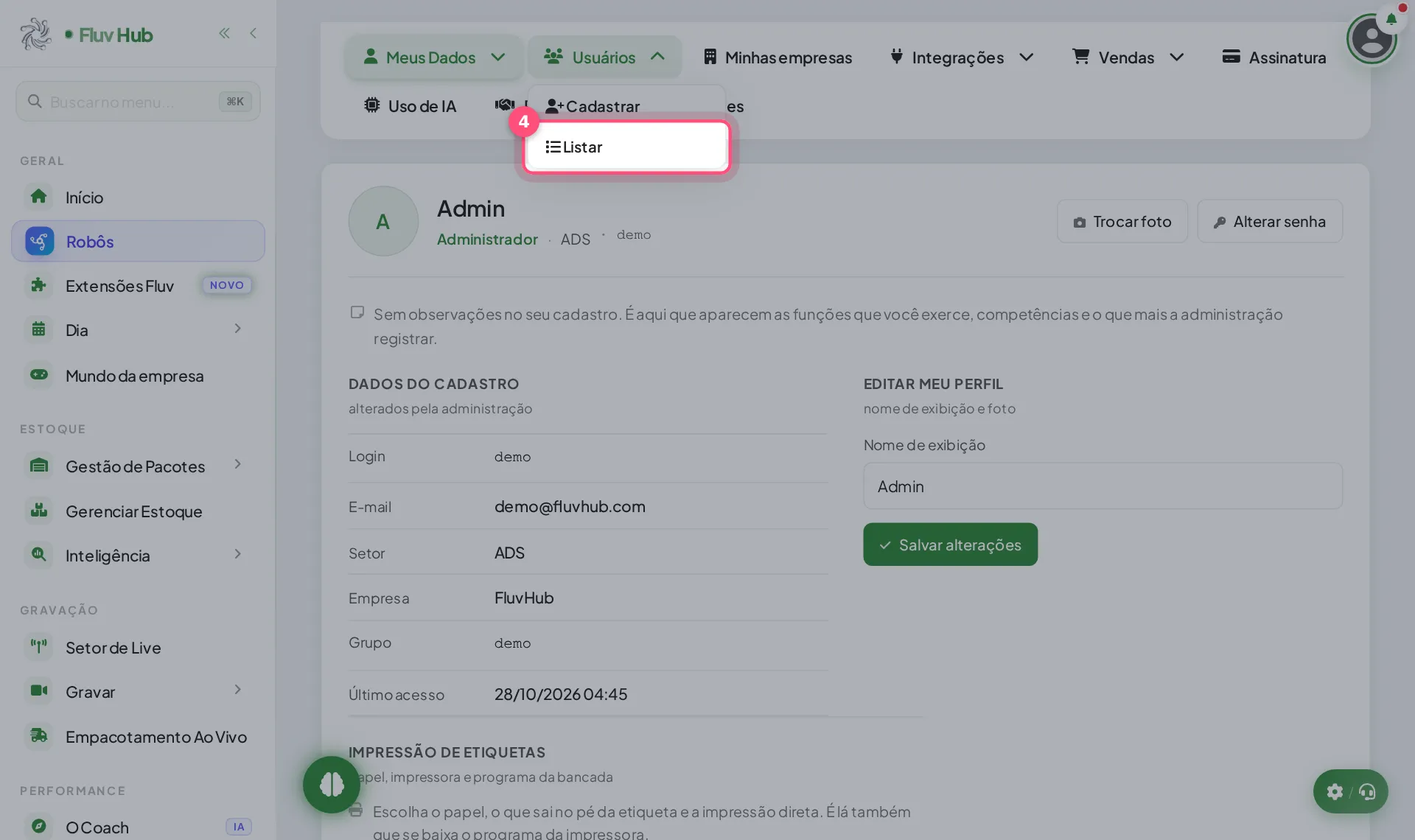
4 Veja em Listar quem da equipe já tem cadastro
A lista mostra quem já tem cadastro. Confira aqui antes de criar um novo acesso, para não duplicar a pessoa.
-
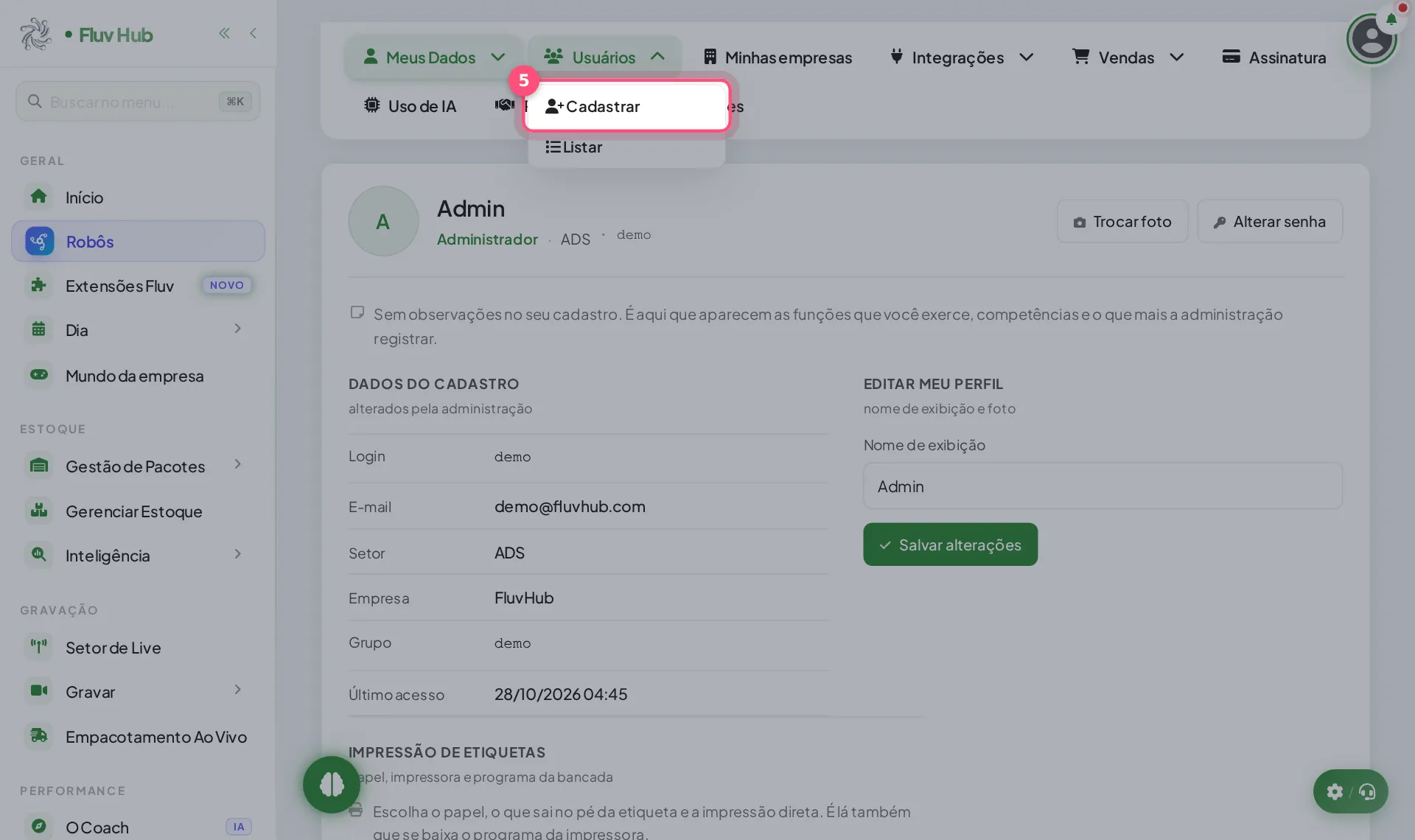
5 Clique em Cadastrar para abrir o formulário de novo usuário
Abre o formulário Cadastrar Usuário, com as abas Dados Básicos, Permissões e Horários. Preencha nome, e-mail, login e senha inicial.
-
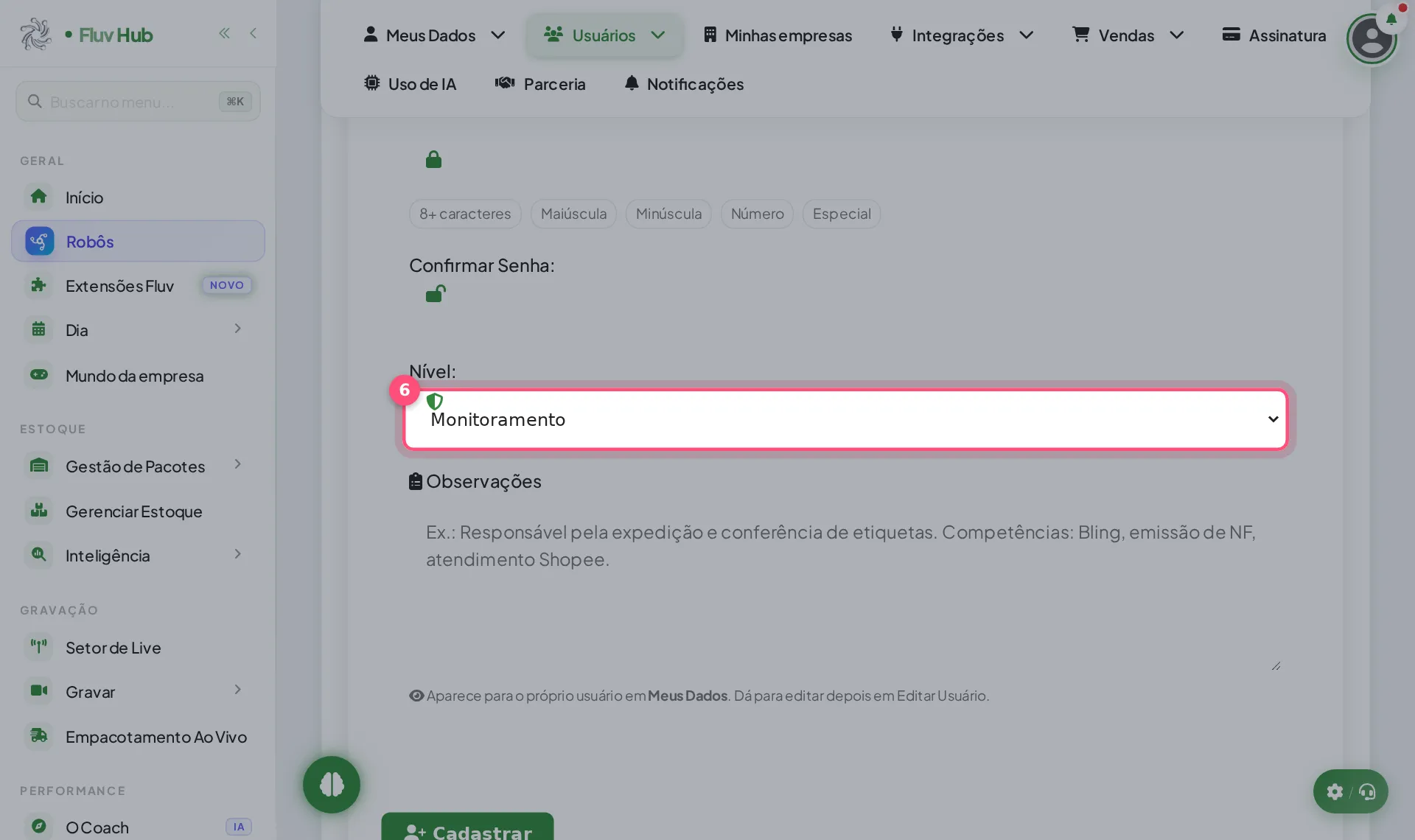
6 Escolha o Nível: de acesso da pessoa na lista
Escolha na lista entre os níveis Monitoramento e Admin. É isso que define o tipo de acesso que a pessoa terá.
-
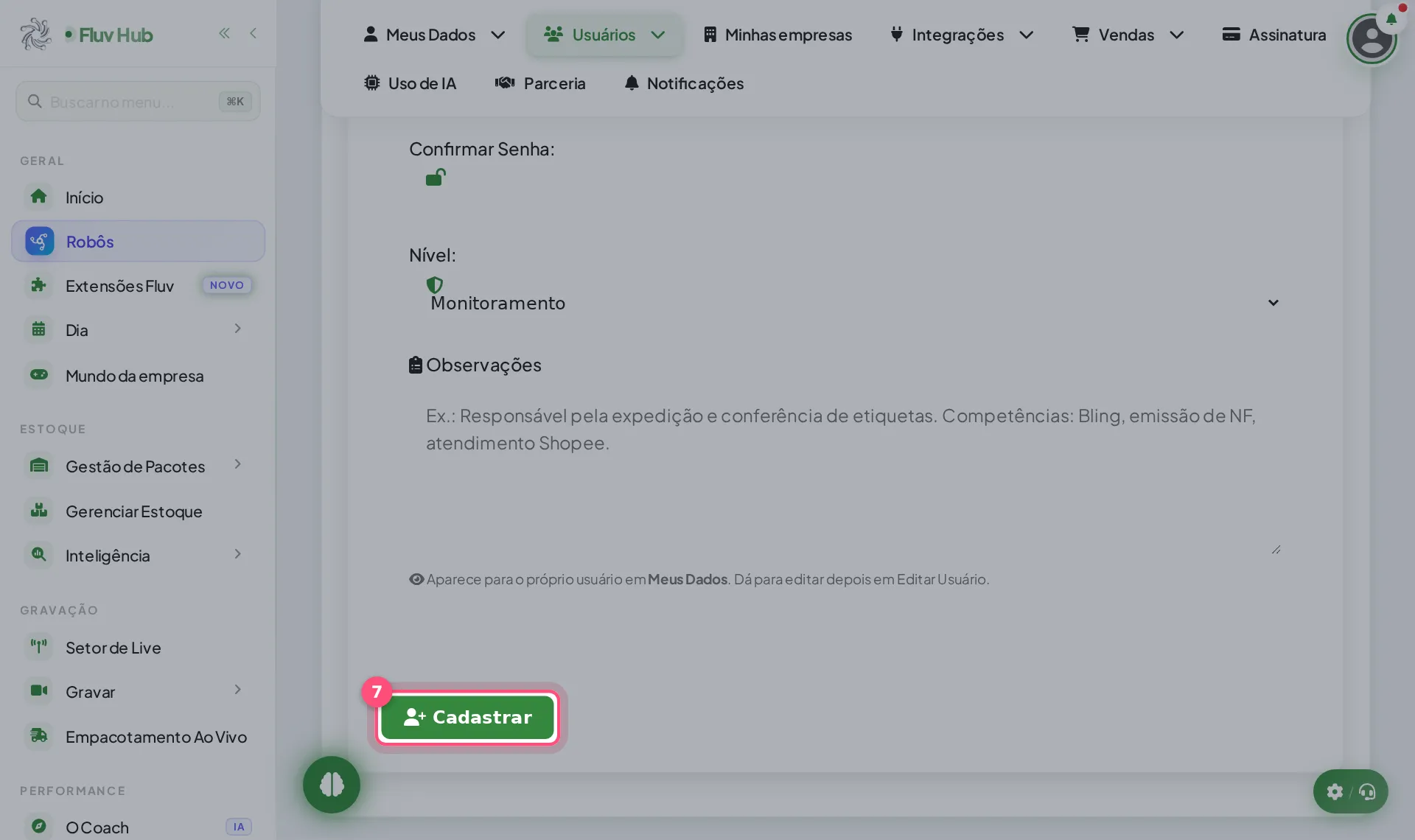
7 Preencha os campos e clique em Cadastrar para salvar
Com tudo preenchido e a senha confirmada, o clique cria o usuário. Depois dá para ajustar os dados em Editar Usuário.
Para que serve o formulário Cadastrar Usuário?
Ele cria o acesso de uma pessoa da equipe ao painel. Em Dados Básicos você informa nome, e-mail, login e a senha inicial com confirmação. Também escolhe o nível, Monitoramento ou Admin, e pode deixar uma observação.
O que acontece depois de clicar em Cadastrar?
O Fluv Hub registra o novo usuário com os dados preenchidos, e a pessoa passa a fazer parte da equipe na tela Usuários. O texto de Observações aparece para ela em Meus Dados, e tudo pode ser editado depois em Editar Usuário.
O que conferir se o cadastro não for concluído?
Veja se todos os campos estão preenchidos e se a senha inicial cumpre as exigências: 8 ou mais caracteres, maiúscula, minúscula, número e caractere especial. Confira ainda se Senha inicial e Confirmar Senha são iguais.
Perguntas rápidas
A senha inicial não foi aceita. O que fazer?
A senha precisa ter 8 ou mais caracteres, com letra maiúscula, minúscula, número e caractere especial. Confira também se o campo Confirmar Senha está igual.
Errei um dado depois de cadastrar. Dá para corrigir?
Sim. Os dados do usuário podem ser editados depois em Editar Usuário, dentro da tela de Usuários.
Para que serve o campo Observações?
O texto digitado em Observações aparece para o próprio usuário na tela Meus Dados. Use para deixar um recado ou uma orientação a ele.
Onde vejo quem da equipe já tem cadastro?
Em Minha Conta, abra Usuários e use a opção Listar. Ela mostra as pessoas já cadastradas, antes de você criar um novo acesso.
Posso ajustar o acesso além do Nível?
O formulário tem também as abas Permissões e Horários, ao lado de Dados Básicos. Elas servem para detalhar o acesso da pessoa.
Veja também
-
 Estoque e produtos
Produto órfão: o que é e como resolver no Fluv Hub?
-
 Pedidos e etiquetas
Como escolher a melhor forma de separar os pedidos no Fluv Hub?
-
 Estoque e produtos
Como criar uma meta de estoque no Fluv Hub?
-
 Estoque e produtos
Como ver as tendências de vendas dos meus produtos no Fluv Hub?