Como ver o resultado financeiro da minha loja no Fluv Hub?
No Fluv Hub, abra Financeiro e Dashboard Financeiro para ver a receita líquida dos pedidos e a tabela por loja. Escolha loja e período e clique em Atualizar.
Onde fica: Financeiro › Dashboard Financeiro › Todas as Lojas › Atualizar › R$ 57,15
-
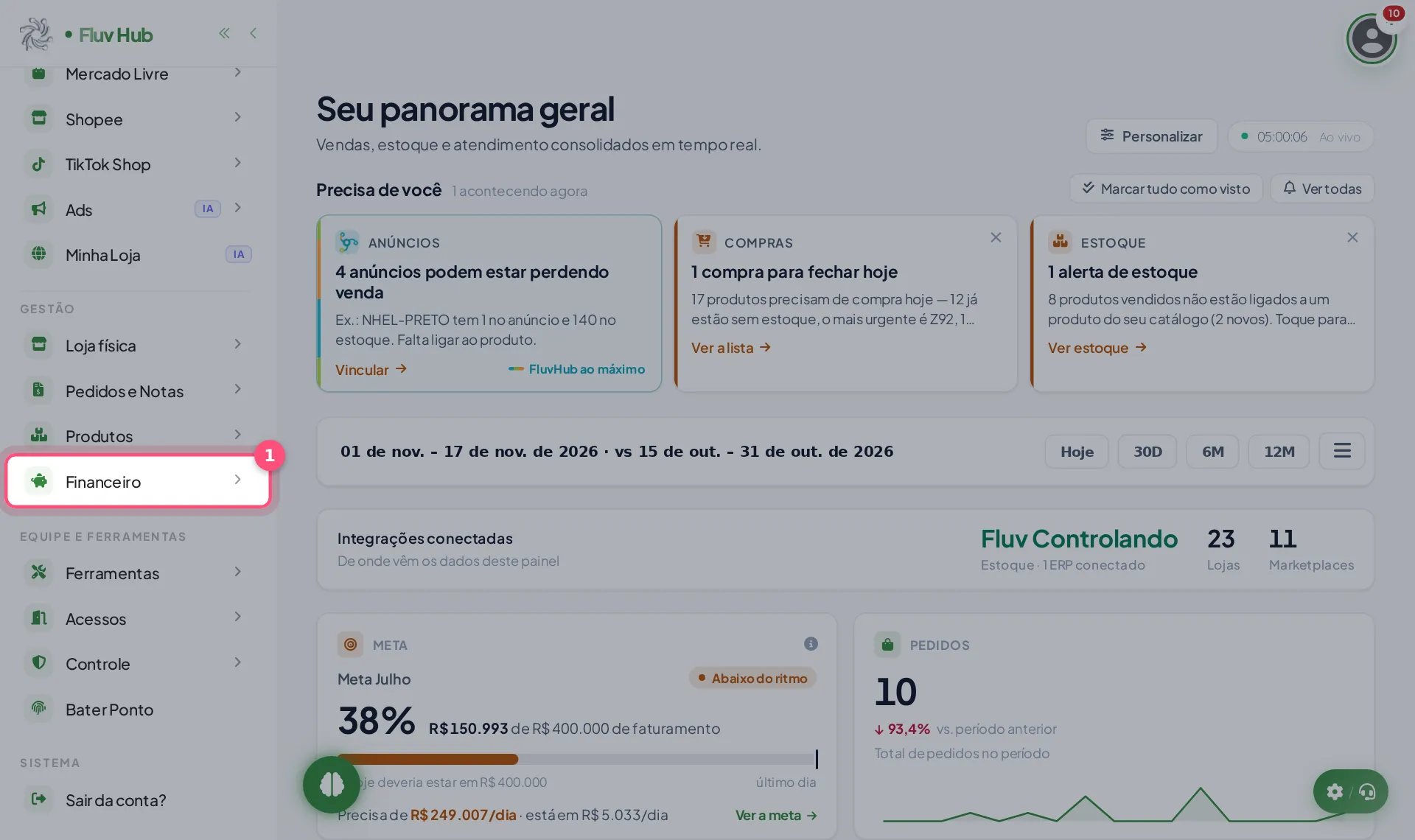
1 Clique em Financeiro no menu
-
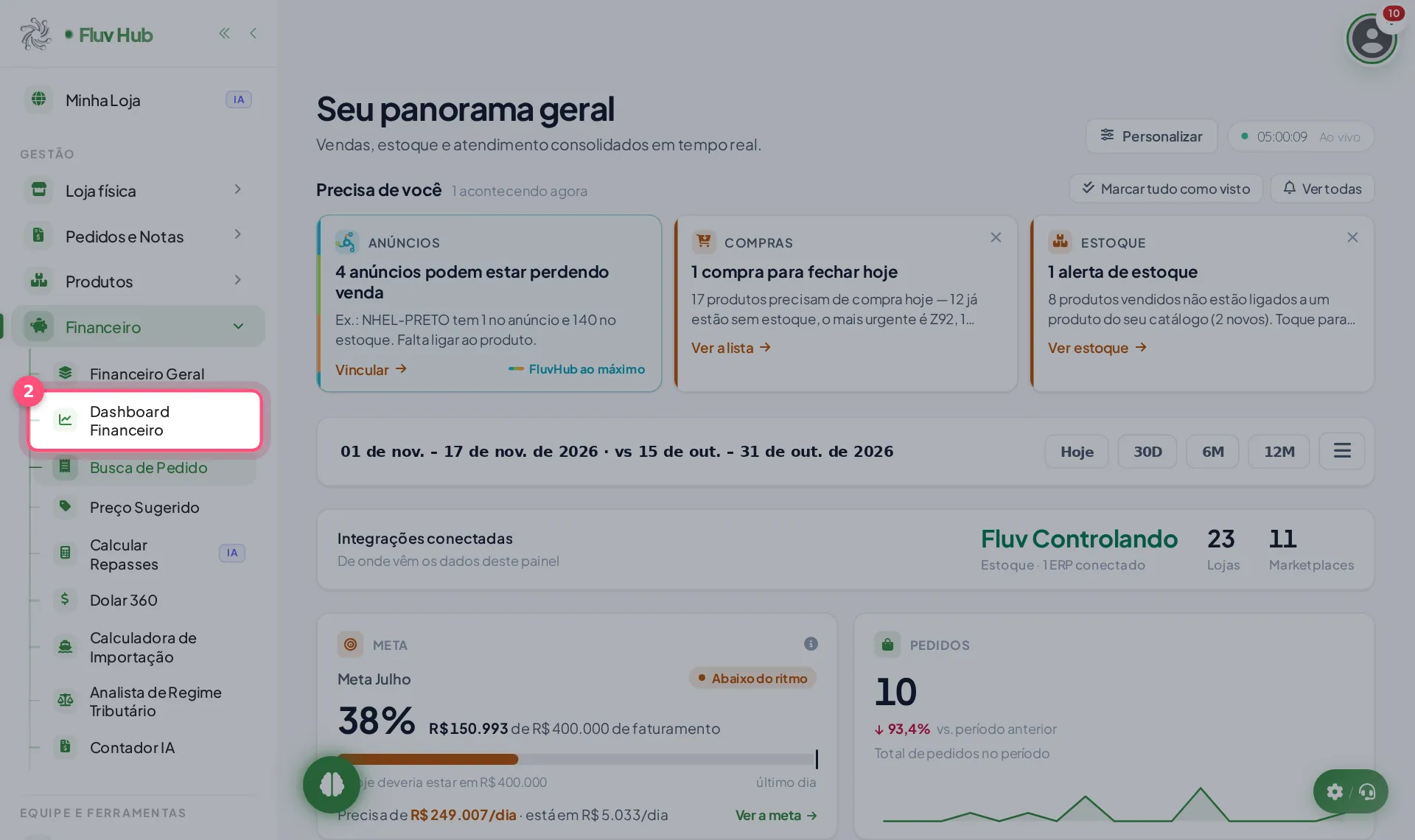
2 Clique em Dashboard Financeiro no menu
A tela abre com a análise consolidada de vendas e receitas dos marketplaces conectados à sua conta, com os blocos de valores no topo.
-
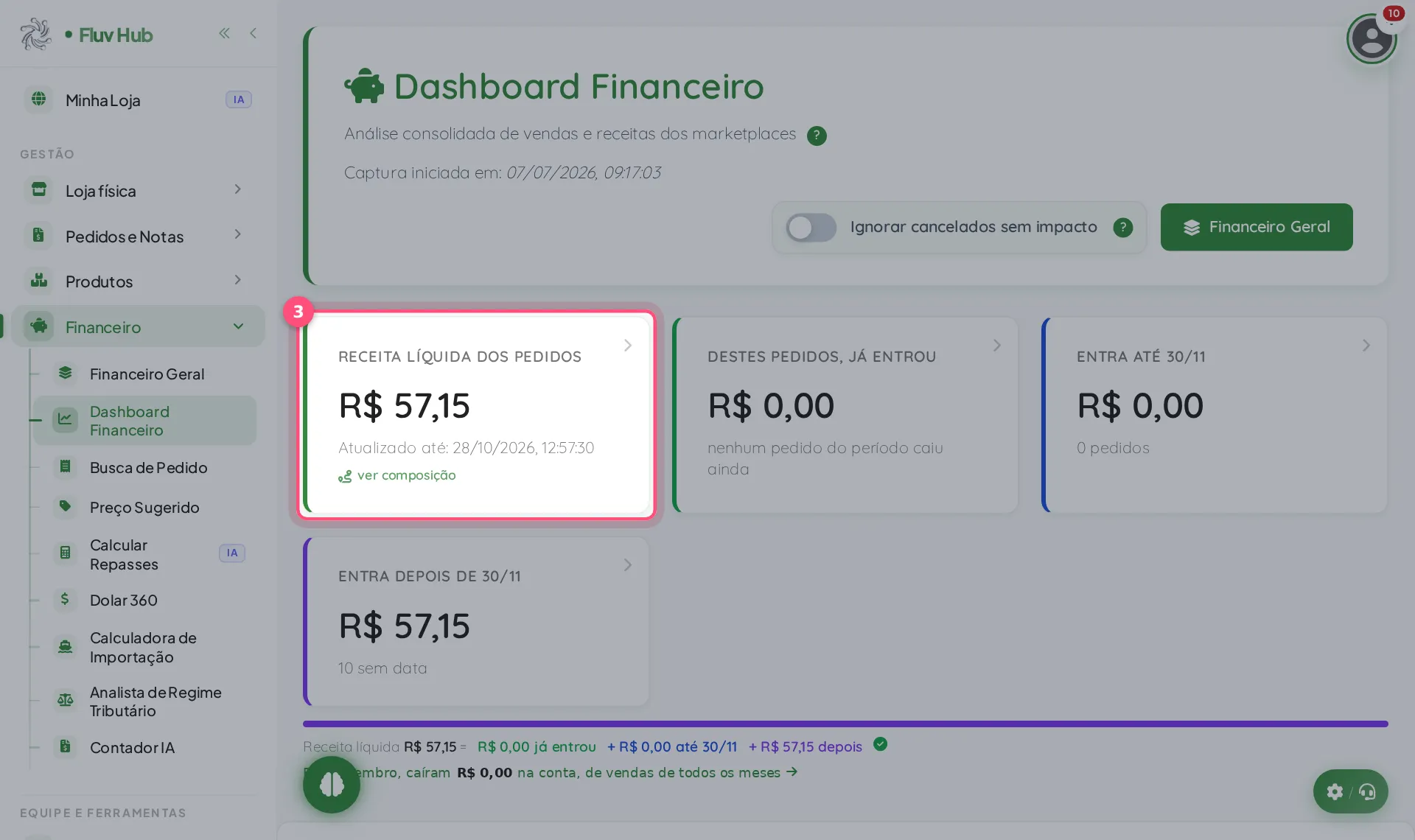
3 Confira o total em RECEITA LÍQUIDA DOS PEDIDOS no topo da tela
O número grande é a receita líquida dos pedidos do período. Abaixo ficam a data de Atualizado até e o link ver composição, que abre a conta passo a passo.
-
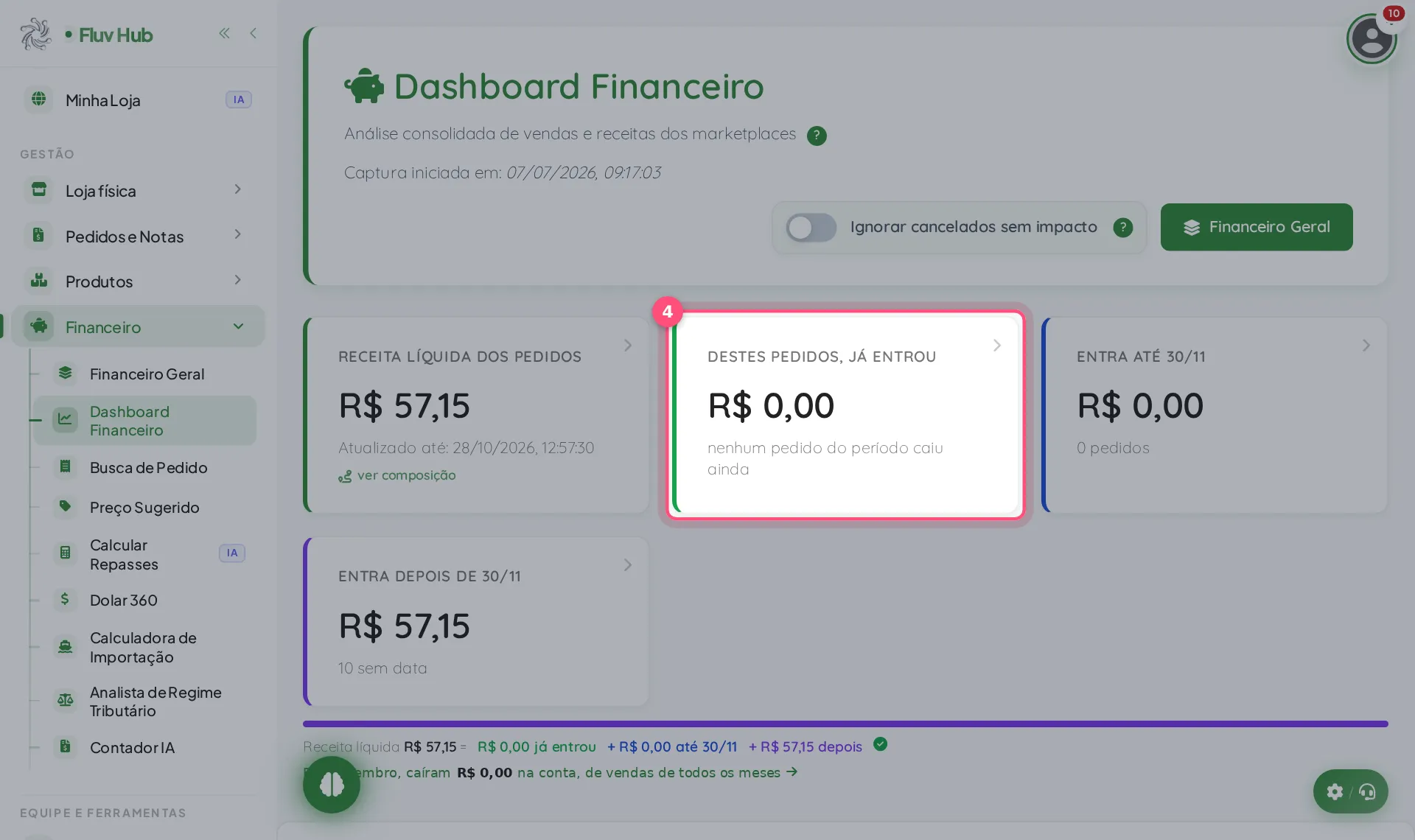
4 Veja quanto já caiu na conta em DESTES PEDIDOS, JÁ ENTROU
Este bloco mostra quanto dos pedidos do período já caiu na conta. Ao lado, entra até e entra depois separam o que ainda vai cair, inclusive pedidos sem data.
-
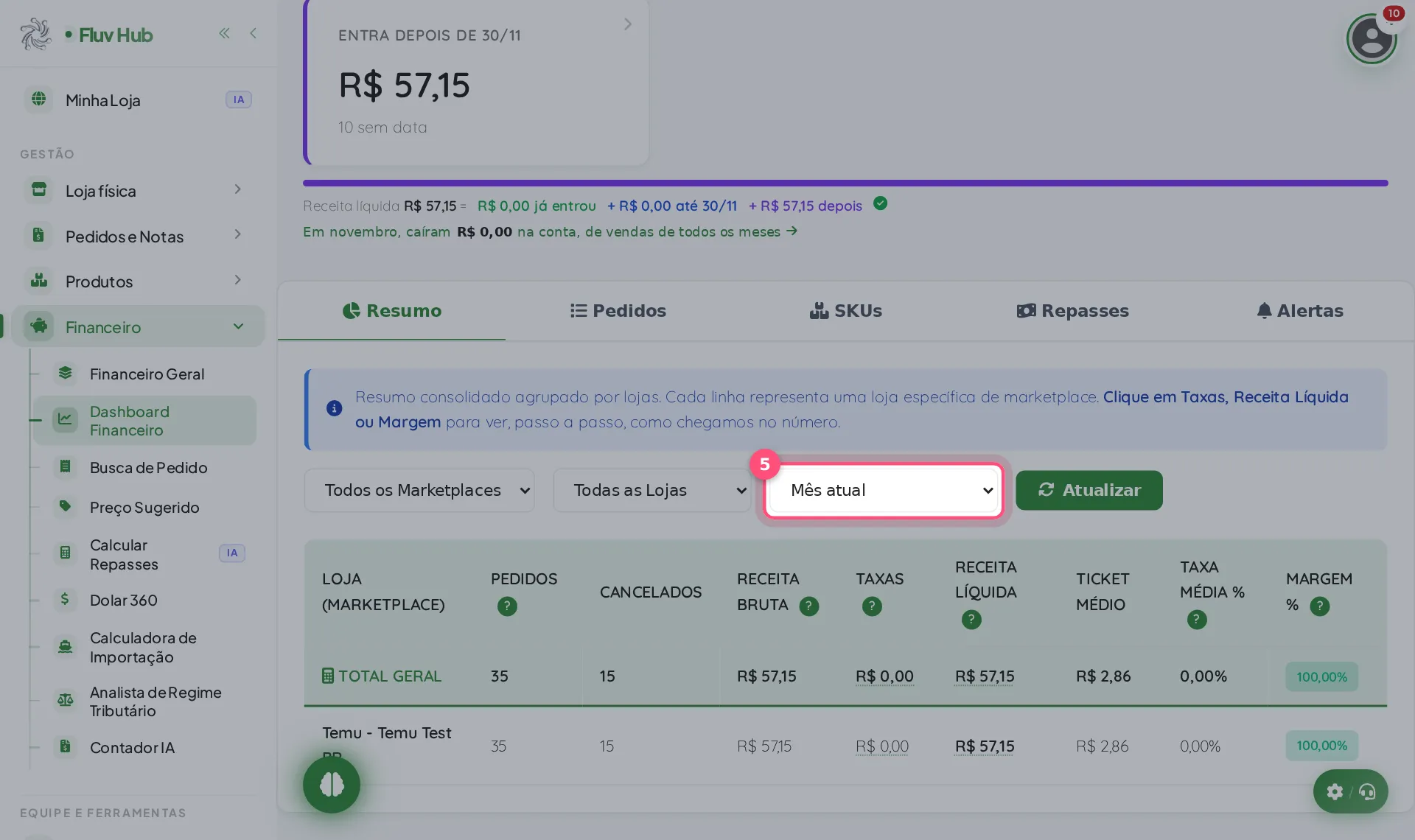
5 Escolha a loja em Todas as Lojas antes de comparar os números
Escolha uma loja na lista ou deixe Todas as Lojas. Ao lado ficam o marketplace e o período, como mês atual, últimos 7 a 90 dias, mês anterior ou personalizado.
-
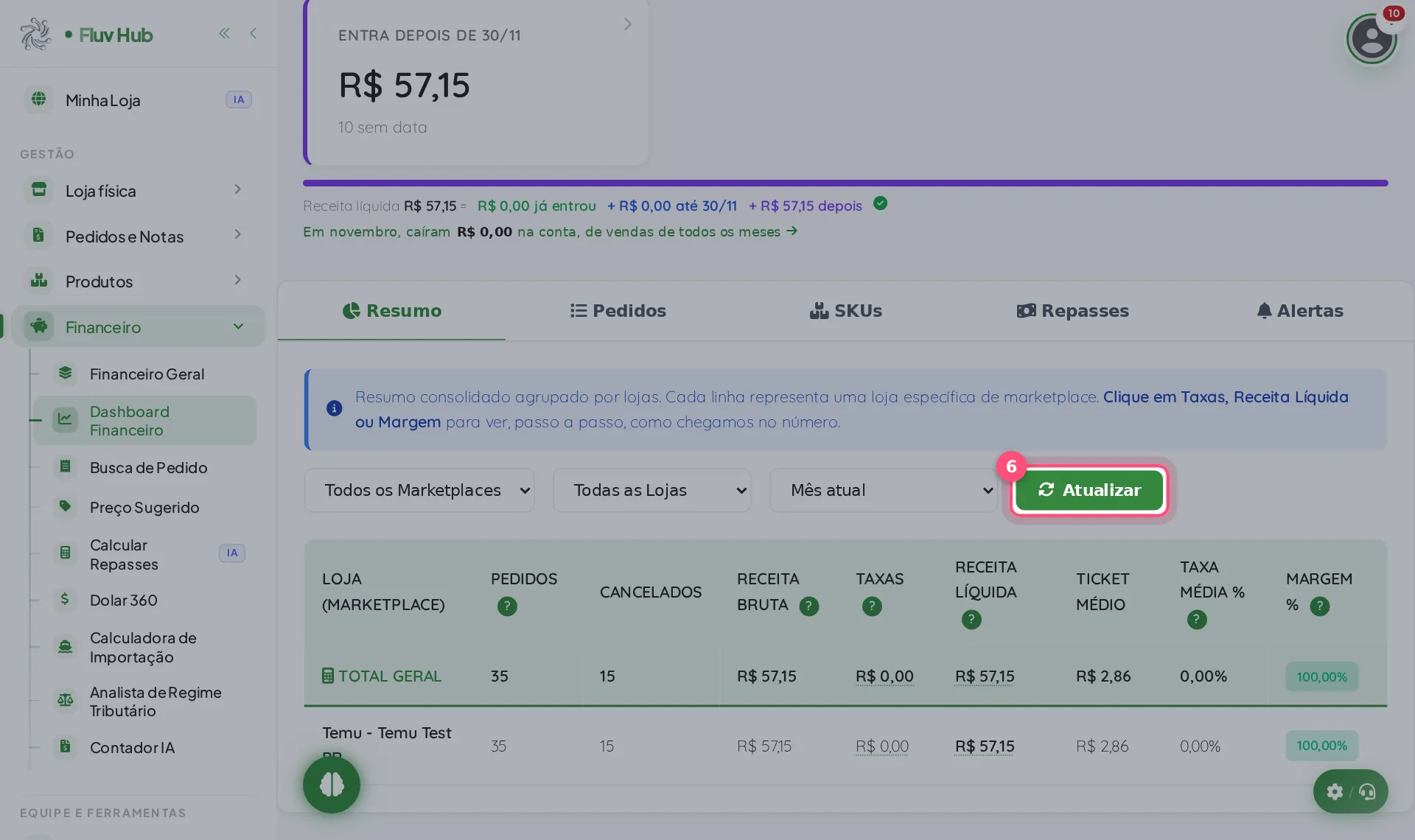
6 Clique em Atualizar para recalcular com a loja e o período escolhidos
Depois de escolher loja, marketplace e período, o botão recalcula os números. Em Período personalizado, informe as datas de início e fim antes de clicar.
-
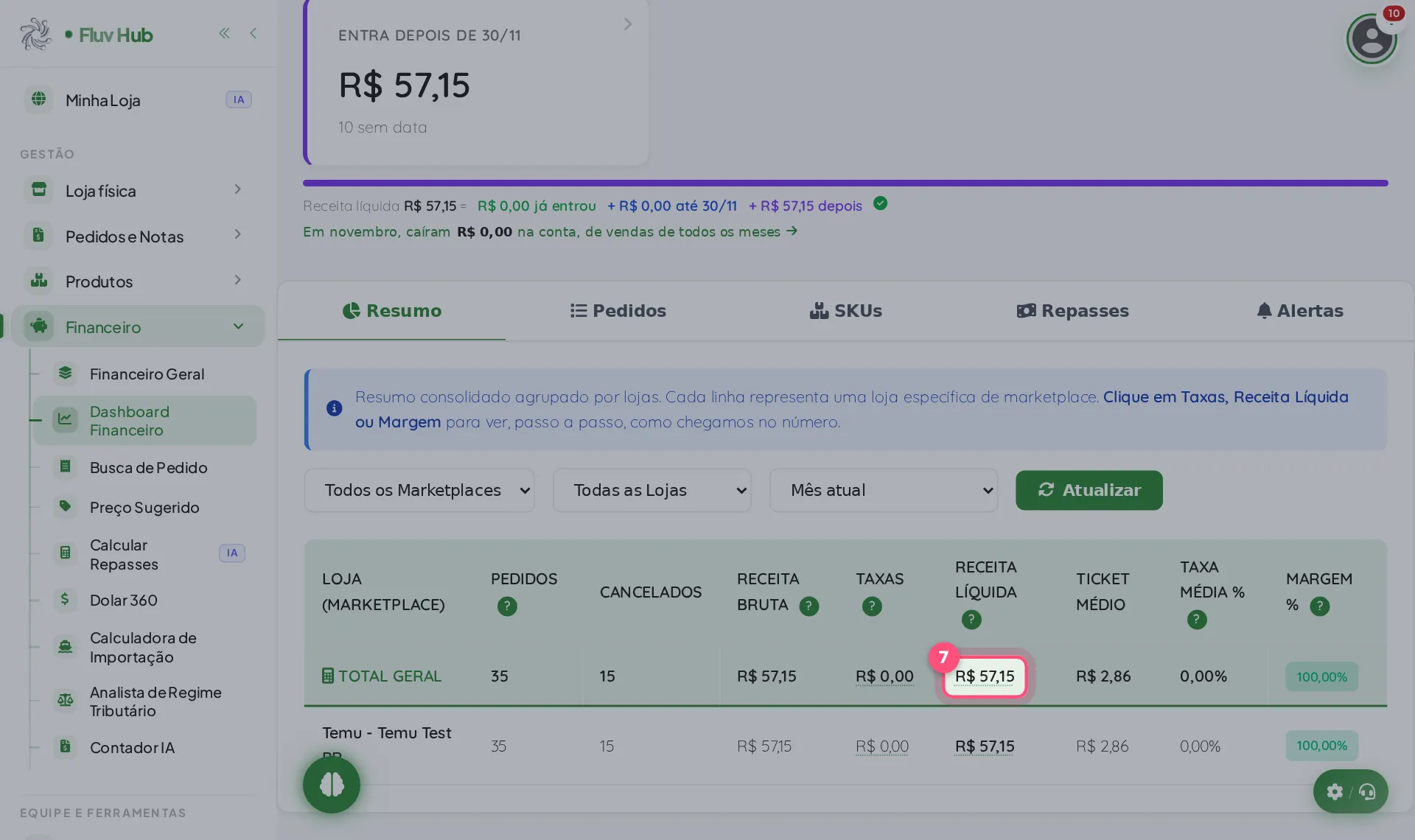
7 Confira a receita líquida na tabela em R$ 57,15
A tabela tem uma linha por loja e o total geral. Clique em Taxas, Receita Líquida ou Margem para abrir o cálculo e conferir como o número foi feito.
O que acontece depois de clicar em Atualizar?
A tabela passa a mostrar os números da loja, do marketplace e do período que você escolheu. Se escolher Período personalizado, vale o intervalo entre as datas informadas. Para comparar outro recorte, mude a escolha e clique de novo. A data em Atualizado até indica o último cálculo.
O que mostram os blocos do topo?
O primeiro bloco traz a receita líquida dos pedidos do período. Os outros dividem esse valor em três partes: o que já entrou na conta, o que entra até 30/11 e o que entra depois. A soma das três partes é a receita líquida. Pedidos sem data ficam em entra depois.
O que aparece ao abrir a composição de um número?
A janela leva o nome da loja, ou Todas as lojas quando não há filtro, e o período dos pedidos considerados. Ela mostra Vendas, Taxas, Receita líquida e Margem, que é a receita líquida dividida pelas vendas. Também mostra, em barra, quanto de cada R$ 100 vendidos ficou com você e quanto foi para taxas.
O que cada coluna da tabela quer dizer?
Cada linha é uma loja de marketplace. As colunas mostram pedidos, cancelados, receita bruta, taxas, receita líquida, ticket médio, taxa média e margem. A linha de total geral soma todas as lojas filtradas na tela, por isso muda quando você troca o marketplace ou a loja.
Perguntas rápidas
O que significa "já entrou" mostrar R$ 0,00?
Significa que nenhum pedido do período caiu ainda na conta. O valor aparece em "entra até" ou "entra depois", conforme a data prevista de cada pedido.
Como ver o resultado de um marketplace só?
Escolha o marketplace na lista, como Mercado Livre ou Shopee, e, se quiser, uma loja específica. Depois clique em Atualizar para a tabela mostrar só esse recorte.
Como saber de onde veio o número da receita líquida?
Clique em Taxas, Receita Líquida ou Margem na tabela, ou em "ver composição" no topo. Abre uma janela com vendas, taxas, receita líquida, margem e quanto sobra de cada R$ 100 vendidos.
Qual período cada opção usa?
"Mês atual" vai do dia 1 até hoje. "Mês anterior" pega o mês fechado. Os "Últimos" dias contam para trás a partir de hoje. No personalizado, você informa as datas.
O que são os pedidos "sem data" no topo?
São pedidos para os quais o marketplace não informou quando o dinheiro cai. O valor deles aparece junto de "entra depois" e fica sem data no cronograma.
Onde vejo os repasses e os alertas?
Nas abas abaixo dos blocos do topo: Resumo, Pedidos, SKUs, Repasses e Alertas. A aba Resumo é a que mostra a tabela por loja.