Como analisar meus anúncios com a IA no Fluv Hub?
No Fluv Hub, abra Análises › Anúncios IA, entre em Um anúncio, encontre o anúncio pelo título, SKU ou ID e use o botão Assistente IA para ver a análise.
Onde fica: Análises › Anúncios IA › Um anúncio › TÍTULO / SKU / EXTERNAL ID › MARKETPLACE › Mais ações deste anúncio › Assistente IA
-
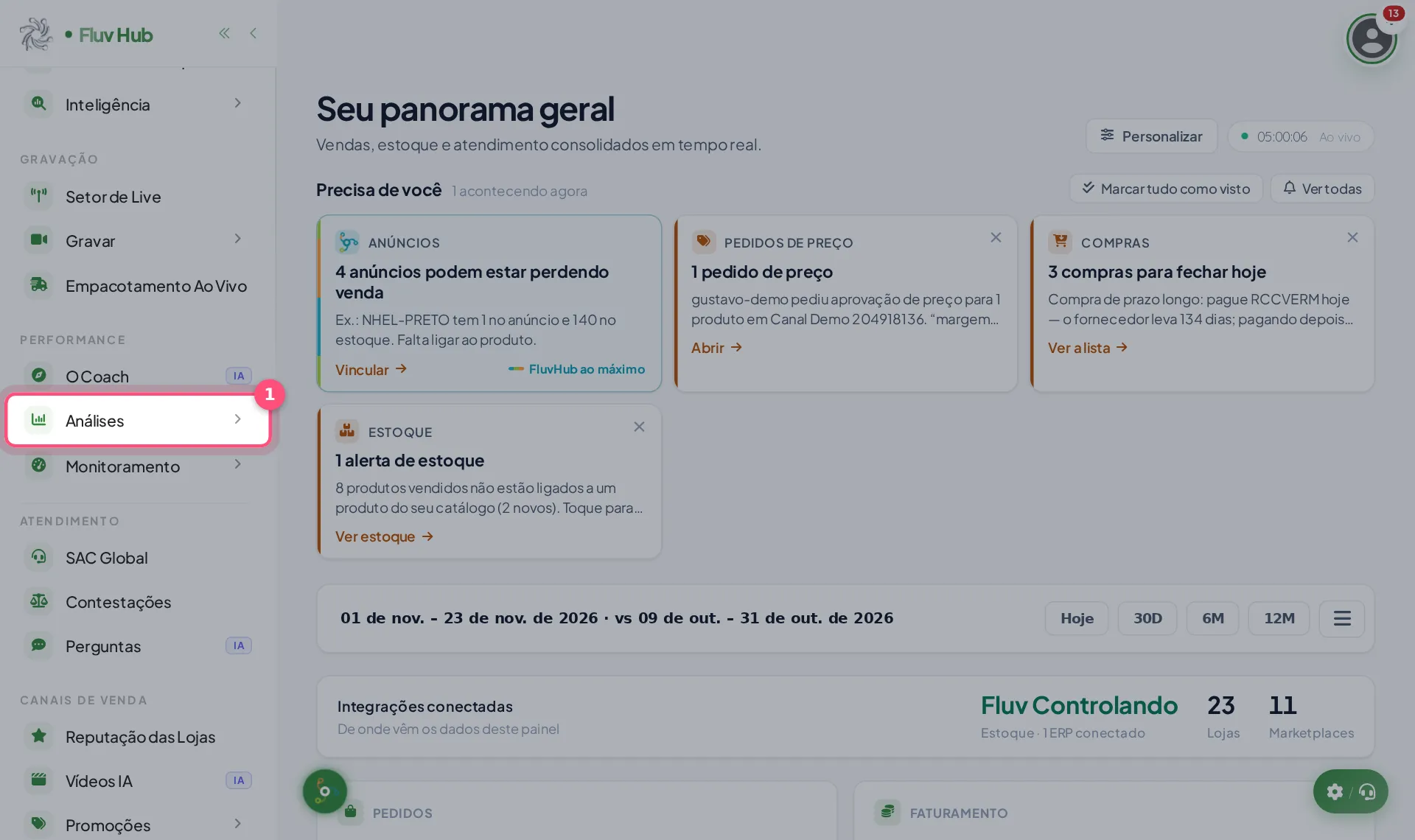
1 Clique em Análises no menu
-
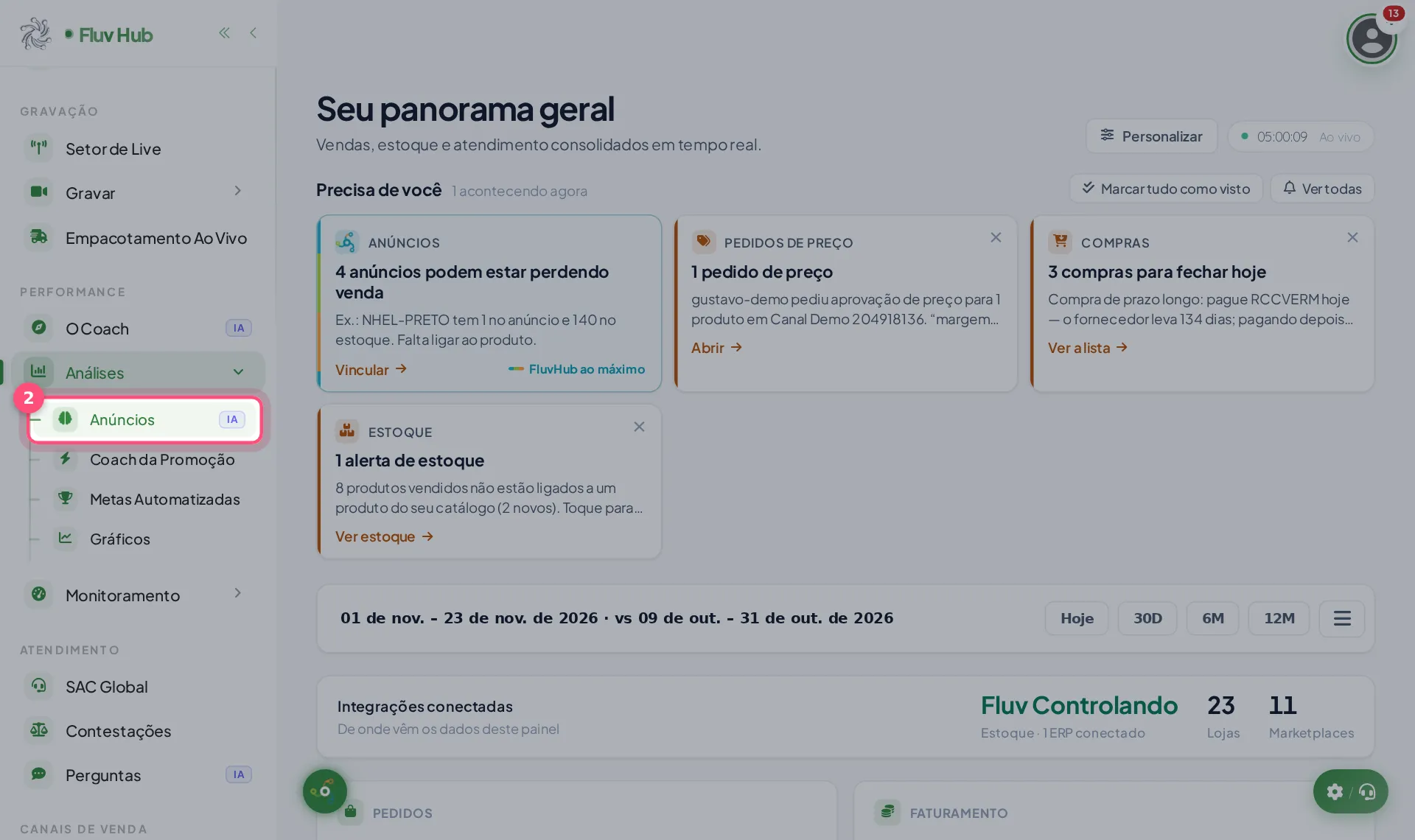
2 Clique em Anúncios IA no menu
Abre o Painel de Revisão com IA, com as abas Todos os anúncios, Um anúncio, Histórico, Coach da Promoção e Robô de preços.
-
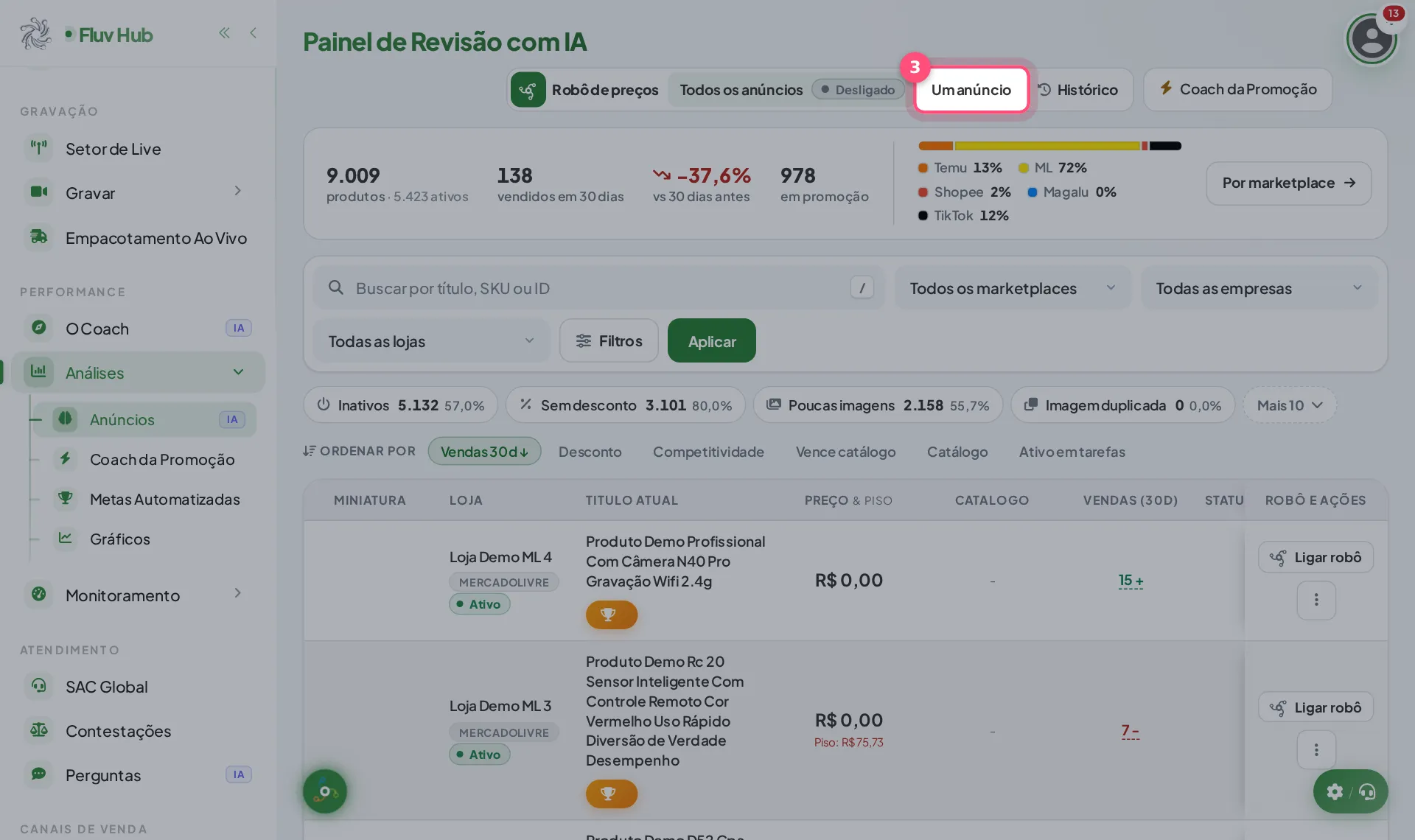
3 Clique em Um anúncio para analisar um anúncio com a IA
Essa aba serve para revisar um anúncio específico, em vez de olhar a lista inteira. Os números no topo mostram o total de produtos e de ativos.
-
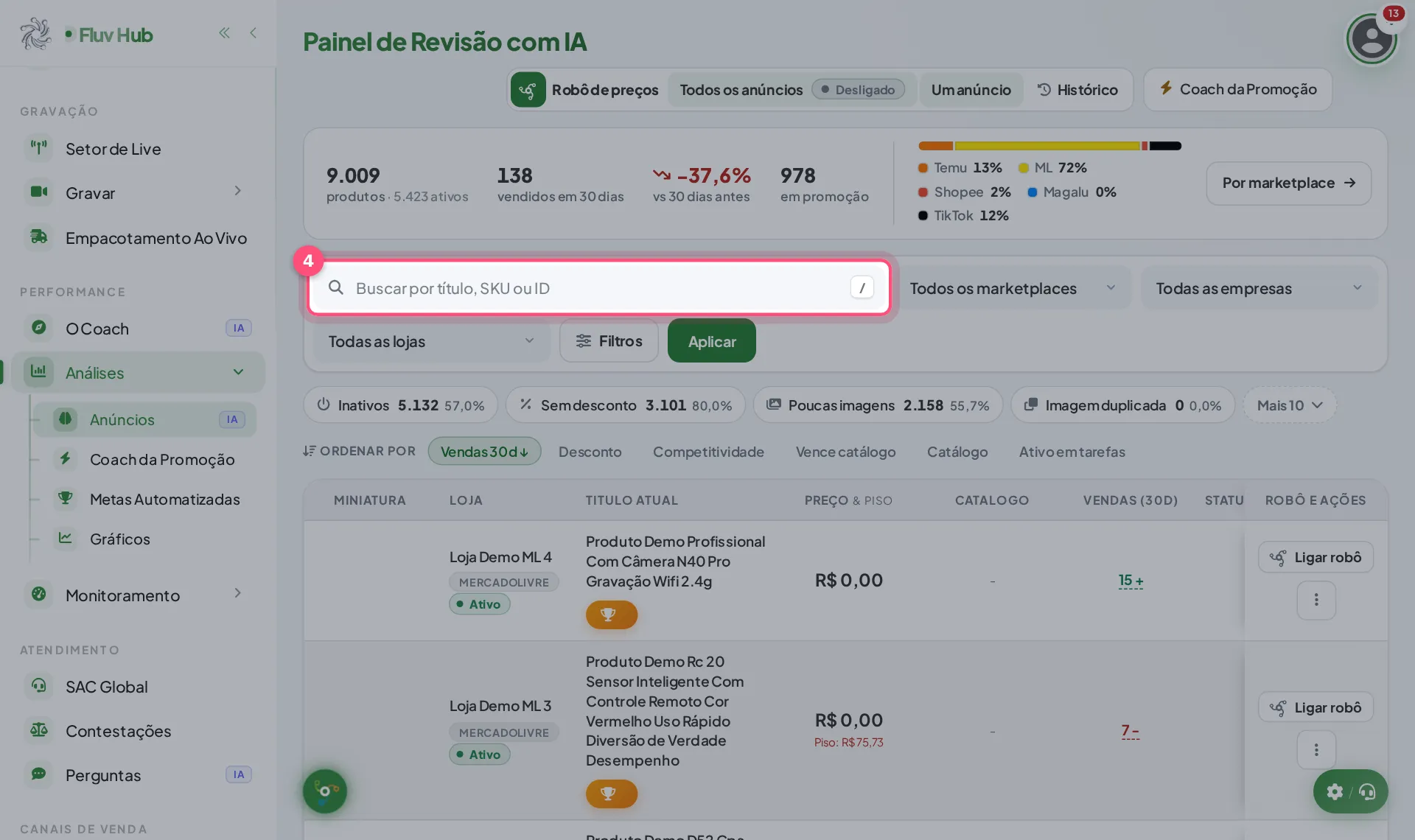
4 Digite o título, o SKU ou o ID em TÍTULO / SKU / EXTERNAL ID
Digite parte do título, o SKU ou o ID externo para achar o anúncio. Depois clique em Aplicar para atualizar a lista.
-
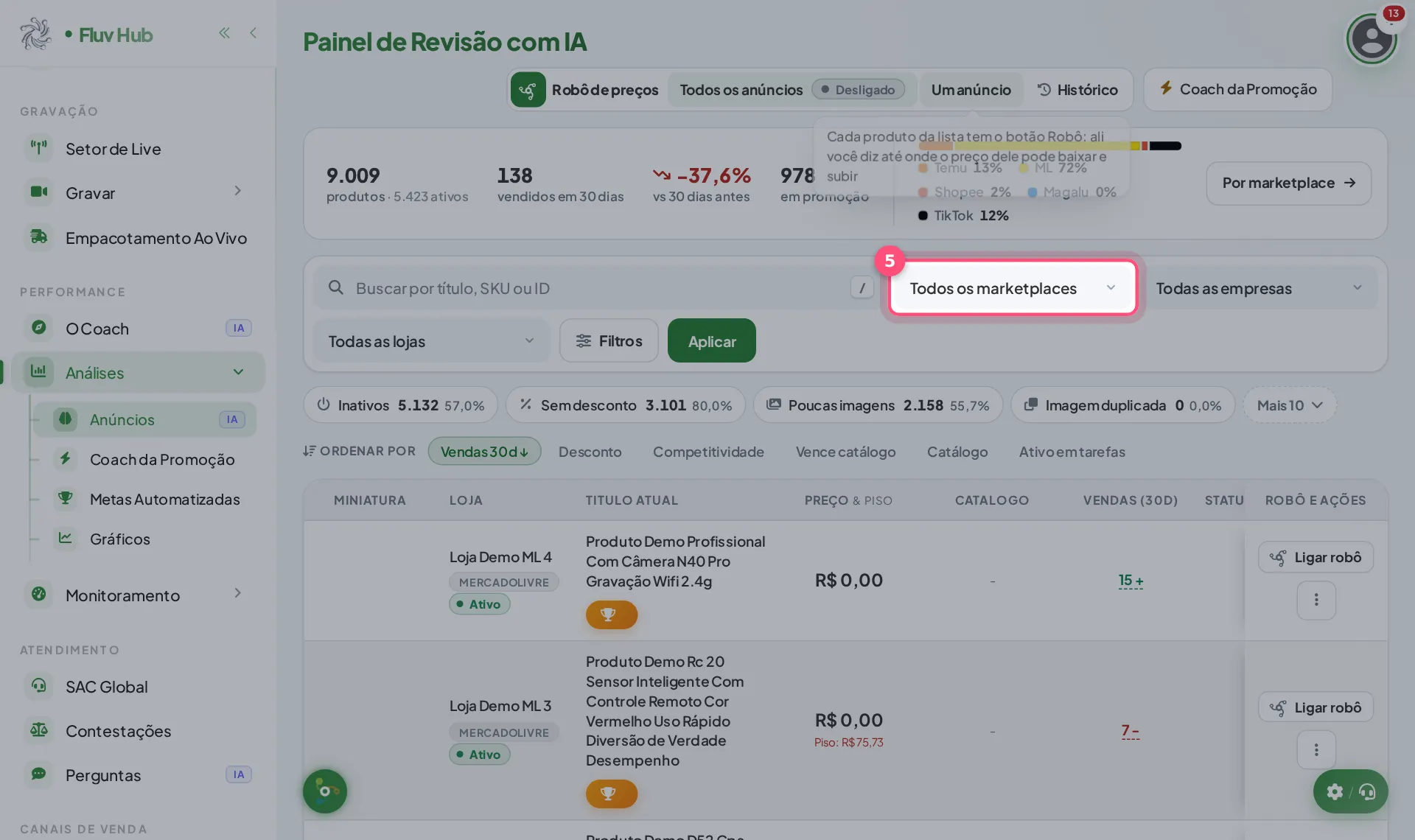
5 Escolha o canal de venda na lista MARKETPLACE
Escolha Magazine Luiza, Mercado Livre, Shopee, Temu ou TikTok Shop para limitar a lista ao canal do anúncio. Empresa e loja também ajudam a afinar.
-
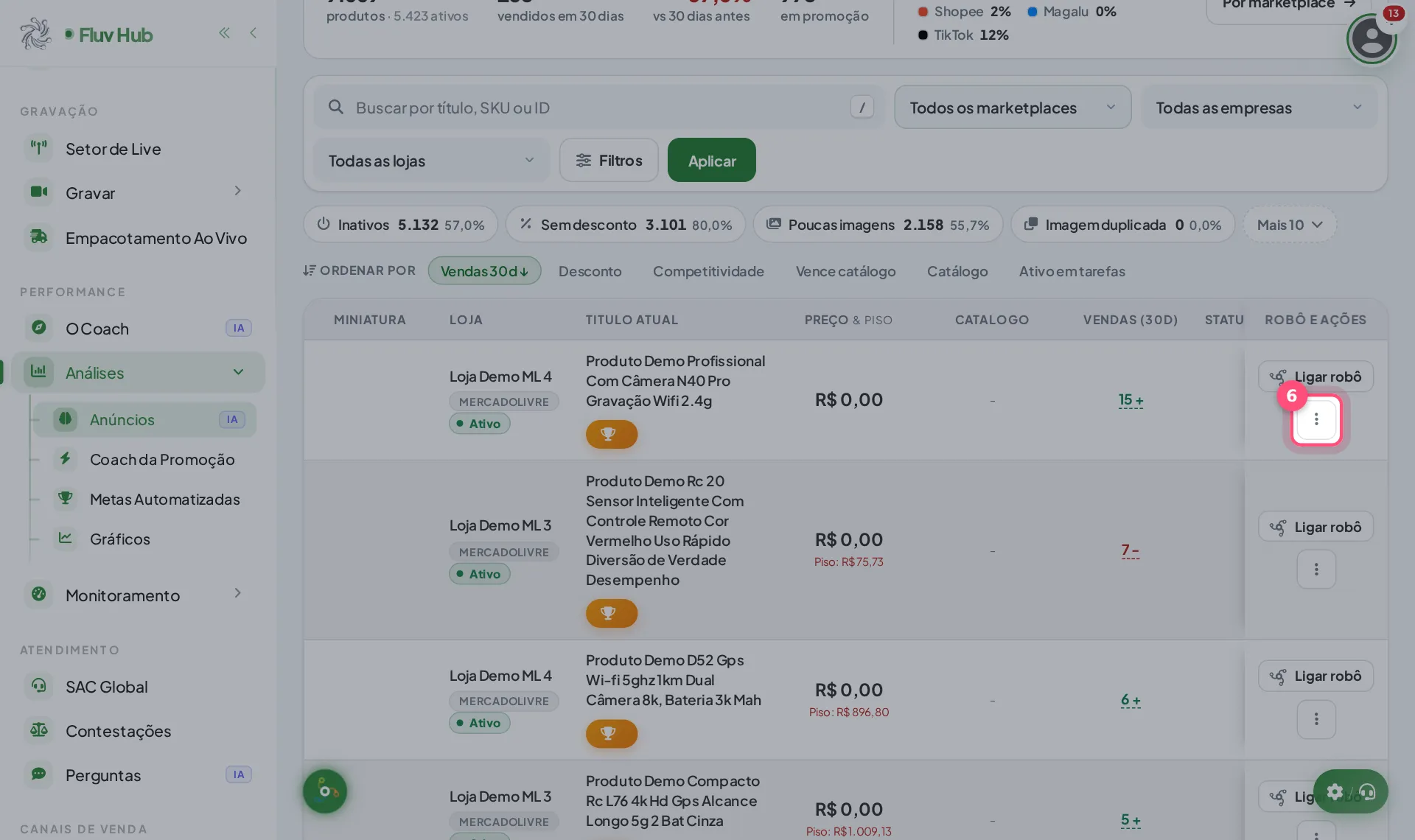
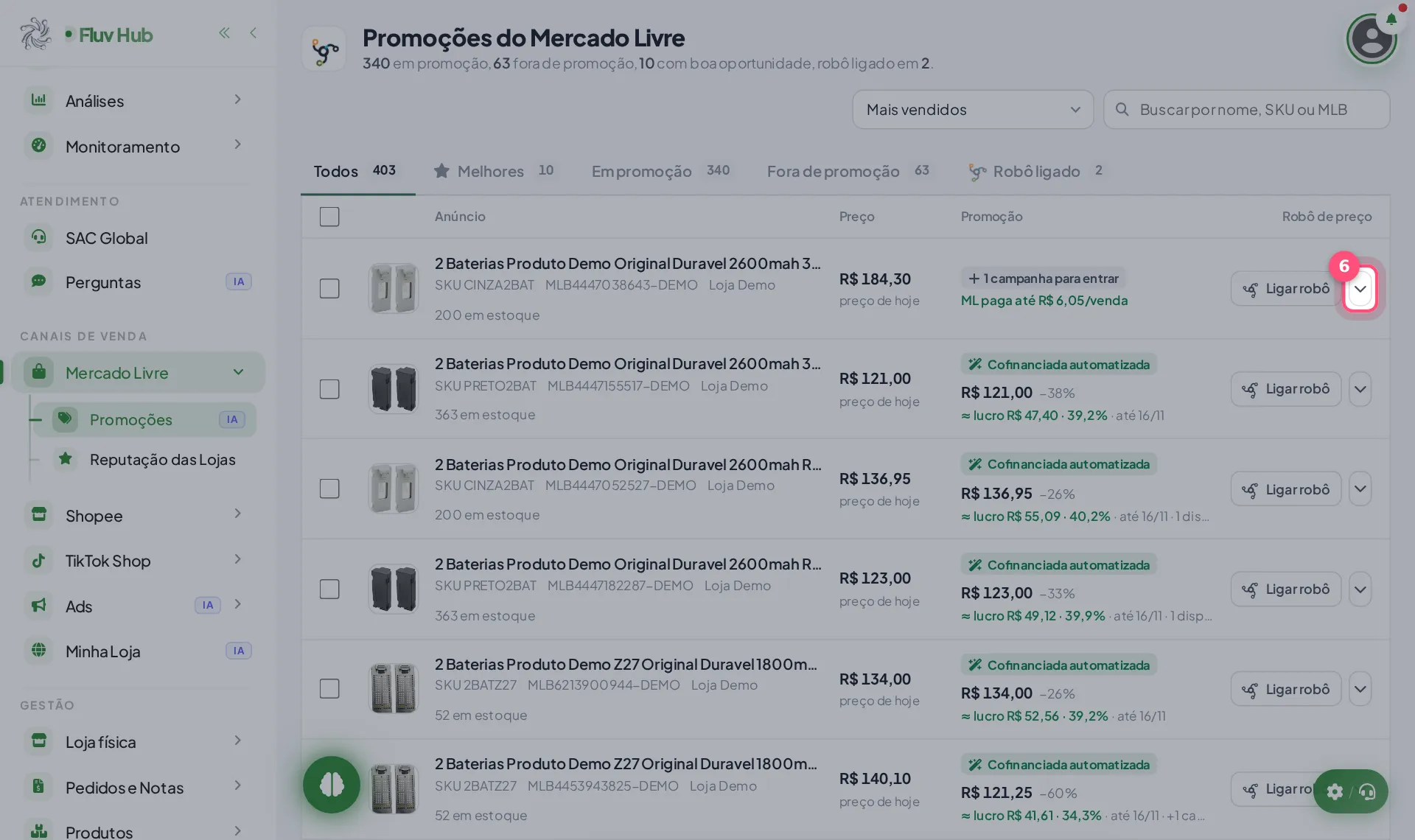
6 Clique em Mais ações deste anúncio no anúncio escolhido
Abre as opções daquele anúncio. Confira o título e a loja na linha antes de clicar, para agir no item certo.
-
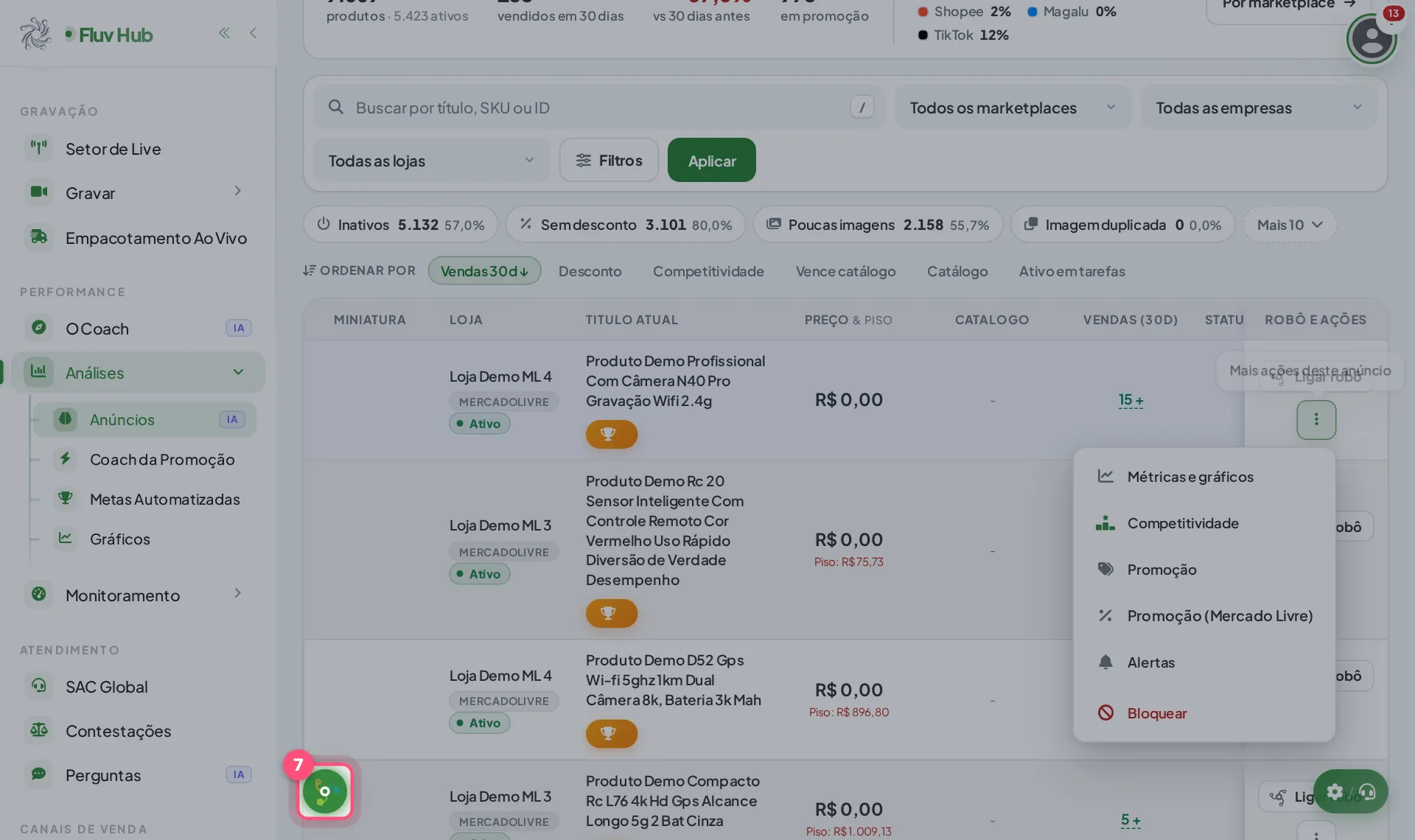
7 Use o botão Assistente IA para pedir a análise do anúncio escolhido
A análise do anúncio escolhido aparece na tela, com as sugestões de melhoria da IA. Leia as sugestões e decida o que ajustar no anúncio.
Para que serve o Painel de Revisão com IA?
O painel reúne os anúncios das suas lojas, com marketplace, preço, vendas dos últimos 30 dias e atalhos para o que pede atenção, como anúncios sem desconto ou com poucas imagens. Ele ajuda a decidir qual anúncio revisar primeiro.
O que cada filtro faz na lista?
O campo de busca aceita título, SKU ou ID externo. As listas de marketplace, empresa e loja reduzem o resultado ao canal e à conta certos. Depois de escolher, o botão Aplicar atualiza a lista com os anúncios que combinam.
O que aparece em cada linha da lista?
Cada linha mostra a miniatura, a loja, o título atual, o preço e o piso, as vendas de 30 dias e dados de mercado. Na última coluna ficam o botão Robô, quando o anúncio do Mercado Livre ou da Magalu tem essa opção, e as ações.
O que acontece depois de clicar em Assistente IA?
O Assistente IA trabalha sobre o anúncio escolhido: a análise aparece na tela, junto com as sugestões de melhoria. Por isso, use a busca e os filtros antes, para ter certeza de que o anúncio certo está na linha em que você clicou.
Perguntas rápidas
Não encontro meu anúncio na lista. O que fazer?
Confira o texto digitado em título, SKU ou ID externo. Revise também os filtros de marketplace, empresa e loja e clique em Aplicar de novo.
Posso ver as análises que já fiz antes?
A aba Histórico, ao lado de Um anúncio, é o lugar para voltar ao que já foi revisado no painel.
Como achar anúncios com problema sem procurar um por um?
Use os atalhos acima da lista: Inativos, Sem desconto, Poucas imagens e Imagem duplicada. Cada um mostra quantos anúncios se encaixam e a porcentagem do total.
Posso mudar a ordem da lista?
Pode. Em Ordenar por, escolha Vendas 30d, Desconto, Competitividade, Vence catálogo, Catálogo ou Ativo em tarefas para trazer o que importa para o topo.
Onde ligo o robô de um anúncio?
Quando seus anúncios do Mercado Livre ou da Magalu aparecem na lista, cada um tem o botão Robô, na coluna Robô e ações, como Ligar robô.