Como ligar as compras e notas automáticas no Fluv Hub?
No Fluv Hub, abra Pedidos e Notas › Compras e Notas automáticas, clique em Configurações, ligue as opções automáticas e clique em Salvar. O sistema passa a buscar as notas dos fornecedores.
Onde fica: Pedidos e Notas › Compras e Notas automáticas › Atualizar › Configurações › Salvar
-
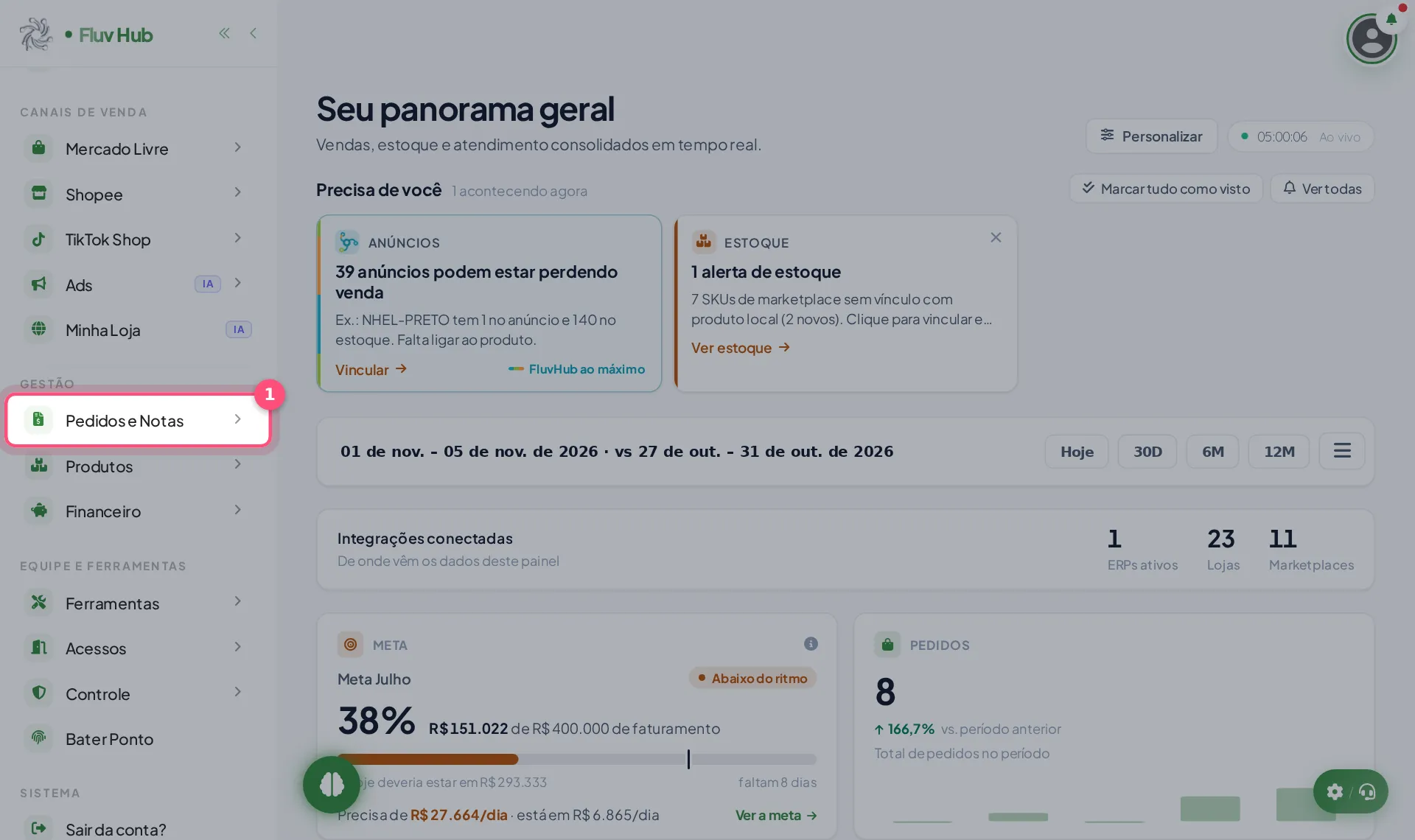
1 Clique em Pedidos e Notas no menu
-
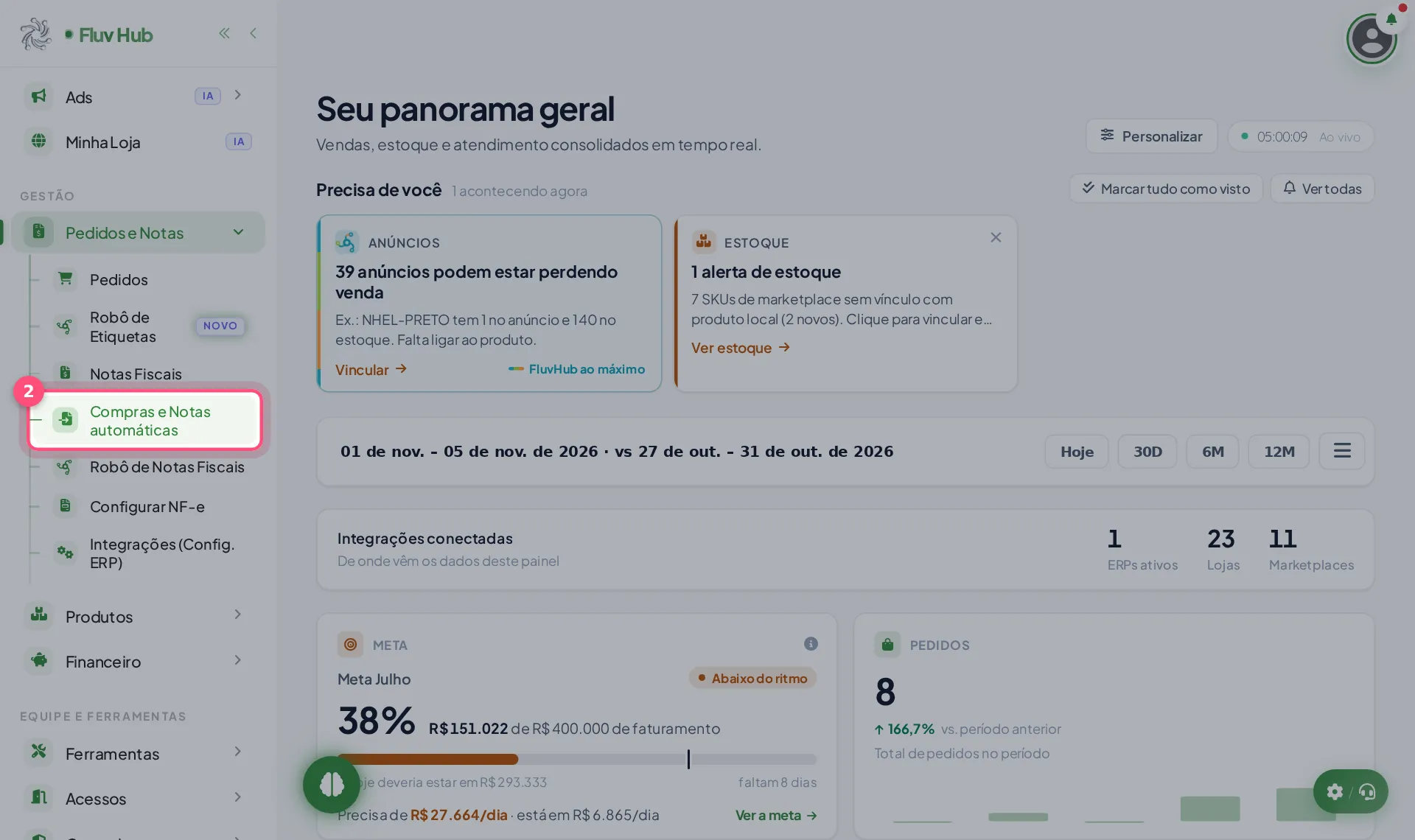
2 Clique em Compras e Notas automáticas no menu
-
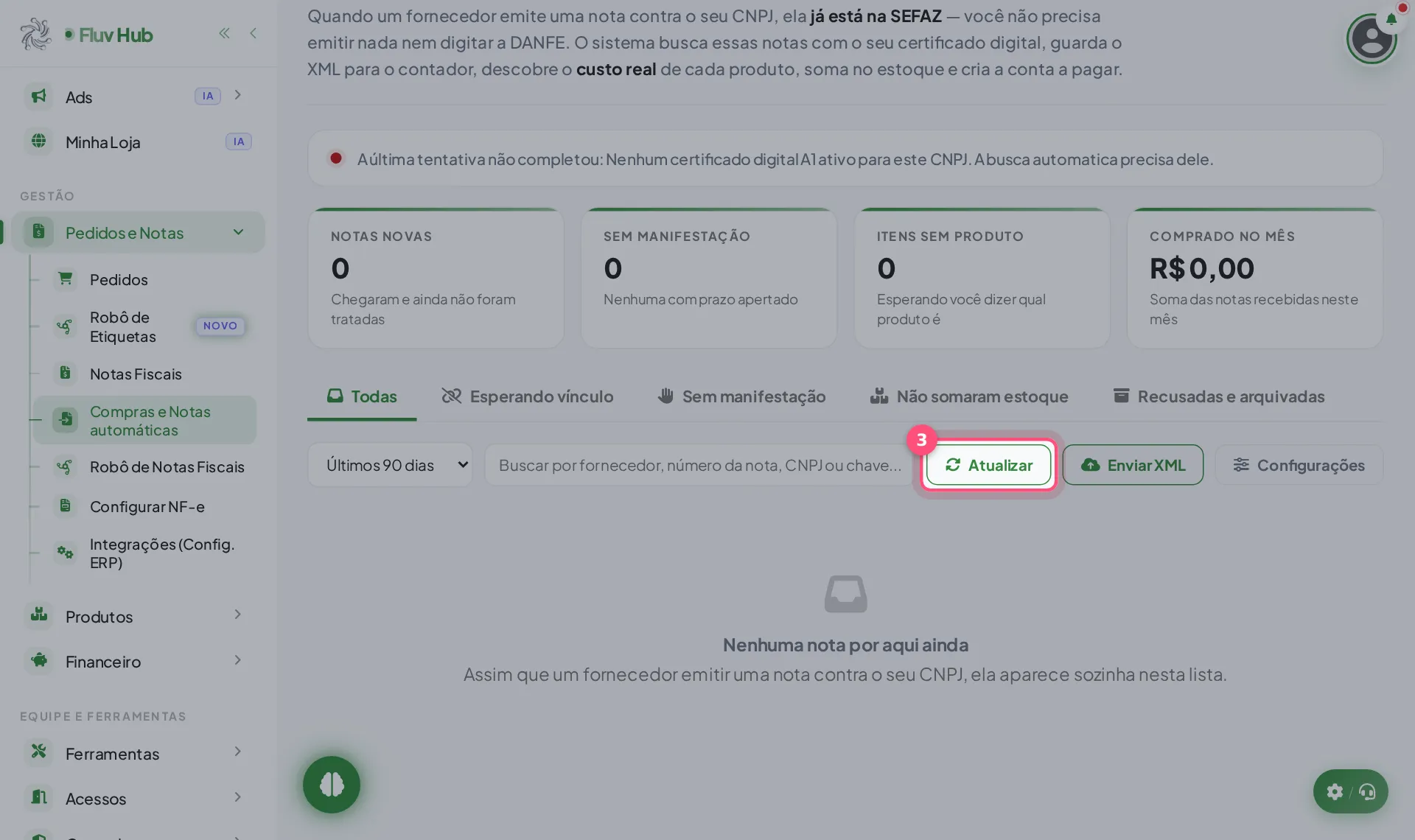
3 Use Atualizar para buscar as notas dos fornecedores na lista
A lista mostra as notas que fornecedores emitiram contra o seu CNPJ. No alto, a linha de situação conta como foi a última busca.
-
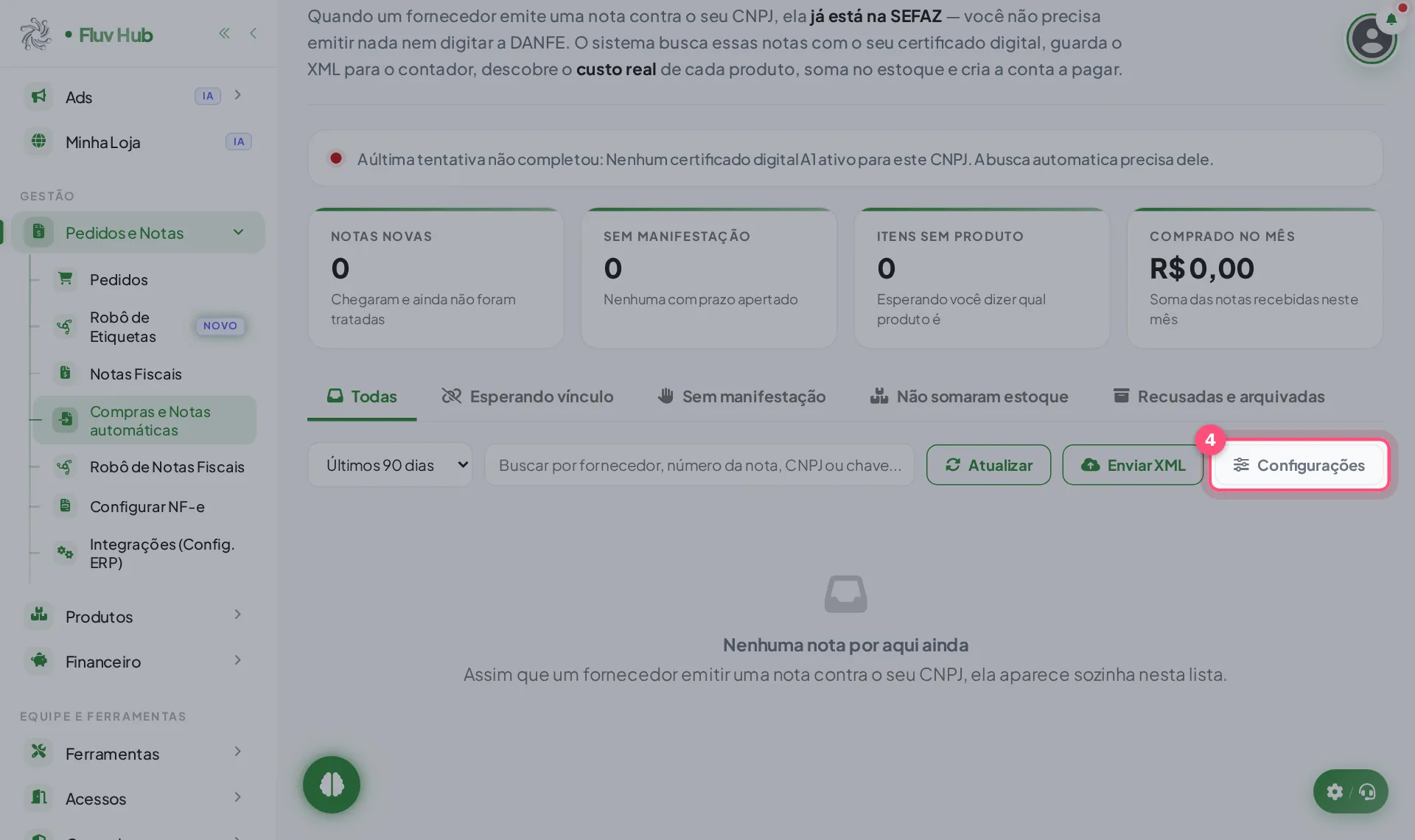
4 Clique em Configurações para abrir as opções de compras e notas
Abre a janela com o que o sistema pode fazer sozinho. Se nenhuma empresa estiver cadastrada, ela pede para configurar a NF-e antes.
-
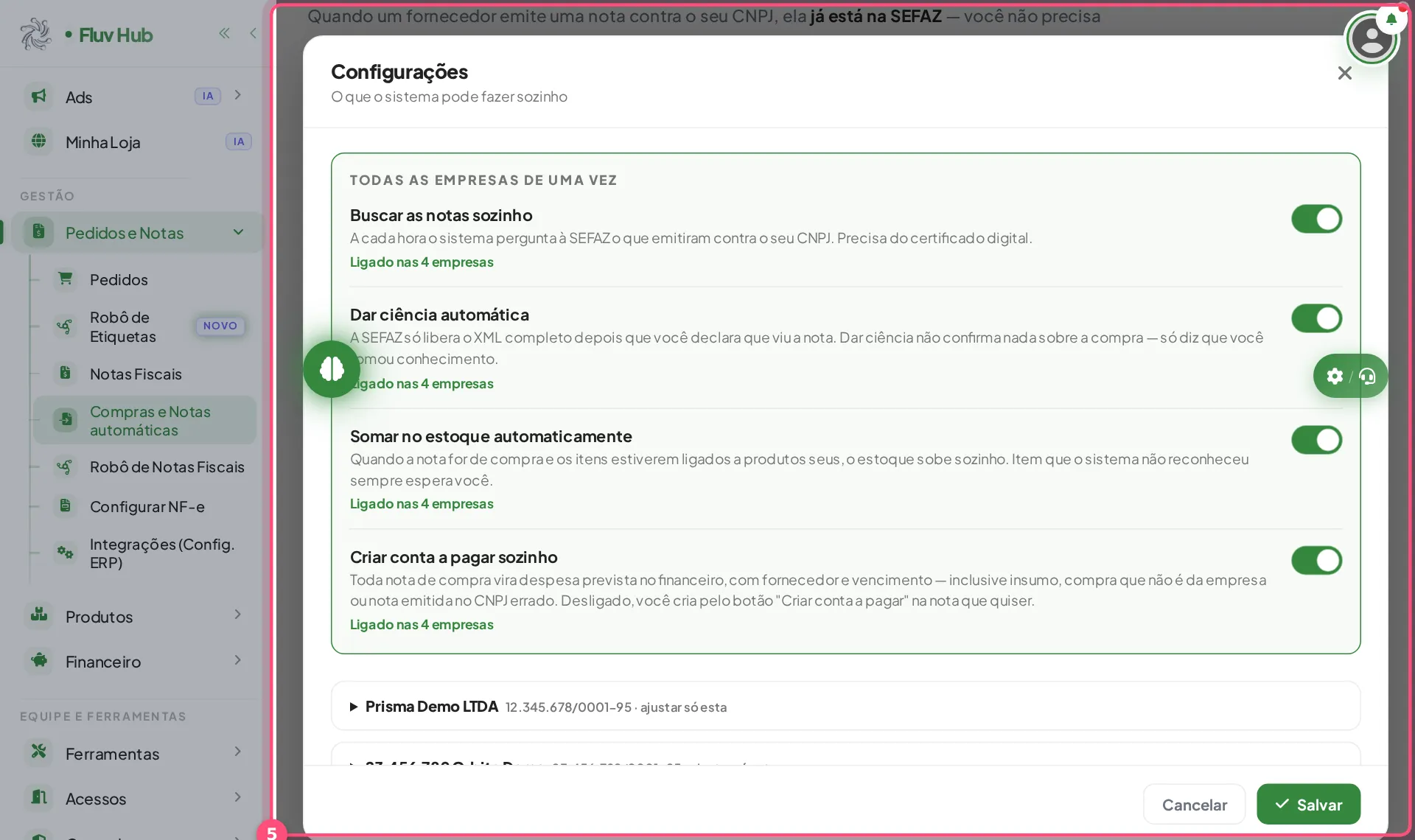
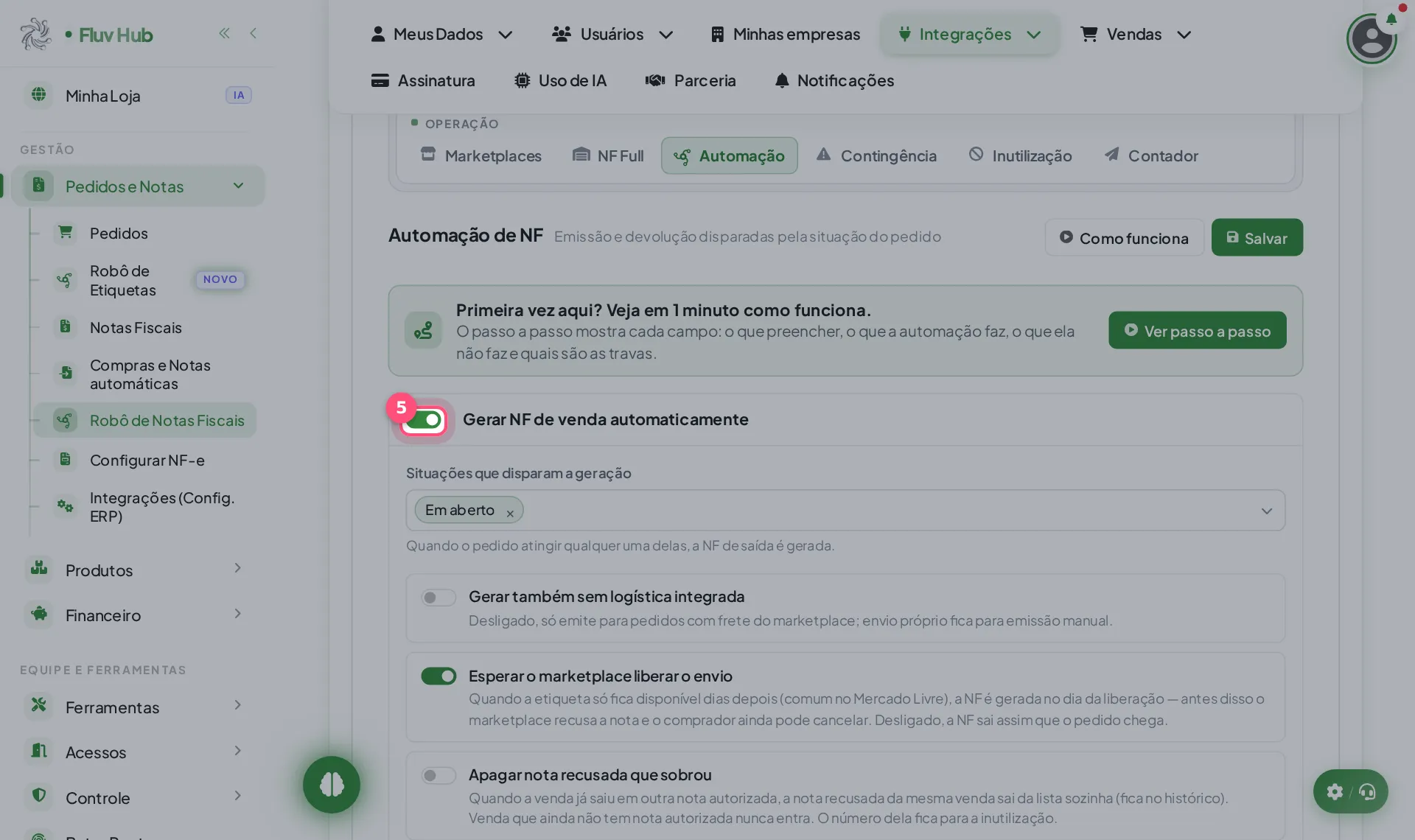
5 Ligue as opções automáticas na janela Configurações
Ligue Buscar as notas sozinho e Dar ciência automática. Com várias empresas, a chave de Todas as empresas de uma vez liga em todas e mostra quantas ficaram ligadas.
-
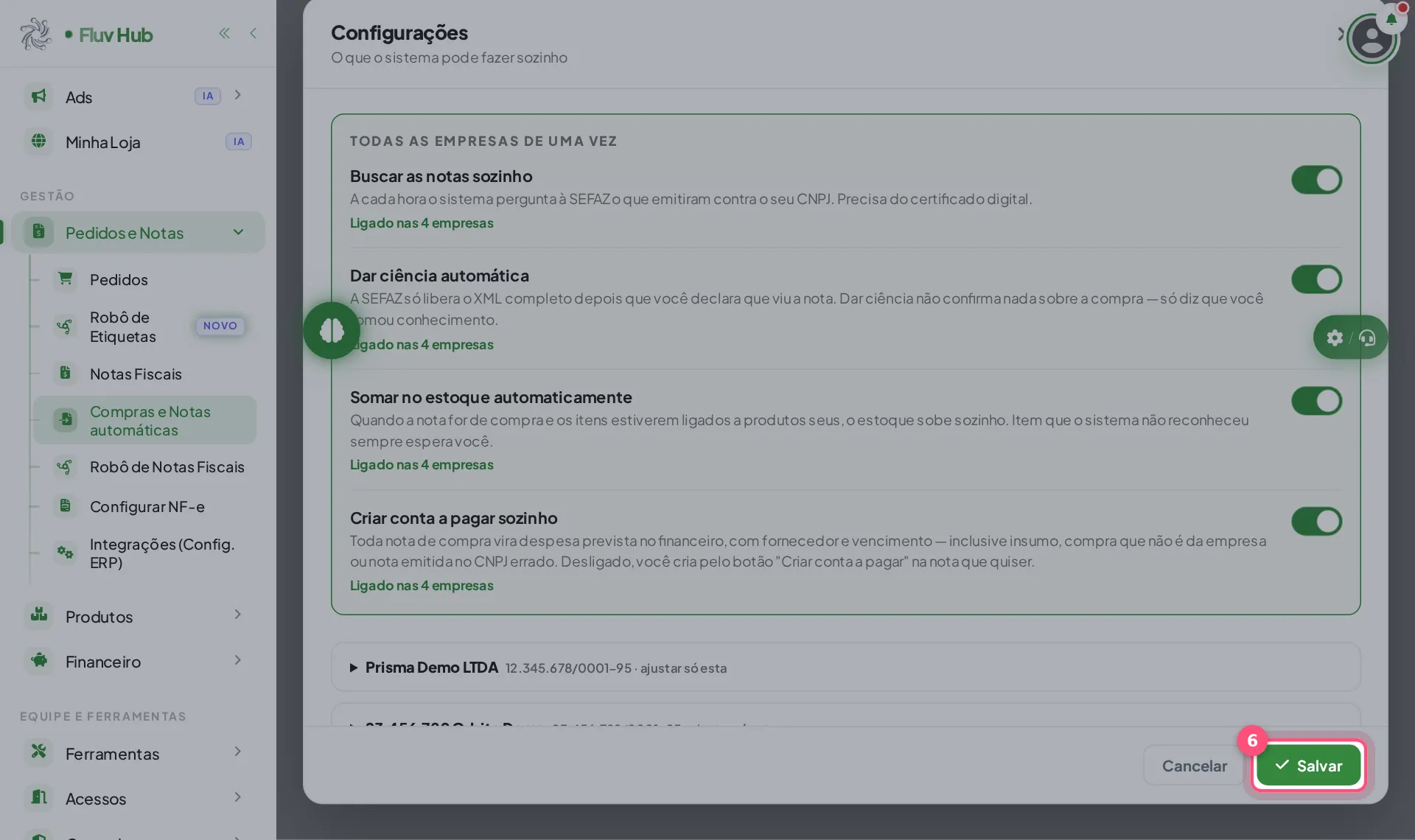
6 Clique em Salvar para guardar as opções ligadas
Aparece o aviso Configurações salvas, a janela fecha e o resumo da tela se atualiza. Depois confira a linha de situação no alto, que mostra se a busca está ativa.
O que acontece depois de clicar em Salvar?
O sistema guarda as opções de cada empresa, mostra o aviso Configurações salvas, fecha a janela e atualiza o resumo da tela. A partir daí, a cada hora ele pergunta à SEFAZ o que emitiram contra o seu CNPJ e traz as notas para a lista.
O que o sistema faz com cada nota que chega?
Ele busca a nota com o seu certificado digital, guarda o XML para o contador, descobre o custo real de cada produto, soma no estoque e cria a conta a pagar. Itens que ele não reconhece ficam esperando você dizer qual é o produto.
Para que serve dar ciência automática?
A SEFAZ só libera o XML completo depois que você declara que viu a nota. Dar ciência não confirma nada sobre a compra, só diz que você tomou conhecimento. Com a opção ligada, isso acontece sozinho.
O que conferir se as notas não aparecem?
Veja se há certificado digital A1 ativo para o CNPJ, porque a busca automática depende dele. Confira também o filtro de período acima da lista, que pode estar mostrando só os últimos 30 dias, e a linha de situação no alto da tela.
Perguntas rápidas
Por que aparece o aviso de que a última tentativa não completou?
A busca automática precisa de um certificado digital A1 ativo para o CNPJ. Sem ele, a tentativa não completa. Cadastre o certificado e confira a linha de situação de novo.
Posso ligar só para uma empresa?
Sim. Com várias empresas, a janela traz uma chave para todas de uma vez e, abaixo, cada empresa separada, para você ajustar só uma delas.
Como desligar depois?
Abra Configurações de novo, desligue a opção que não quer mais e clique em Salvar. Se fechar a janela sem salvar, nada muda.
O que fazer se aparecer "Nenhum CNPJ configurado"?
Cadastre a empresa em Configurar NF-e e volte à tela de compras e notas. Sem CNPJ cadastrado, as opções automáticas não aparecem na janela.
Como buscar as notas na hora, sem esperar?
Não existe botão de buscar na hora, de propósito. A SEFAZ limita as consultas por CNPJ e repetir pode bloquear o CNPJ por uma hora. A busca é automática.
O que fazer se outro sistema também busca minhas notas?
O Fluv Hub para de buscar para não travar o outro e mostra um aviso. Escolha quem deve buscar e clique em Confirmar. Se for o outro, envie o XML.