Como reimprimir uma etiqueta de pacote no Fluv Hub?
No Fluv Hub, abra Gestão de Pacotes › Reimprimir Etiquetas, busque o pedido ou o código QR, escolha o papel, marque a etiqueta e clique em Imprimir.
Onde fica: Gestão de Pacotes › Reimprimir Etiquetas › BUSCAR › Filtrar › TAMANHO DO PAPEL › Selecionar todos os exibidos › Imprimir
-
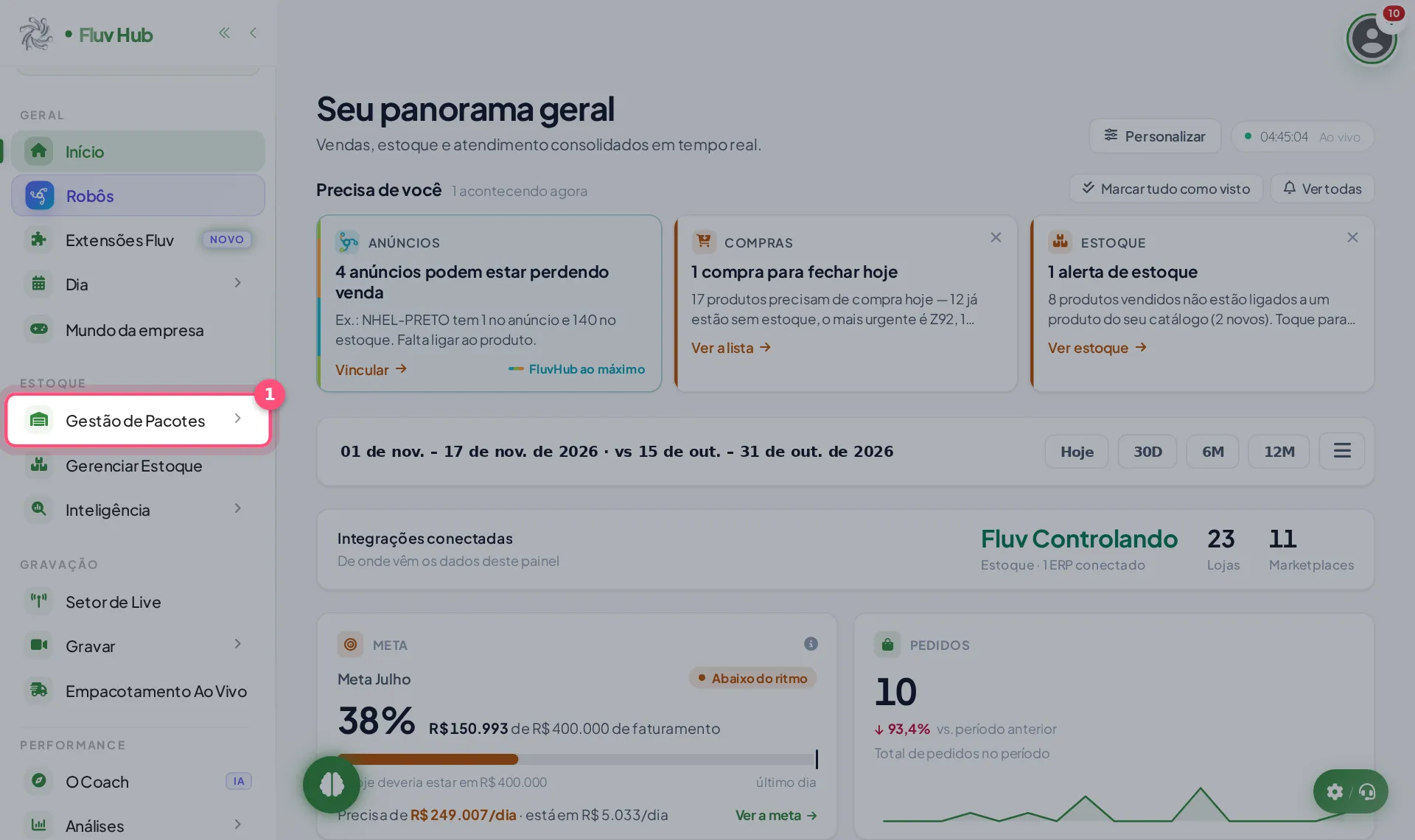
1 Clique em Gestão de Pacotes no menu
-
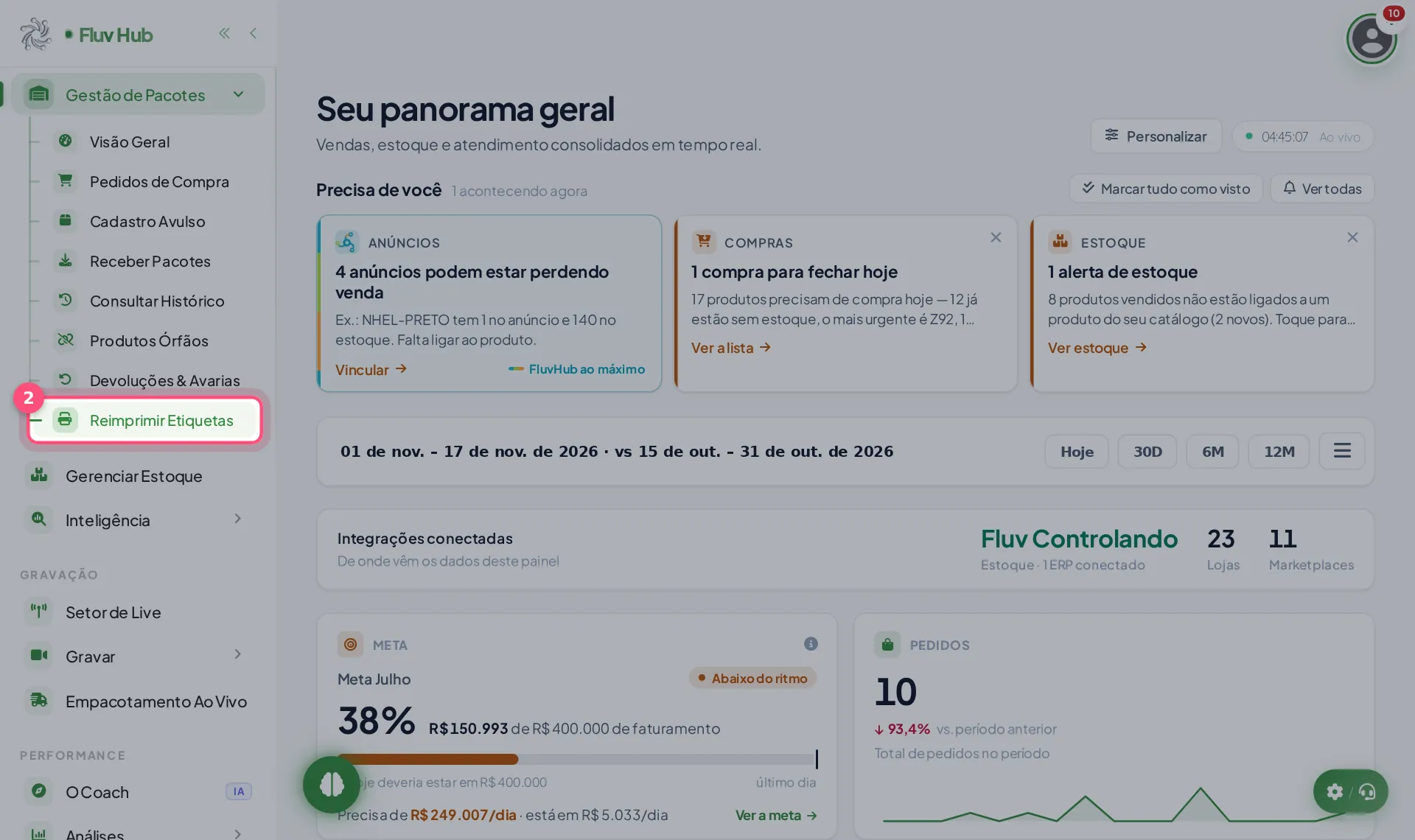
2 Clique em Reimprimir Etiquetas no menu
-
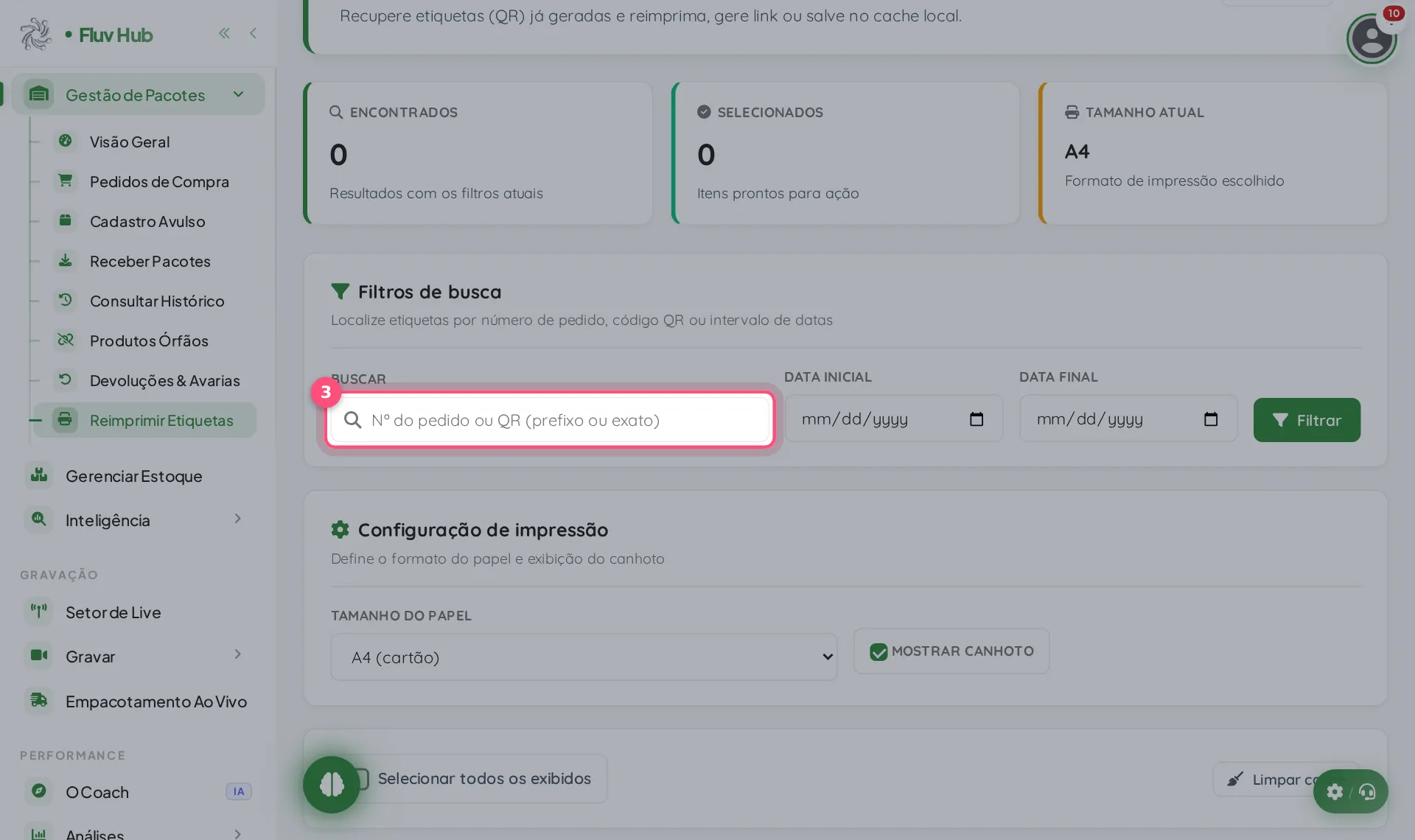
3 Digite o pedido ou código QR no campo BUSCAR
Digite o número do pedido ou o código QR da etiqueta. Se preferir, limite a busca pelas datas inicial e final.
-
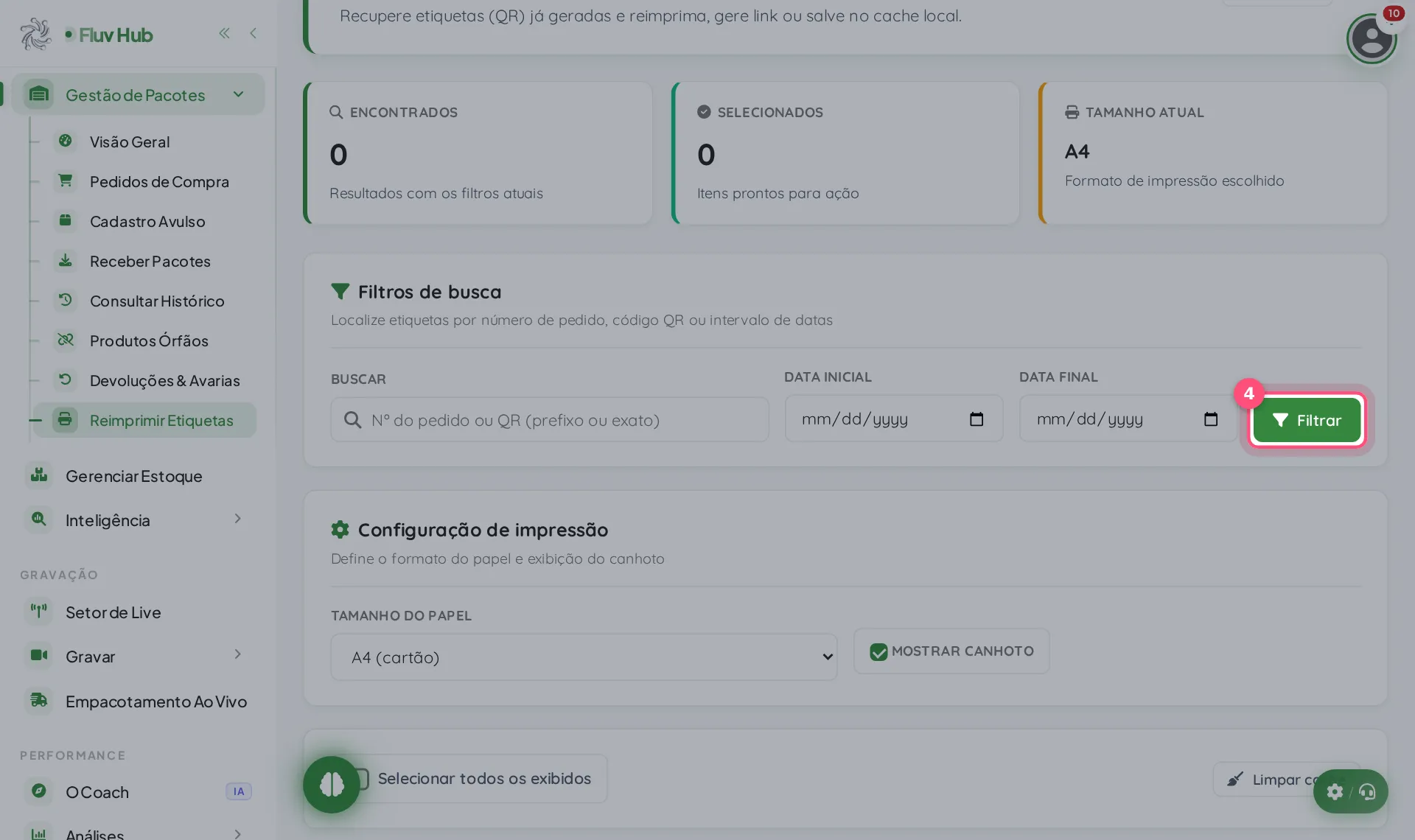
4 Clique em Filtrar para listar as etiquetas encontradas
A lista de resultados mostra as etiquetas encontradas, com QR code, pedido, situação, observação e data e hora.
-
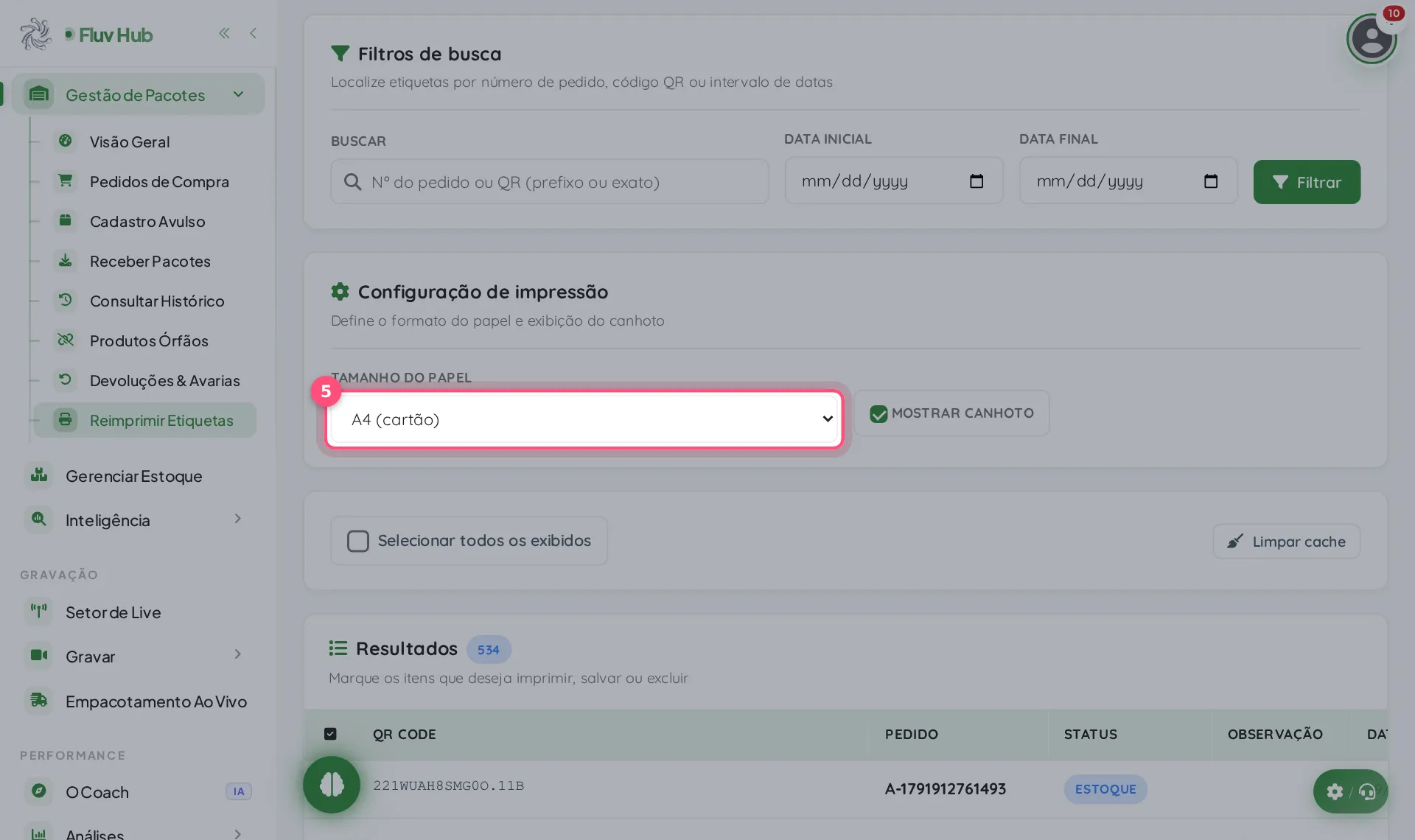
5 Escolha o formato do papel em TAMANHO DO PAPEL
Escolha entre A4 (cartão), Rolo 50x30, Rolo 80x25 (2 col.), Rolo 100x150 ou Personalizado. O campo de tamanho atual mostra o formato escolhido.
-
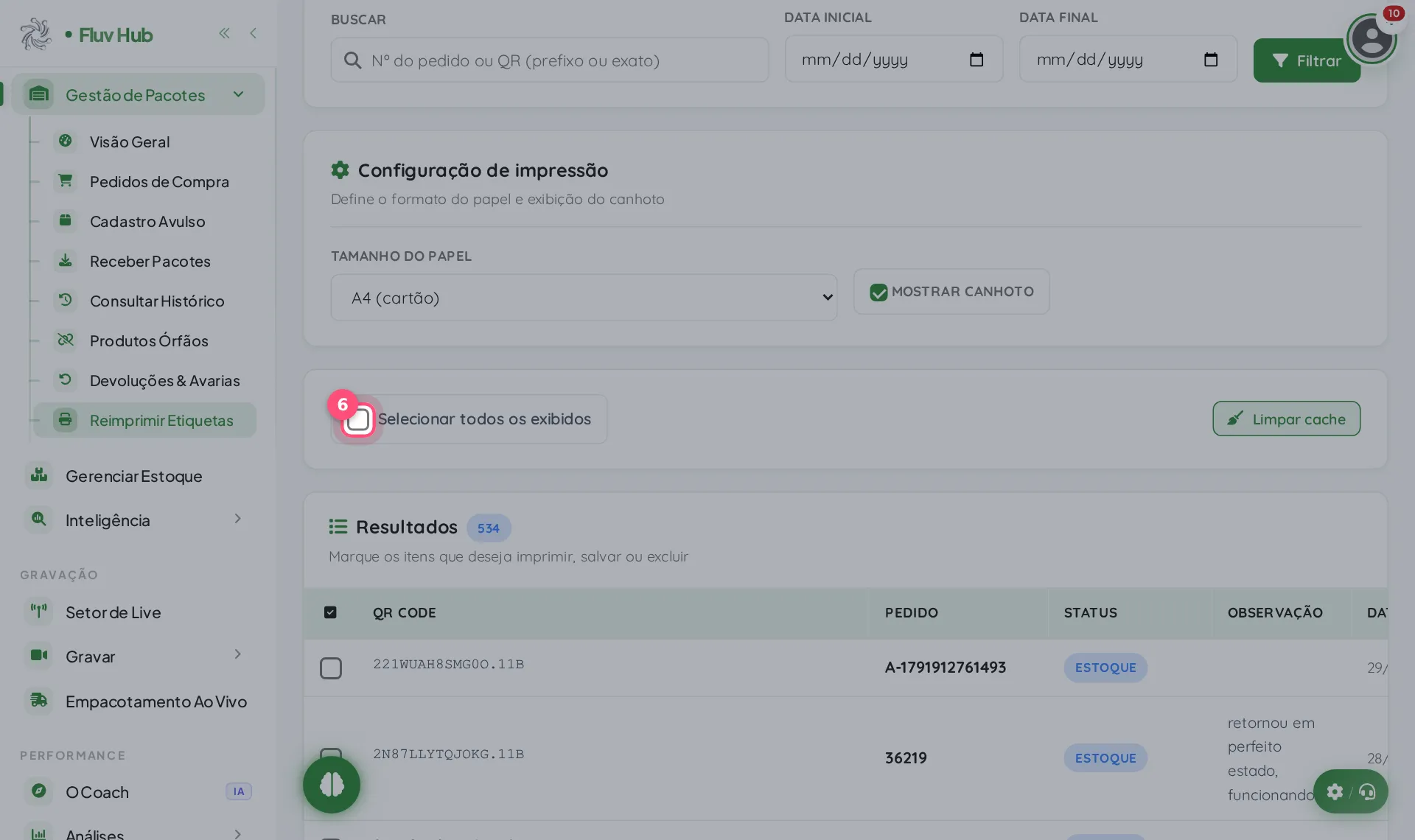
6 Marque Selecionar todos os exibidos para escolher as etiquetas
O contador mostra quantos itens estão selecionados e aparece a barra com Imprimir, Gerar link, Salvar no cache, Excluir e Limpar seleção.
-
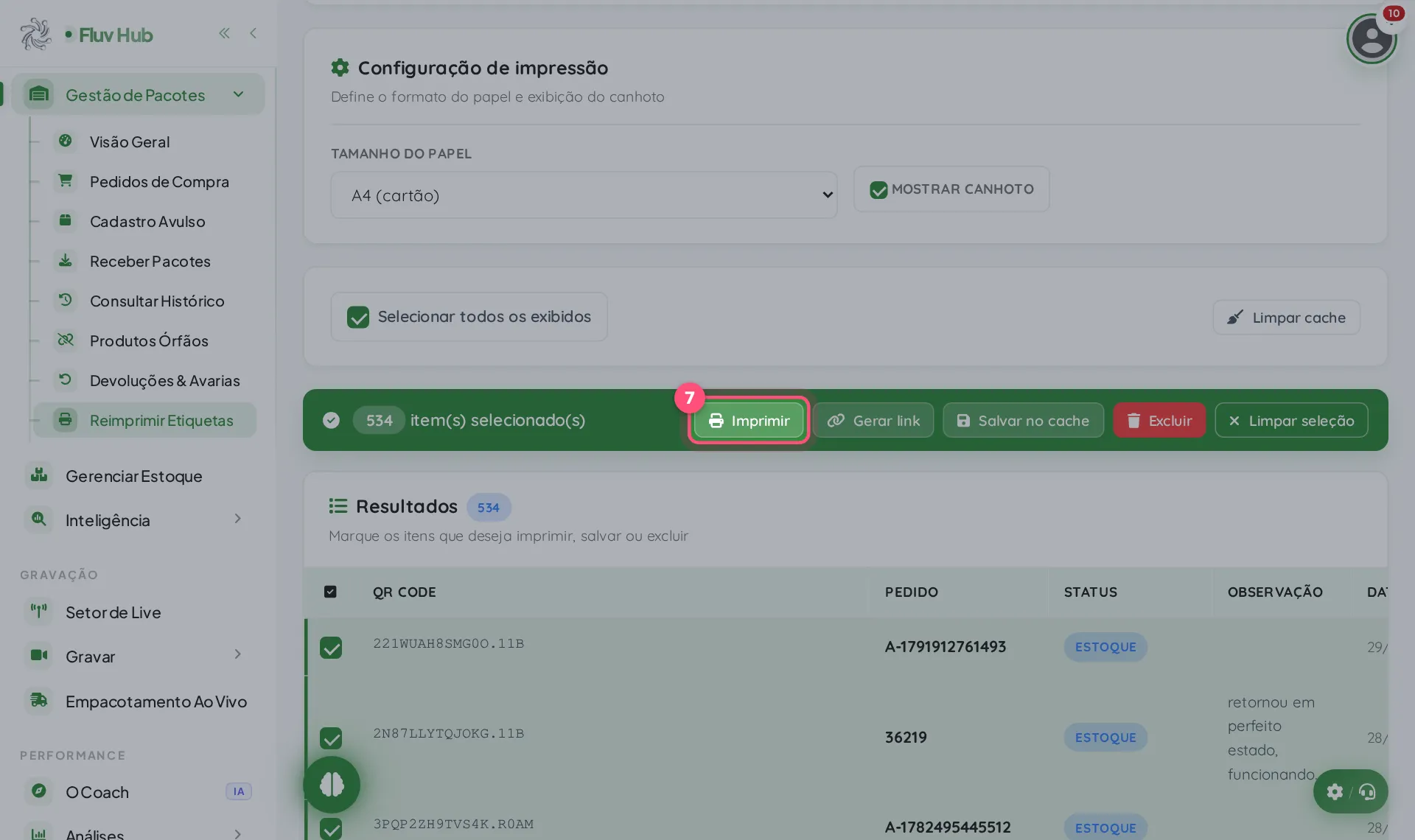
7 Clique em Imprimir para enviar as etiquetas selecionadas
As etiquetas selecionadas são enviadas para impressão no tamanho de papel escolhido. Antes de clicar, confira o contador de itens selecionados.
Para que serve a tela de reimpressão de etiquetas?
A tela recupera etiquetas com QR code que já foram geradas. Você localiza por número de pedido, código QR ou intervalo de datas e depois reimprime, gera um link ou salva no cache local. A lista mostra QR code, pedido, situação, observação e data e hora.
O que acontece depois de clicar em "Imprimir"?
As etiquetas marcadas são enviadas para impressão no formato de papel escolhido em TAMANHO DO PAPEL. O contador de selecionados indica quantas etiquetas entram na ação. Por isso, confira esse número antes de clicar, principalmente quando todos os itens exibidos estão marcados.
O que mudam o tamanho do papel e o canhoto?
O tamanho do papel define o formato da impressão: A4 (cartão), rolos de 50x30, 80x25 (2 col.) e 100x150, ou Personalizado. O campo de tamanho atual mostra qual está valendo. A caixa MOSTRAR CANHOTO controla se o canhoto aparece na etiqueta.
Perguntas rápidas
Não encontrei a etiqueta. O que fazer?
Confira se o número do pedido ou o código QR foi digitado certo. Você também pode usar as datas inicial e final e clicar em "Filtrar" de novo.
Posso reimprimir só uma etiqueta?
Sim. Filtre pelo pedido ou pelo código QR para reduzir a lista e marque só a linha desejada. "Limpar seleção" desmarca tudo para você recomeçar.
Como trocar o formato do papel?
Em "TAMANHO DO PAPEL", escolha A4 (cartão), Rolo 50x30, Rolo 80x25 (2 col.), Rolo 100x150 ou Personalizado. Faça isso antes de clicar em "Imprimir".
Para que serve a opção "MOSTRAR CANHOTO"?
Ela define se o canhoto aparece na etiqueta. Fica na área de configuração de impressão, junto com o tamanho do papel.
Dá para obter a etiqueta sem imprimir na hora?
Dá. Na mesma barra de ações há "Gerar link" e "Salvar no cache", além de "Imprimir". Escolha a opção que combina com o que você precisa.
Para que serve o botão "Excluir"?
Ele fica na barra de ações e serve para excluir os itens marcados. Para apenas reimprimir, não use. Clique em "Imprimir".
Veja também
-
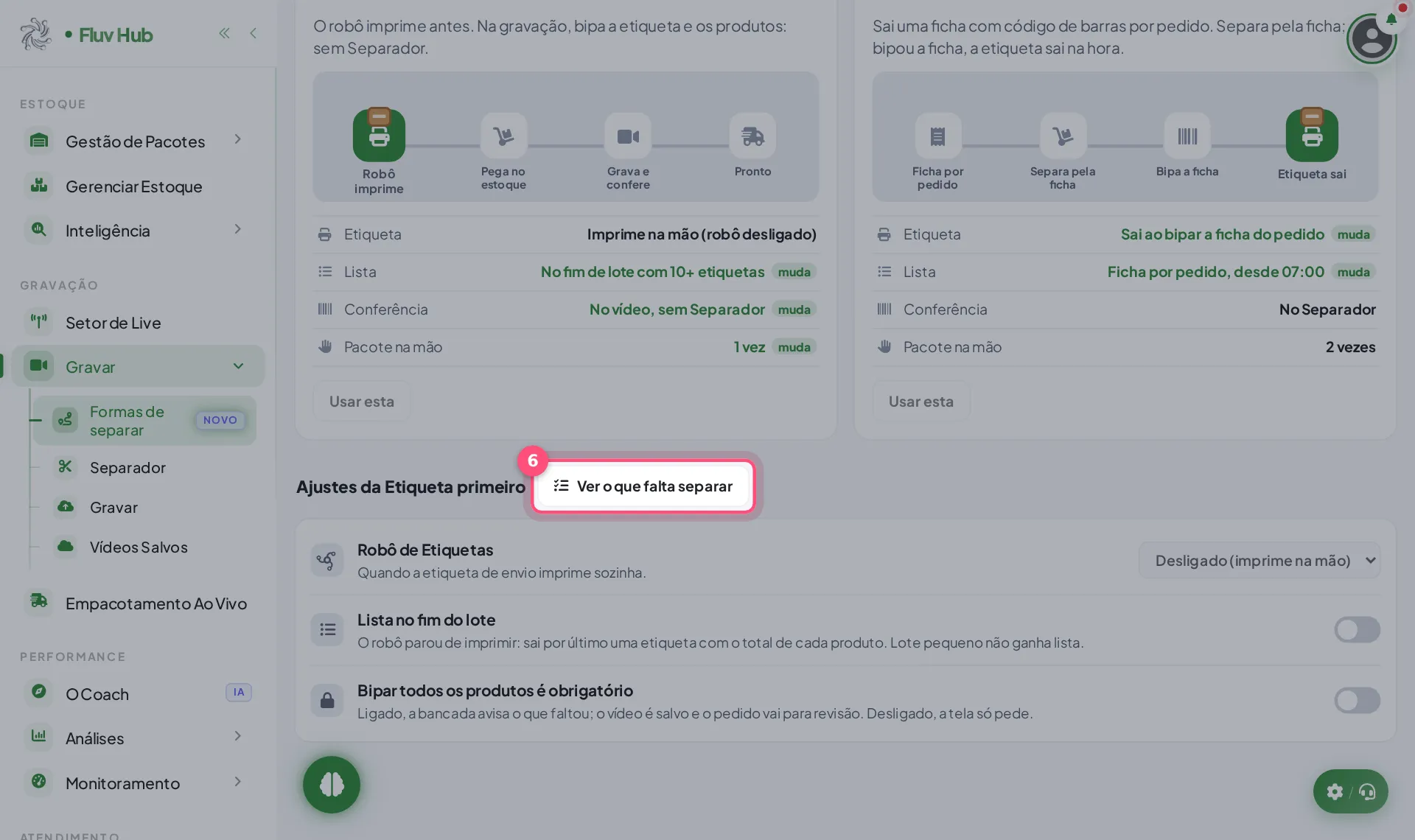 Pedidos e etiquetas
Como escolher a melhor forma de separar os pedidos no Fluv Hub?
-
 Pedidos e etiquetas
Como acompanhar o frete e os retornos dos pedidos no Fluv Hub?
-
 Pedidos e etiquetas
Como converter etiqueta para impressora térmica?
-
 Pedidos e etiquetas
Como imprimir as etiquetas dos pedidos no Fluv Hub?