Como responder clientes no SAC do Fluv Hub?
No Fluv Hub, abra SAC Global no menu, escolha uma conversa da lista e escreva a resposta no campo de texto. Depois clique em Enviar resposta.
Onde fica: SAC Global › Pendentes (81) › Enviar resposta
-
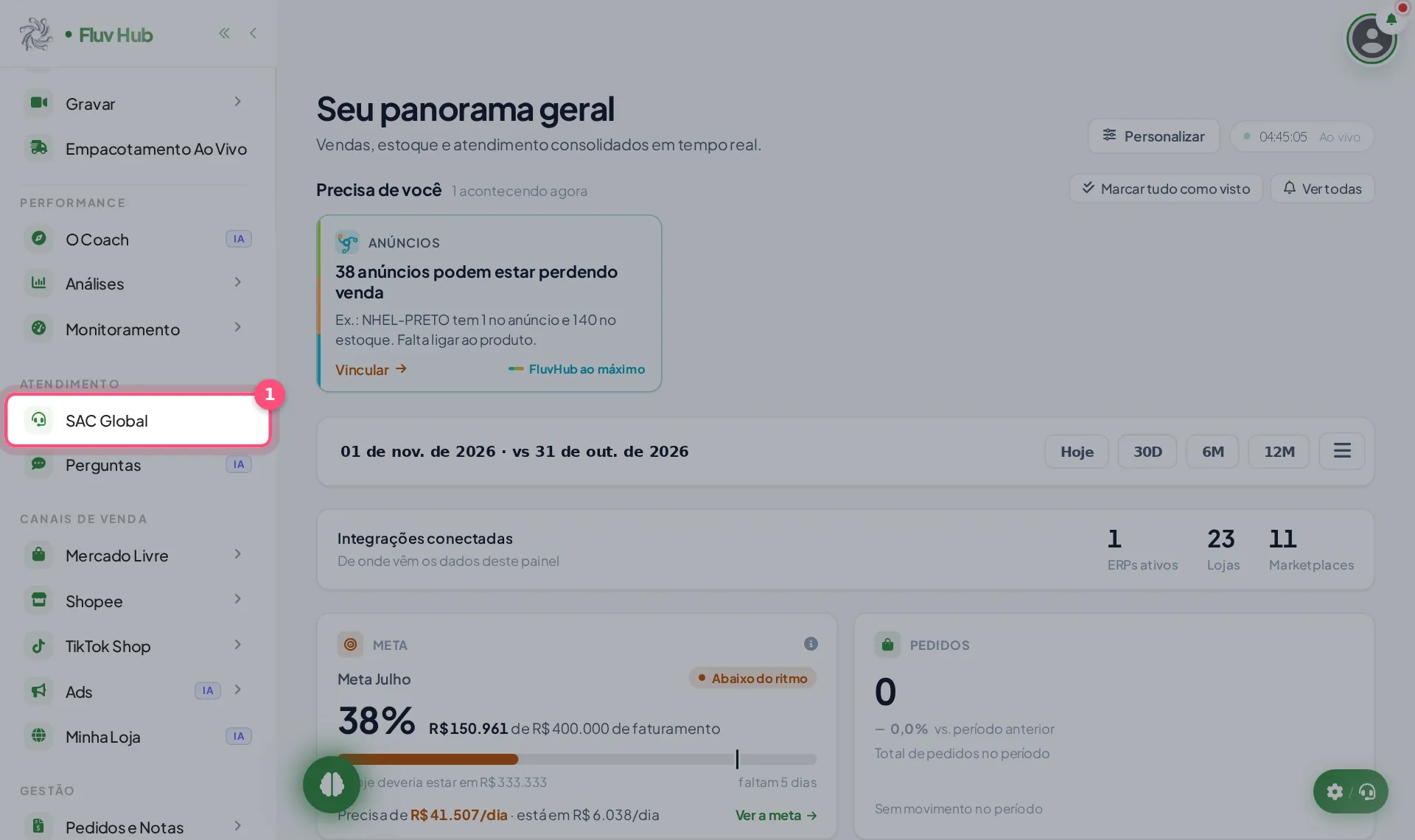
1 Clique em SAC Global no menu
-
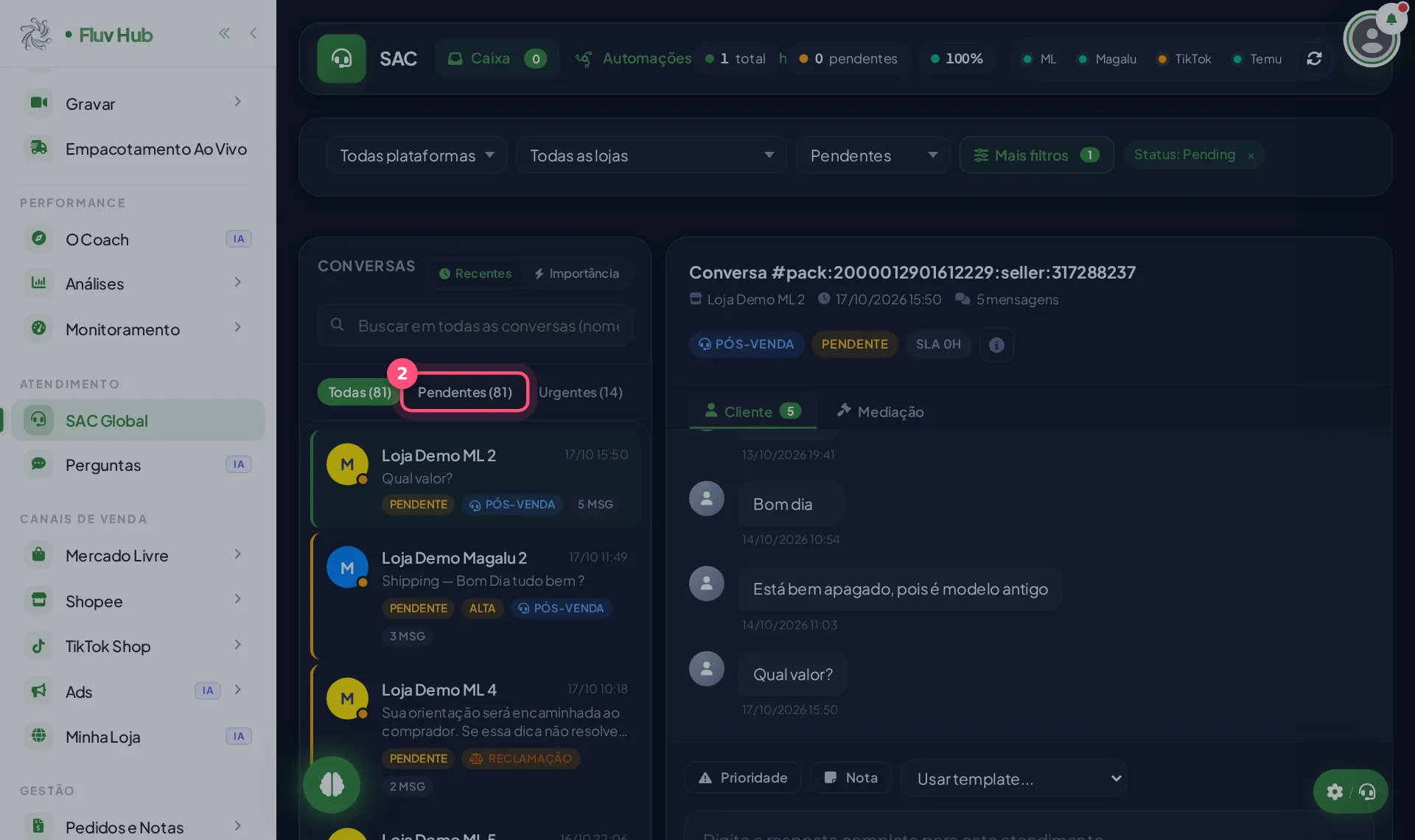
2 Veja o filtro Pendentes (81) para separar o que espera resposta
O filtro Pendentes (81) mostra só as conversas que ainda esperam resposta. Use Urgentes (14) se quiser começar pelas mais críticas.
-
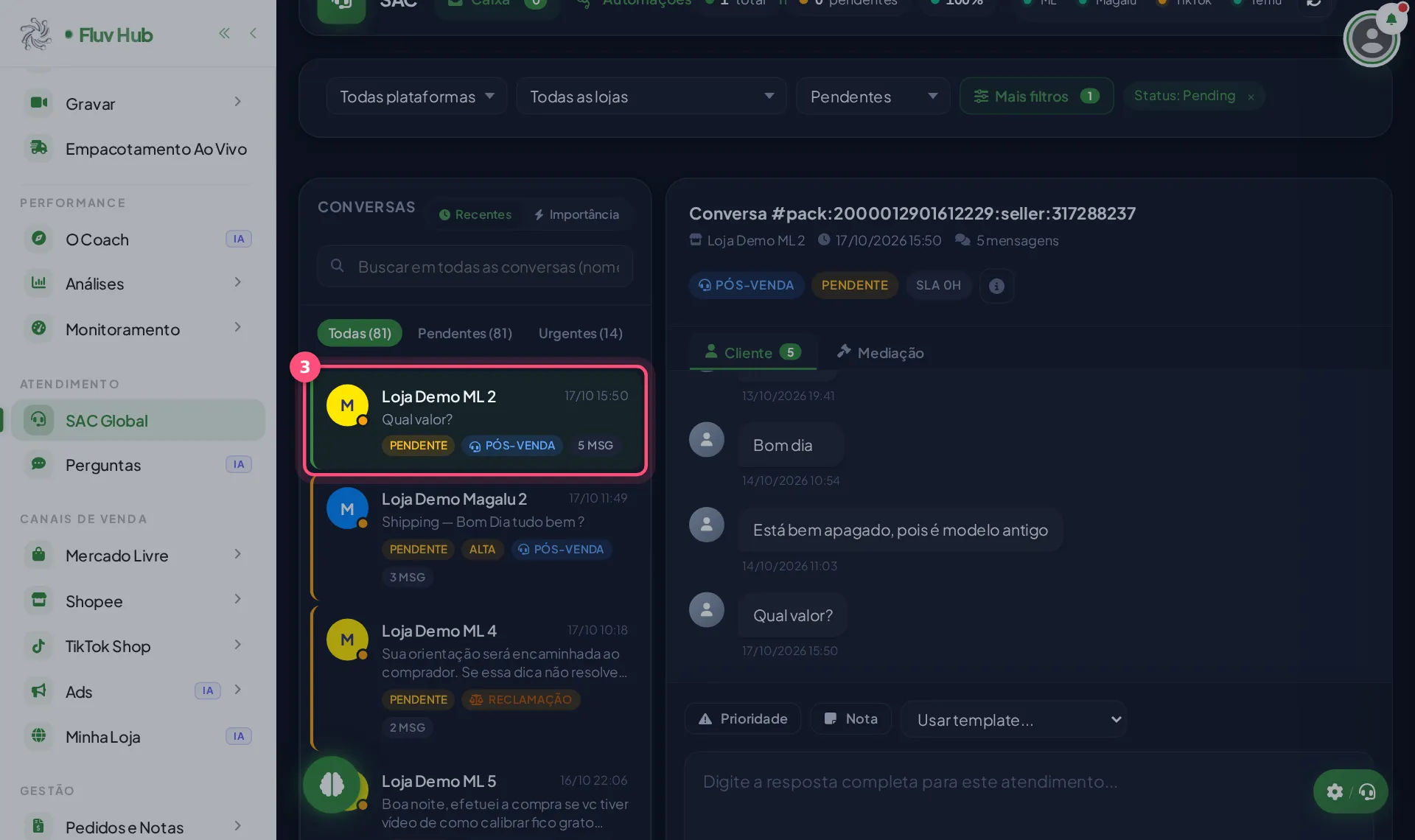
3 Escolha uma conversa da lista para abrir o atendimento
Ao clicar numa conversa, o atendimento abre com as mensagens trocadas. Leia o histórico antes de escrever, para responder ao que o cliente realmente perguntou.
-
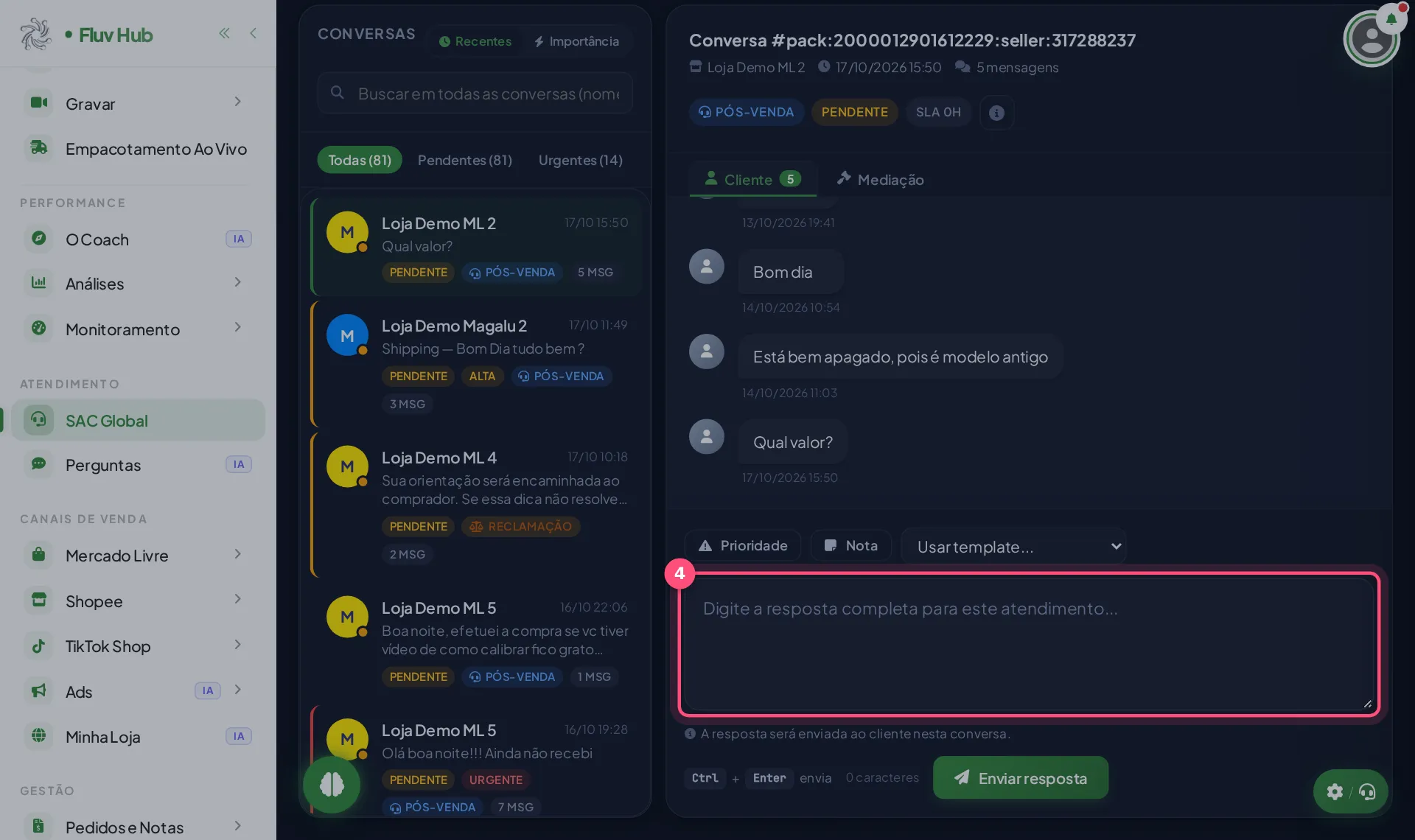
4 Digite a resposta no campo Digite a resposta completa para este atendimento...
Escreva aqui a resposta completa. O campo não pode ficar vazio: sem texto, o envio é bloqueado e aparece um aviso pedindo a resposta.
-
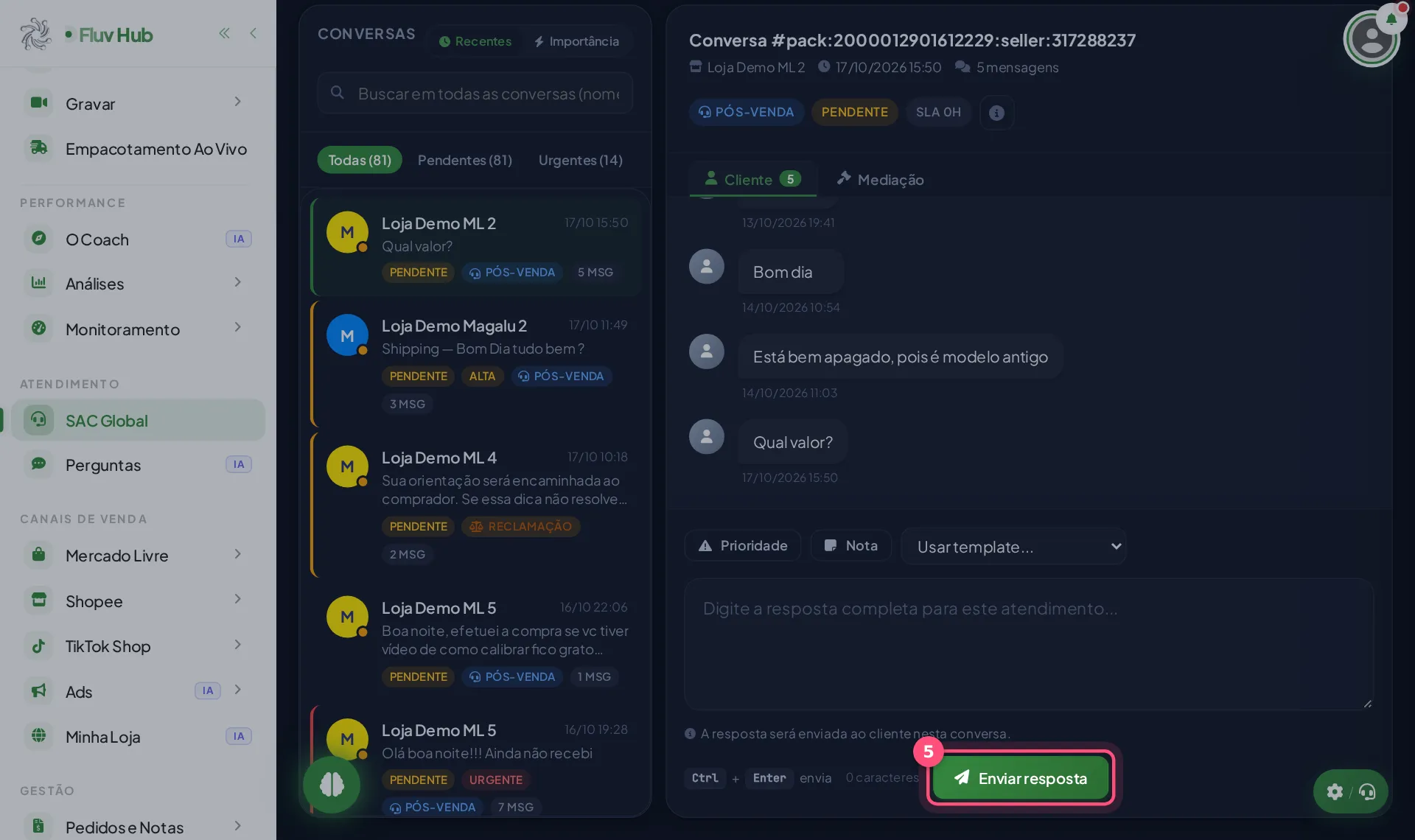
5 Clique em Enviar resposta para responder o cliente
O texto segue para a conversa aberta, na loja e no marketplace de origem. Se aparecer um aviso na tela, leia o motivo, ajuste e clique de novo.
Para que serve a tela do SAC Global?
O SAC Global reúne em um só lugar as conversas dos marketplaces conectados, como Mercado Livre, Magalu, TikTok e Temu. Você acompanha perguntas, pós-venda e reclamações sem entrar em cada plataforma, e pode filtrar por loja e por situação.
O que as etiquetas de cada conversa indicam?
Cada conversa na lista mostra a loja, a data, um trecho da última mensagem e etiquetas como Pendente, Urgente, Reclamação e Pós-venda. Também aparece a quantidade de mensagens, o que ajuda a decidir por onde começar.
O que acontece depois de clicar em "Enviar resposta"?
Antes de enviar, o Fluv Hub confere se o campo tem texto e se a conversa está identificada. Estando tudo certo, a resposta segue para a conversa daquela loja, no marketplace de origem. Se algo bloquear, um aviso aparece na tela com o motivo.
Por que algumas conversas têm regras próprias para responder?
Cada marketplace trata o atendimento de um jeito. No Mercado Livre, a aba ativa (Cliente ou Mediação) decide para onde vai a resposta. No Magalu, só protocolos abertos aceitam mensagem. No TikTok, uma imagem sozinha já pode ser enviada.
Perguntas rápidas
Apareceu o aviso "Digite uma resposta antes de enviar". O que fazer?
Escreva o texto no campo de resposta e clique em "Enviar resposta" de novo. Só no TikTok uma imagem sozinha já vale como mensagem.
No Mercado Livre, por que não consigo responder pelo chat?
Com mediação aberta, o Mercado Livre não permite responder o cliente pelo chat. Use a aba Mediação. Quando a mediação é encerrada, o chat direto volta a valer.
Nas abas Cliente e Mediação, para onde vai a minha resposta?
Vai para a aba que estiver ativa na hora do envio. Cada aba é uma conversa diferente, então confira a aba antes de clicar em enviar.
No Magalu, a resposta não sai. O que pode ser?
Protocolo fechado é só para leitura. Selecione um protocolo aberto da conversa e envie a resposta de novo.
Como separo as conversas por marketplace ou por loja?
Use as listas "Todas plataformas" e "Todas as lojas" no topo da tela. Elas mostram só as conversas da plataforma ou da conta que você escolher.
Veja também
-
 Atendimento
Como ver a reputação das lojas do Mercado Livre no Fluv Hub?
-
 Atendimento
Como ligar as respostas automáticas das perguntas do Mercado Livre?
-
 Estoque e produtos
Produto órfão: o que é e como resolver no Fluv Hub?
-
 Pedidos e etiquetas
Como escolher a melhor forma de separar os pedidos no Fluv Hub?