Como cadastrar a tributação dos produtos para emitir nota fiscal?
No Fluv Hub, vá em Produtos › Catálogo & Tributação, clique em Dados fiscais na linha do produto, preencha o NCM e os demais campos e clique em Salvar Fiscal.
Onde fica: Produtos › Catálogo & Tributação › Buscar por código, nome ou categoria… › Dados fiscais › 00000000 › CST / CSOSN › Salvar Fiscal
-
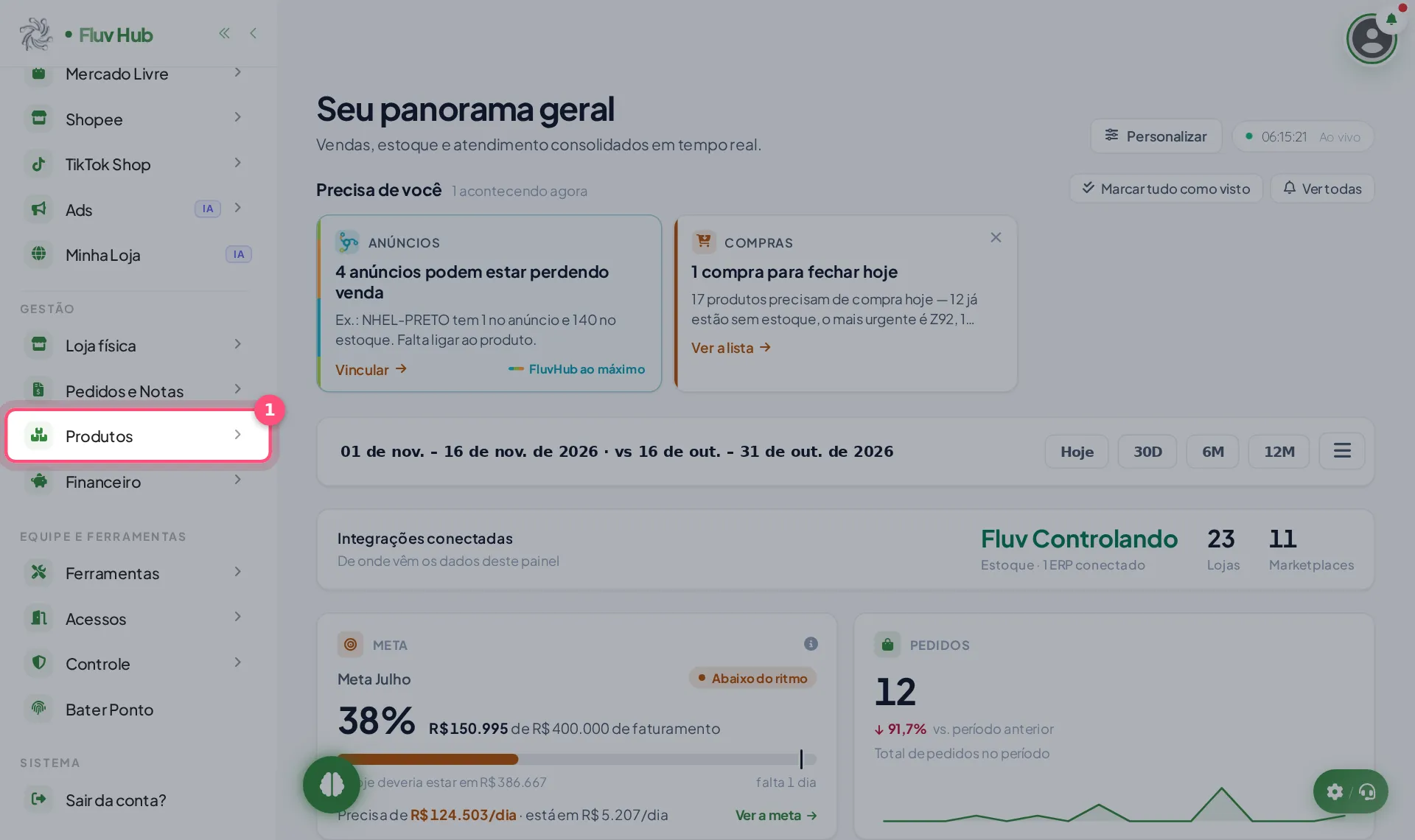
1 Clique em Produtos no menu
-
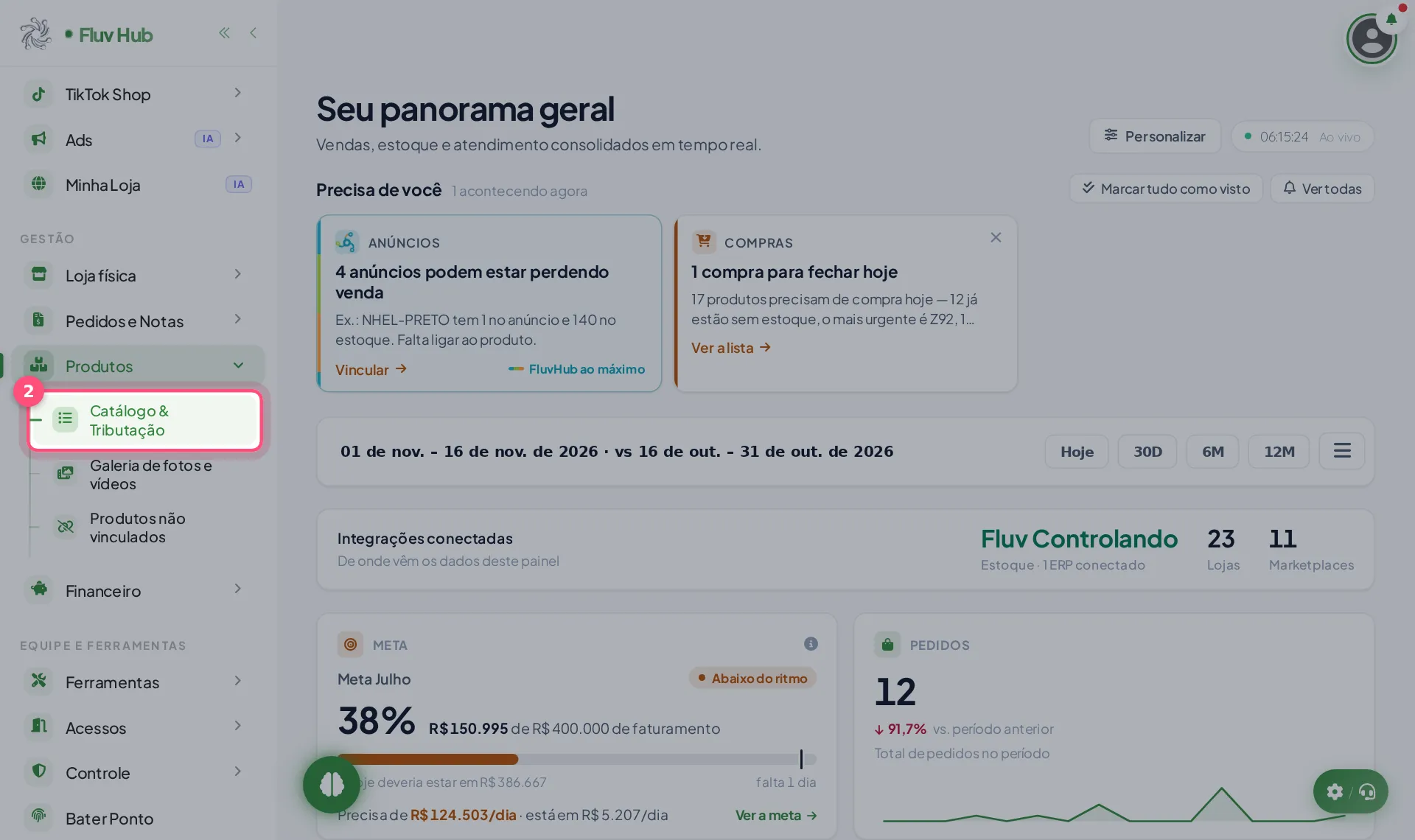
2 Clique em Catálogo & Tributação no menu
-
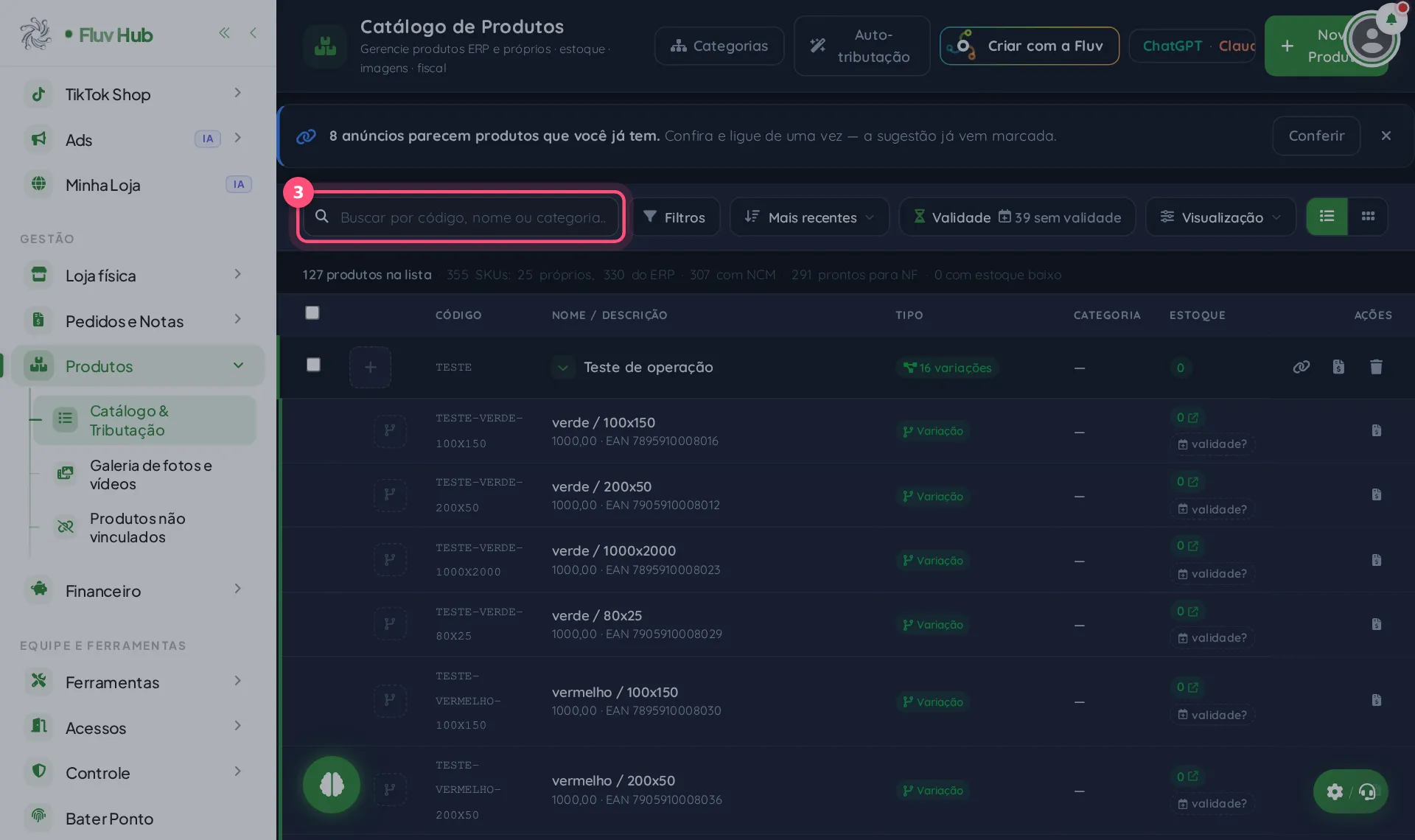
3 Busque o produto em Buscar por código, nome ou categoria…
Digite parte do nome, da categoria ou o número do produto. A lista filtra e deixa só o que interessa antes de abrir os dados fiscais.
-
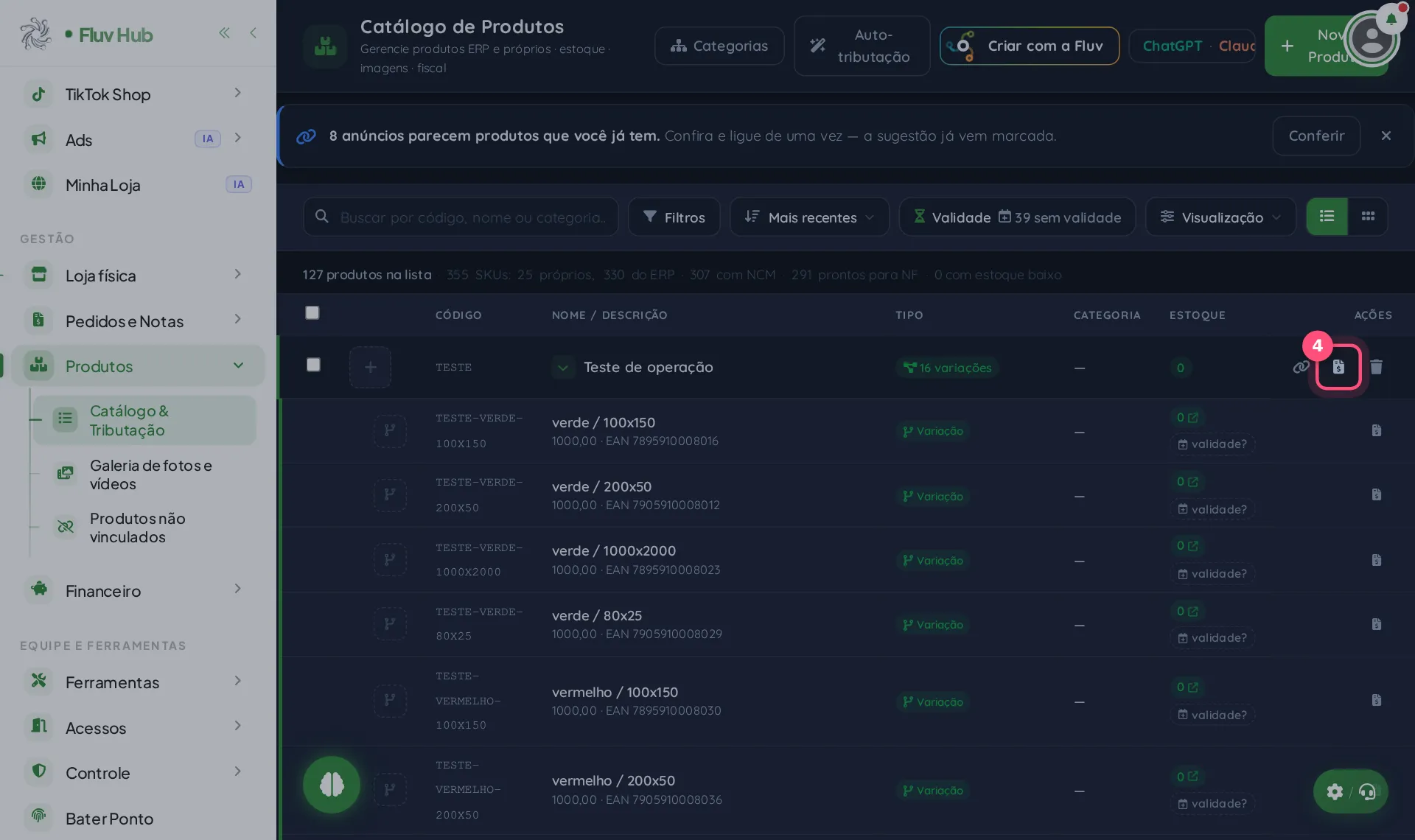
4 Clique em Dados fiscais na linha do produto
Abre a janela com os campos fiscais. Se o produto já tem dados salvos, eles aparecem preenchidos. Se não, vêm valores iniciais, como unidade UN e origem 0. Role para ver o restante.
-
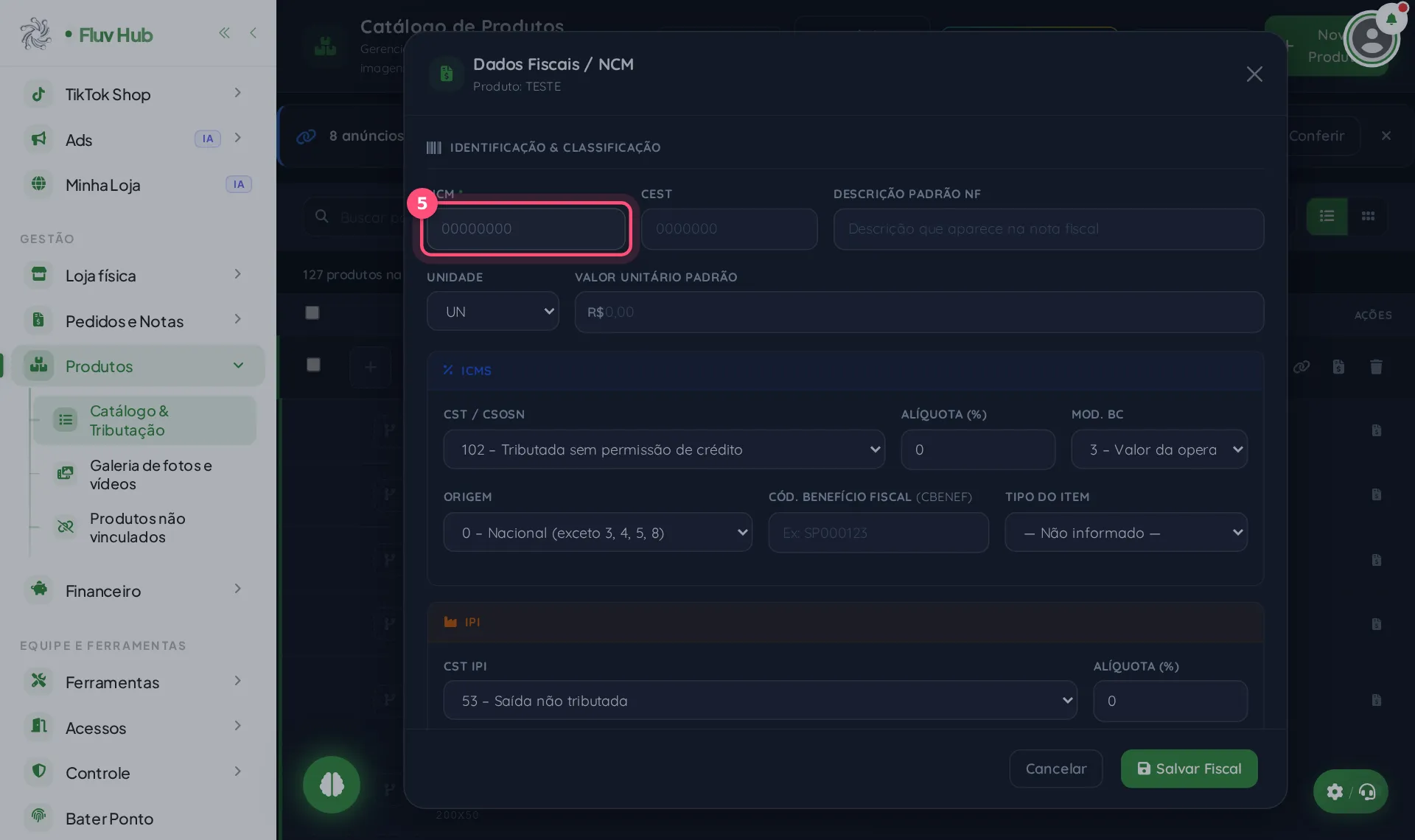
5 Preencha o NCM de 8 dígitos no campo 00000000
Digite os 8 dígitos do NCM. Só os números são gravados, então pontos e traços são descartados. Se o produto ainda não tinha dados fiscais, o NCM do cadastro pode vir preenchido.
-
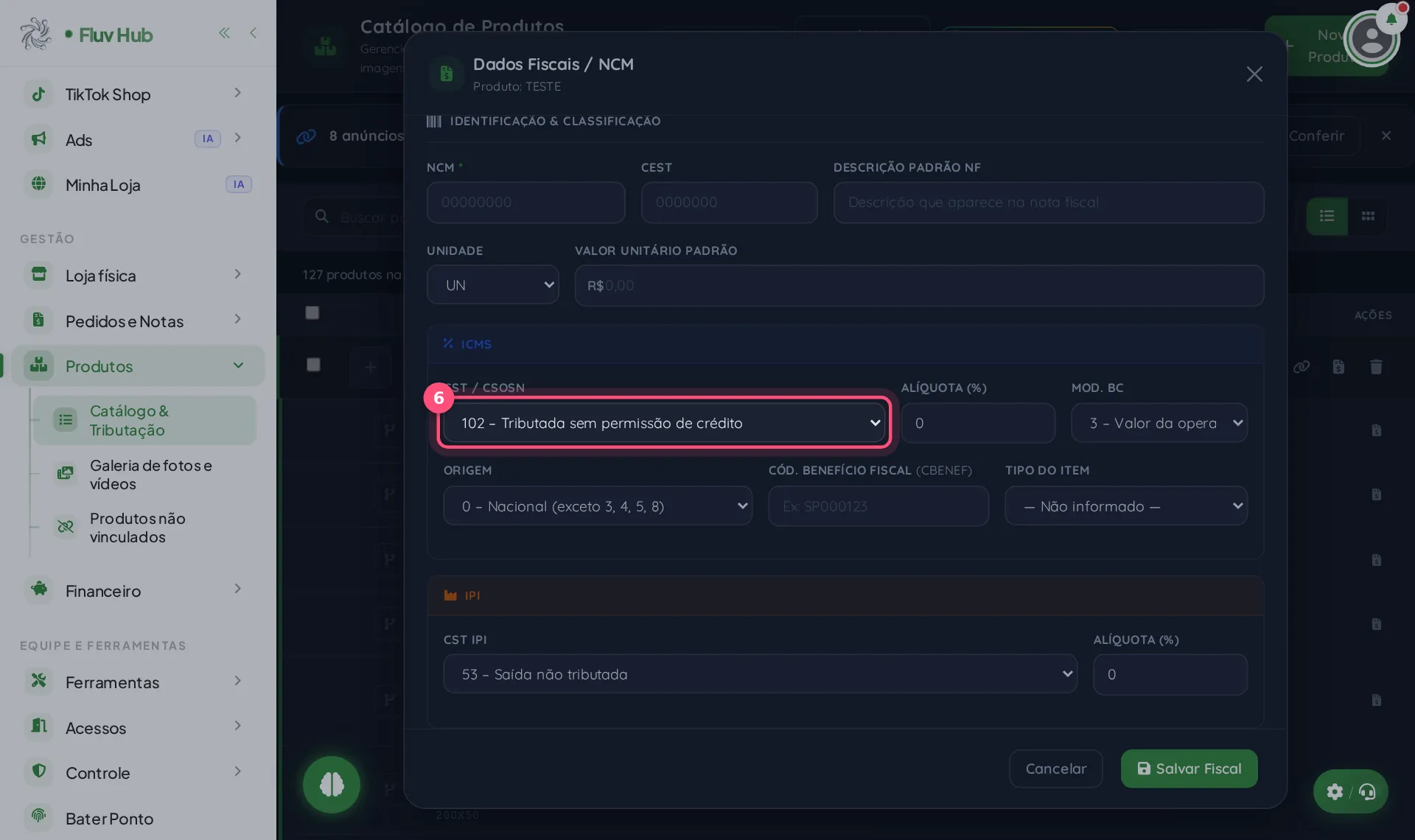
6 Escolha a situação tributária em CST / CSOSN
Escolha o CST ou CSOSN do ICMS. A tela já sugere 102 ou 00, conforme o regime da empresa, mas confira com seu contador. IPI, PIS, COFINS e IBS/CBS ficam logo abaixo.
-
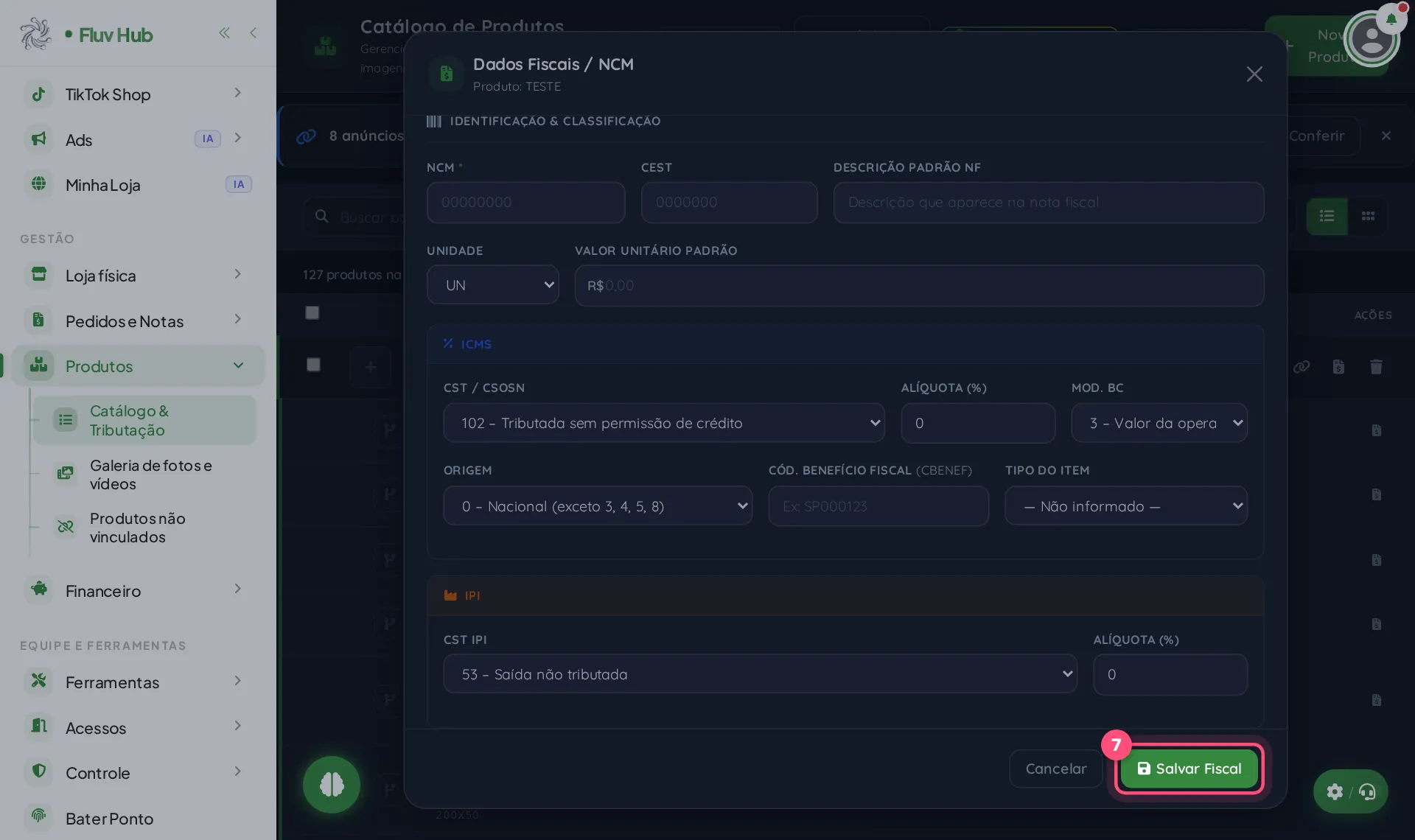
7 Clique em Salvar Fiscal para gravar os dados no produto
Os dados ficam gravados no produto e aparece o aviso Dados fiscais salvos. Se você mudou algum campo e outros produtos têm o valor antigo, a tela oferece corrigi-los também.
O que acontece depois de clicar em Salvar Fiscal?
Os dados da janela (NCM, CEST, descrição, unidade, valor, ICMS, IPI, PIS, COFINS e IBS/CBS) são gravados no produto e aparece o aviso Dados fiscais salvos. A informação fiscal do produto é atualizada na tela. Se algo estiver errado, abra os dados fiscais de novo e corrija.
Salvar também corrige outros produtos?
Só se você oferecer. Quando você muda algum campo e existem outros produtos com o valor antigo, aparece um aviso com a lista deles, já marcados. Desmarque quem não deve mudar e clique em Corrigir. Em Agora não, nada muda neles.
Por que alguns campos já vêm preenchidos?
Em um produto sem dados salvos, a janela traz valores iniciais: unidade UN, origem 0, IPI 53, PIS e COFINS 07 e IBS/CBS 000. O CST do ICMS sugerido muda conforme o regime da empresa. Revise cada um com seu contador antes de salvar.
E se o produto for livro, jornal ou álbum infantil?
Para NCM que começa com 4901, 4902 ou 4903, a tela ajusta o IBS/CBS para o CST 410 e a classificação 410008 quando abre com os valores iniciais. Assim você vê na tela o mesmo que a nota vai levar.
Perguntas rápidas
O que fazer se a nota der erro por falta de dado fiscal?
Abra "Dados fiscais" do produto de novo, confira NCM, CST ou CSOSN e origem, corrija o que estiver vazio ou errado e clique em "Salvar Fiscal". Depois tente emitir outra vez.
Como alterar a tributação de um produto que já foi salvo?
Busque o produto no catálogo e clique em "Dados fiscais". Os campos abrem com o que está salvo. Mude o que precisa e clique em "Salvar Fiscal" de novo.
Preciso repetir tudo em cada produto parecido?
Nem sempre. Ao salvar uma mudança, a tela pode listar outros produtos que ainda têm o valor antigo, já marcados. Clique em "Corrigir" para atualizá-los ou em "Agora não".
Produto com variações precisa de dados fiscais em cada uma?
Cada variação aparece em uma linha própria do catálogo, e os dados fiscais são gravados por item. Abra os dados fiscais da linha da variação e preencha ali.
Apareceu "Salve o produto primeiro". O que significa?
Os dados fiscais só podem ser gravados em um produto que já existe no catálogo. Salve o cadastro do produto e depois abra os dados fiscais para preencher.
Como sei quantos produtos já estão prontos para a nota?
No topo do catálogo, o contador mostra quantos produtos têm NCM e quantos estão prontos para NF. Use-o para achar o que ainda falta preencher.