Como evitar furo de estoque no Fluv Hub?
No Fluv Hub, abra Inteligência, depois Inteligência de Estoque, e veja a aba Repor / Ruptura e as faixas de prazo. Elas mostram os produtos que vão acabar primeiro.
Onde fica: Agora não › Inteligência de Estoque › Inteligência › Inteligência de Estoque › Repor / Ruptura 77 › 16 ≤ 7d › CSV
-
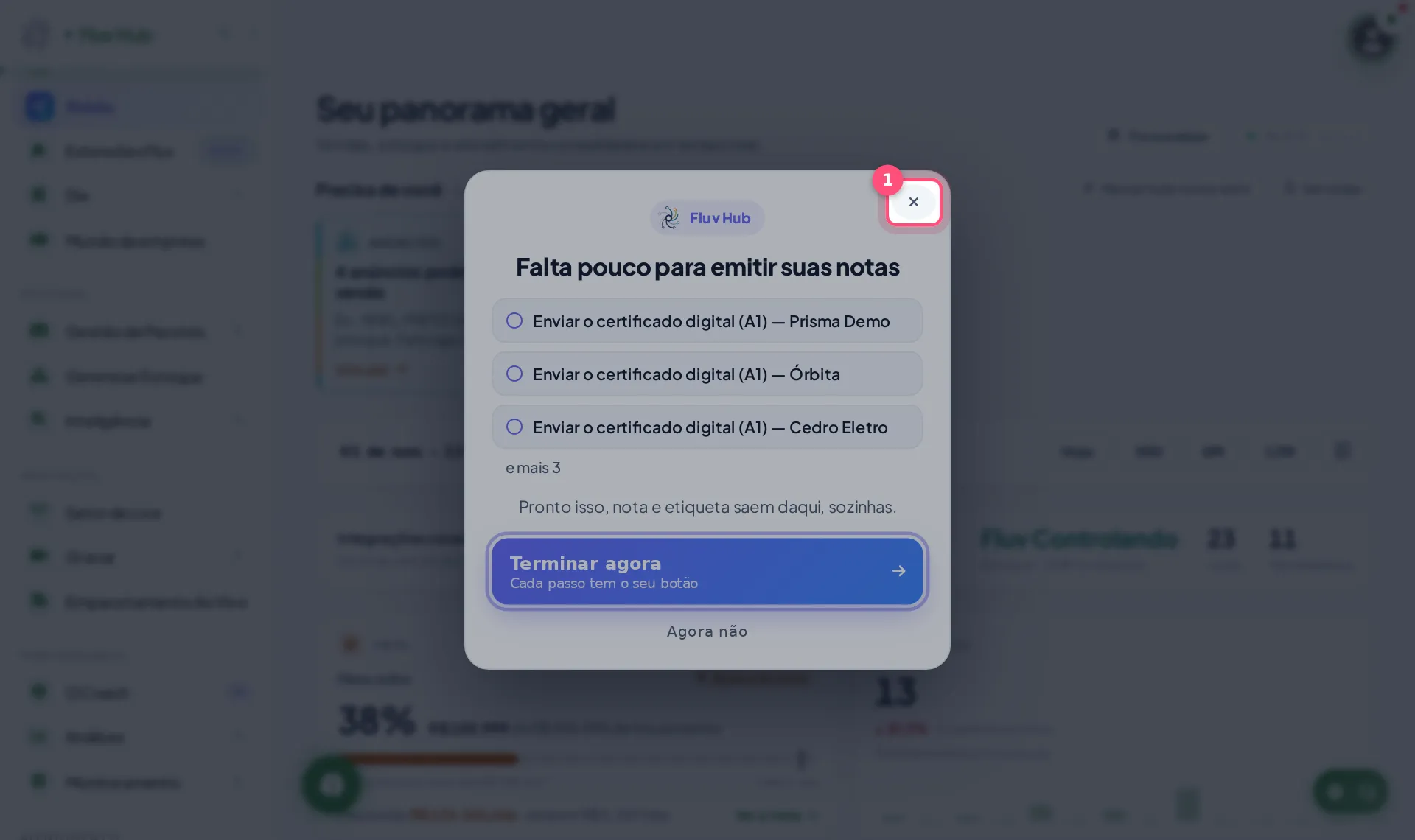
1 Feche o aviso clicando em Agora não
-
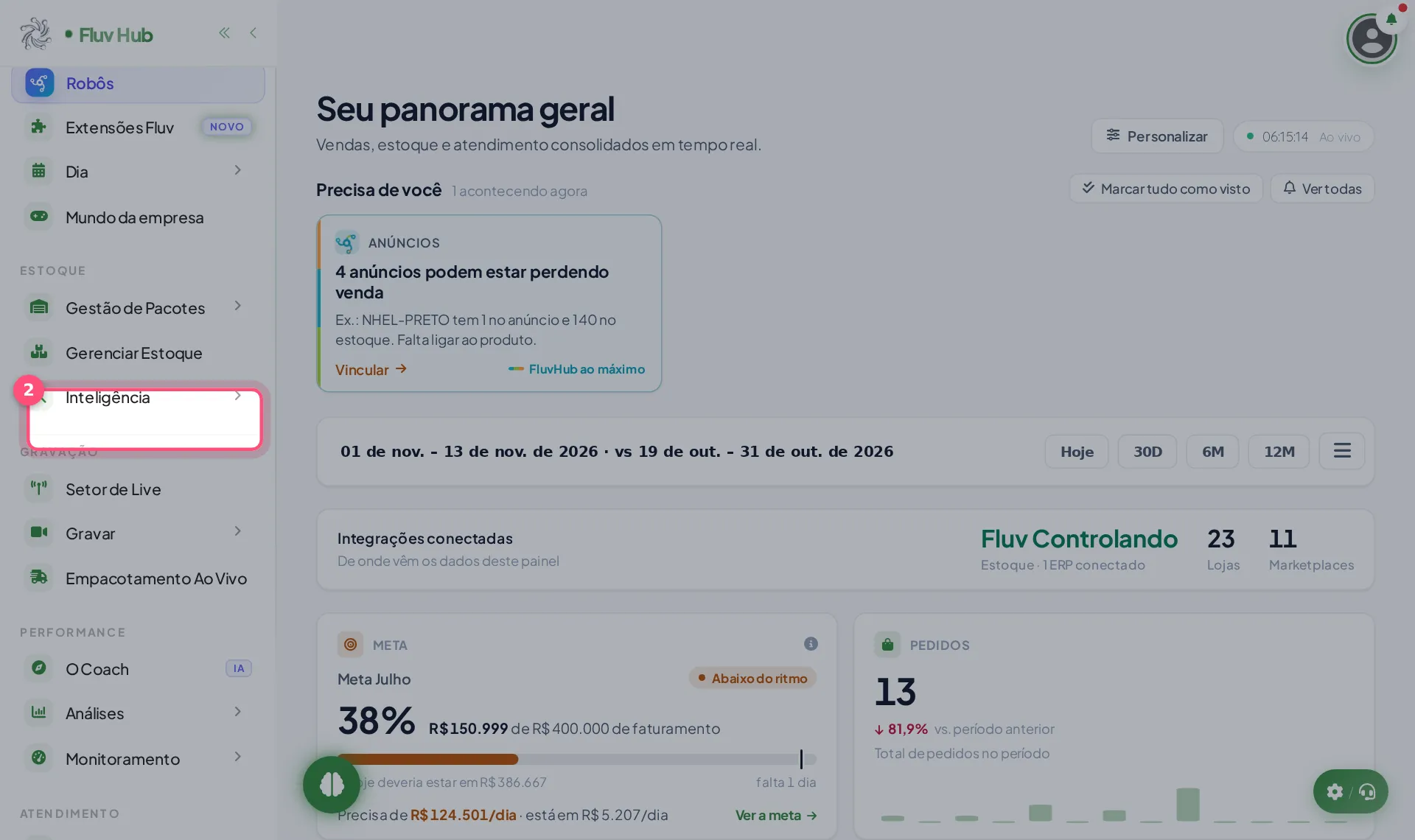
2 Clique em Inteligência de Estoque no menu, dentro de Inteligência
-
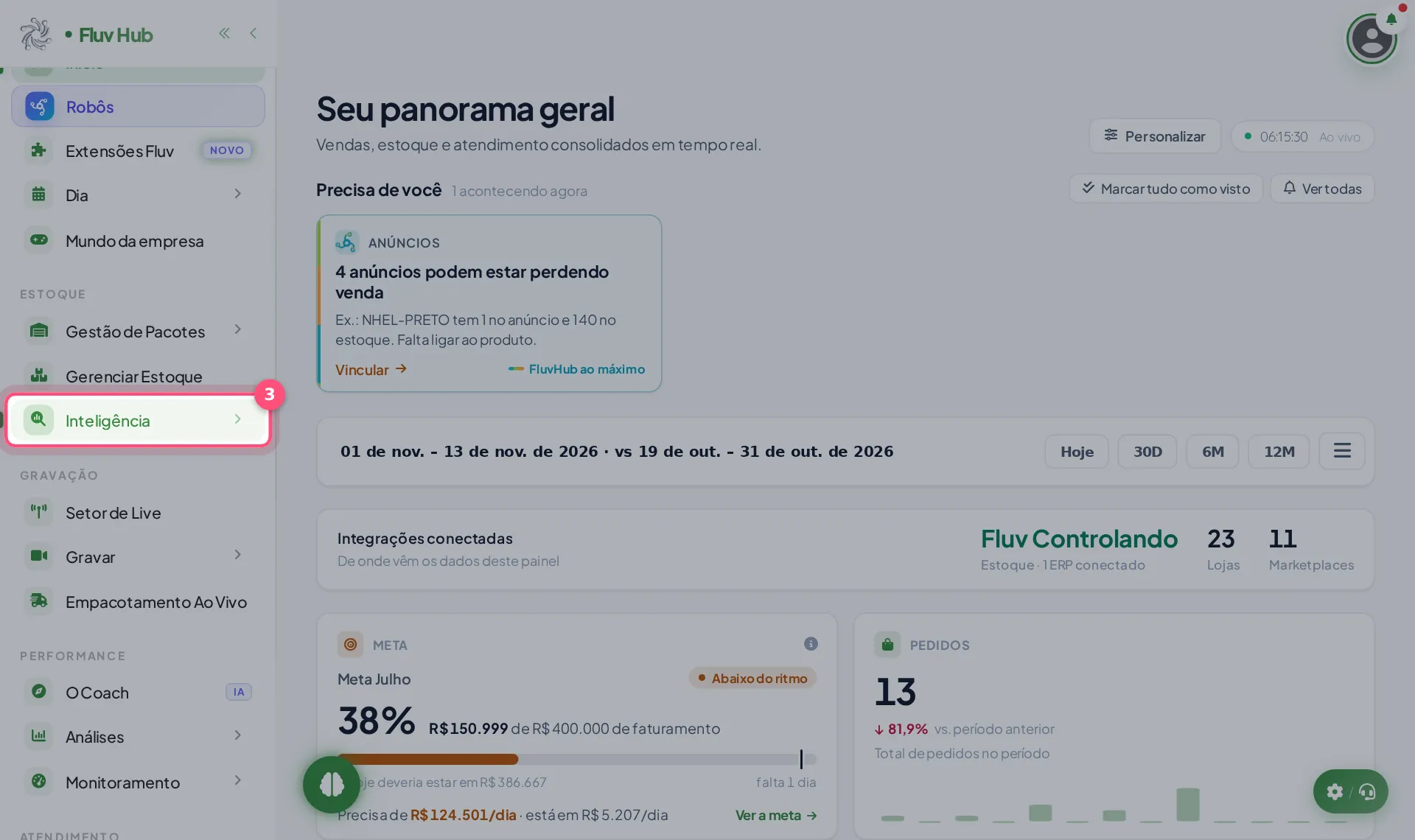
3 Clique em Inteligência no menu
-
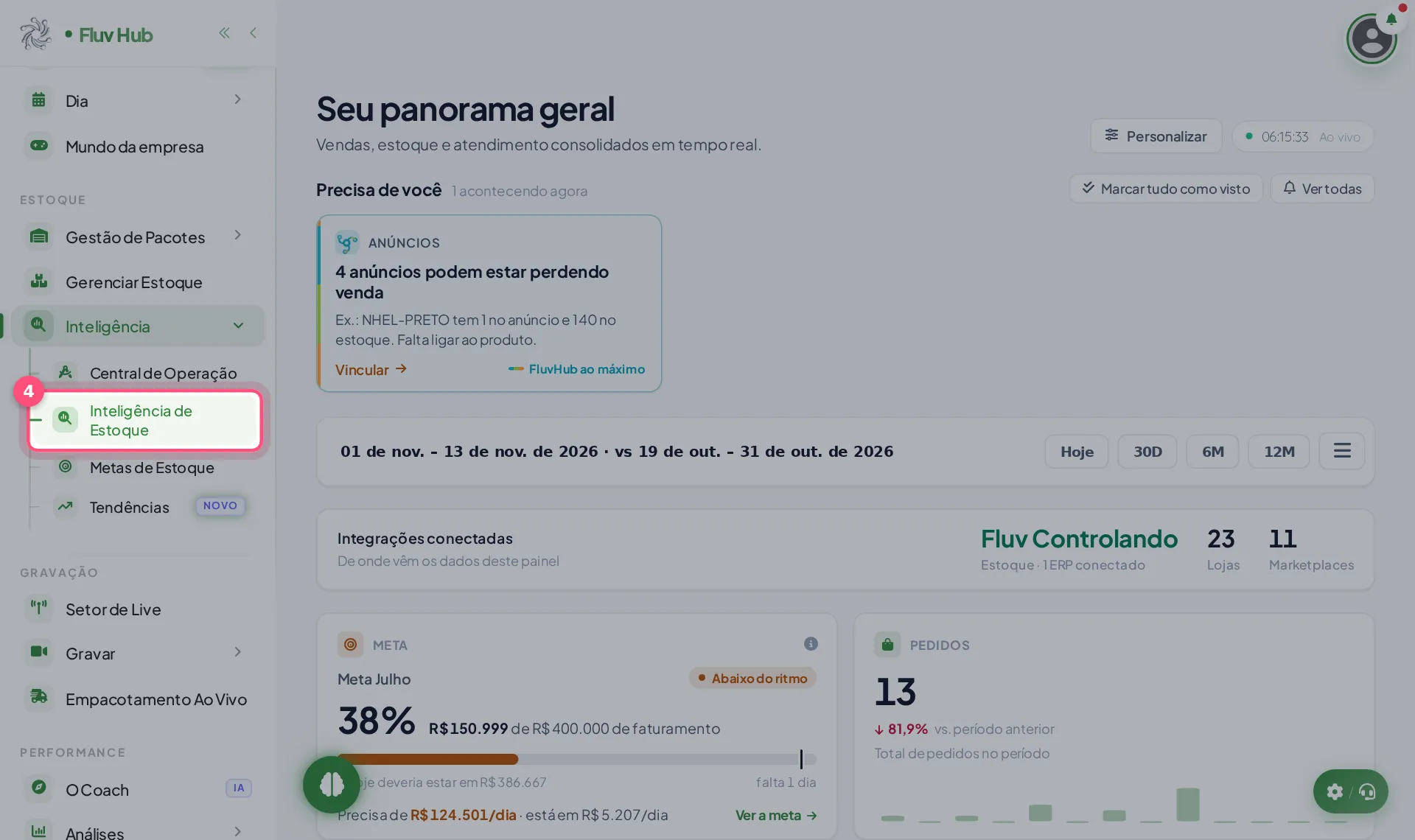
4 Clique em Inteligência de Estoque no menu
A tela abre com período, curva e abas no topo. A previsão de duração do estoque de cada produto aparece mais abaixo.
-
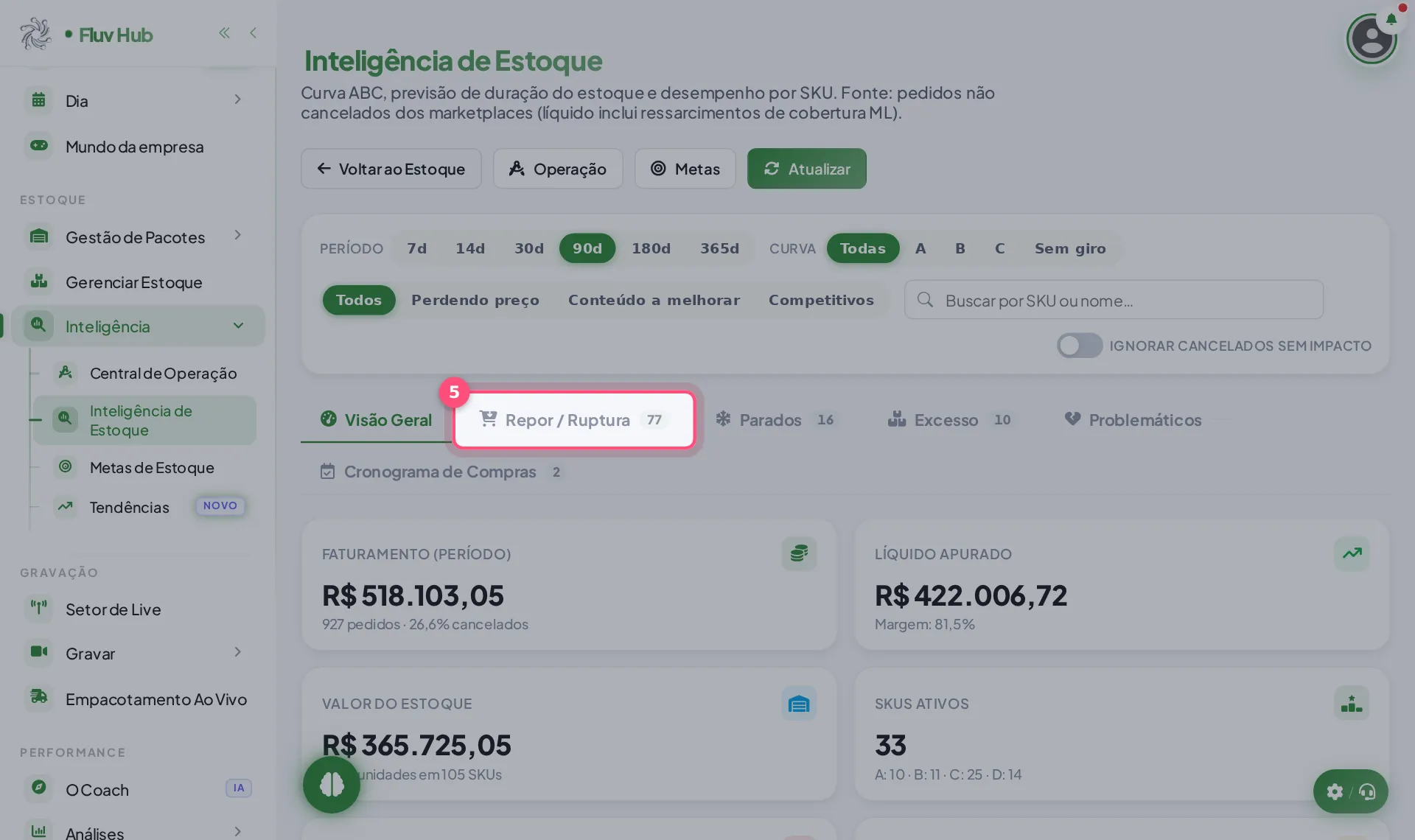
5 Veja a aba Repor / Ruptura 77 com os produtos em risco
A aba mostra quantos produtos precisam de reposição ou estão em risco de ruptura. Use-a para separar o que está perto de acabar.
-
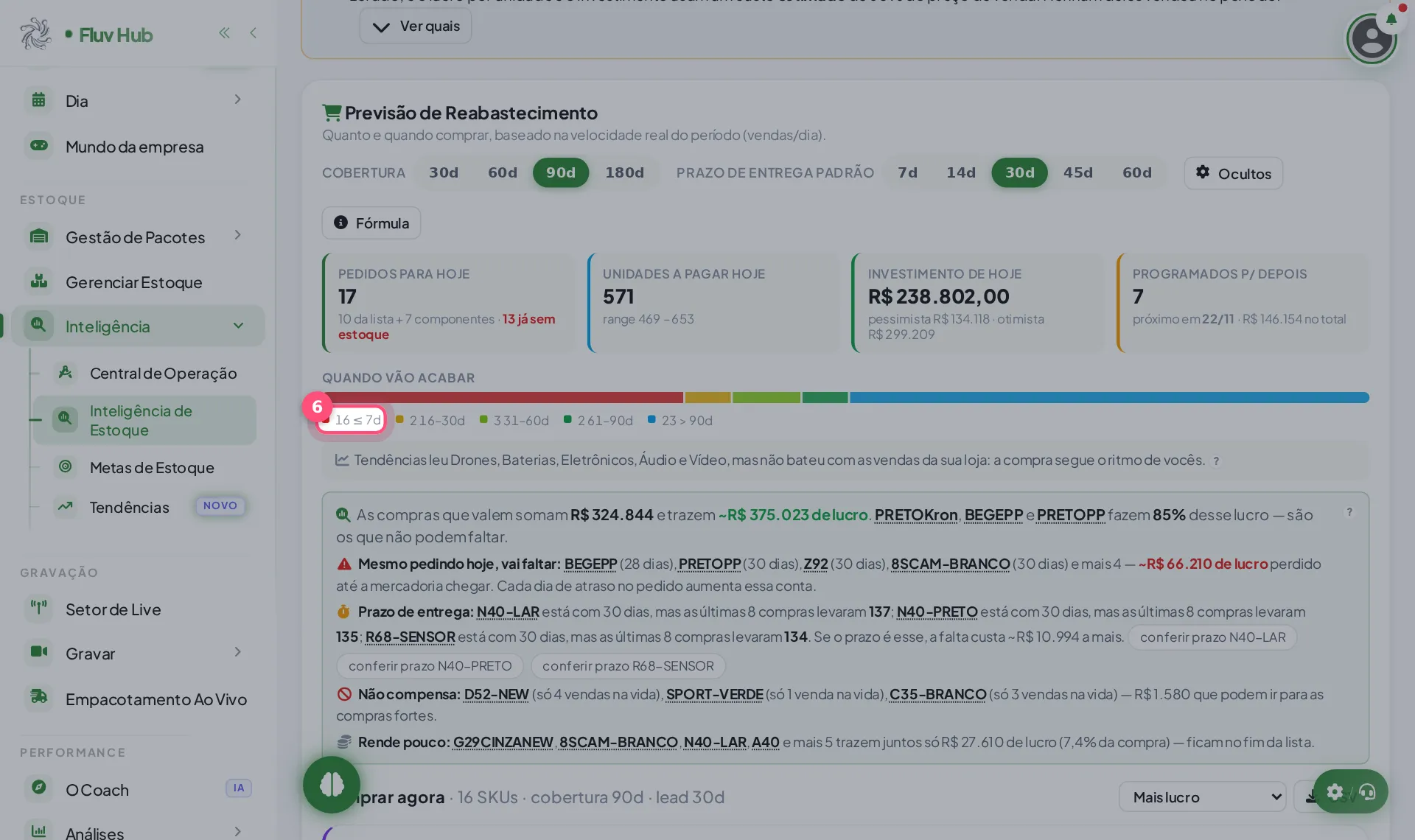
6 Confira 16 ≤ 7d: produtos que esgotam em até 7 dias
Cada faixa de prazo agrupa os produtos pelo tempo que o estoque dura. Clique na faixa para filtrar a lista só com eles.
-
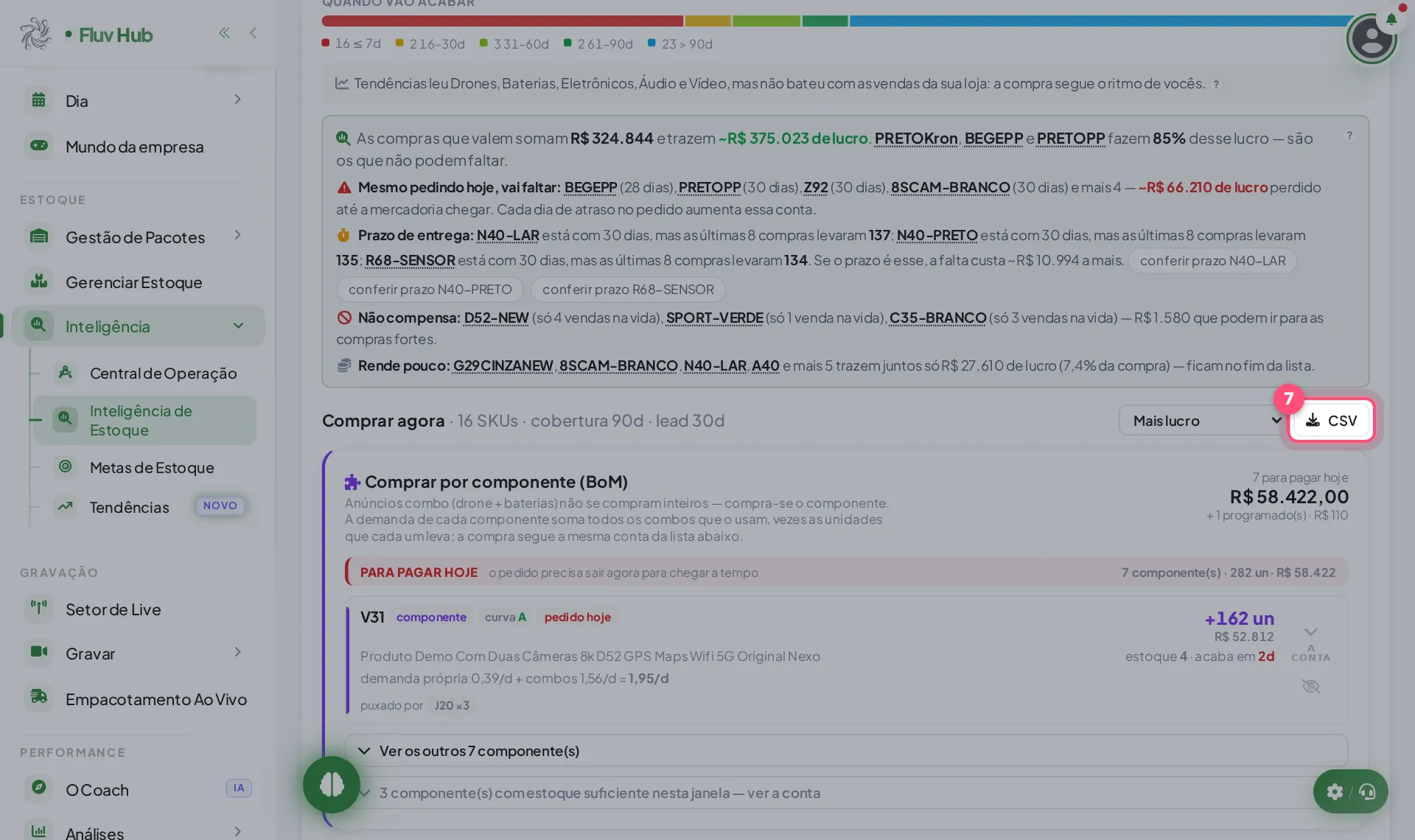
7 Use CSV para exportar a lista de compra dos produtos a repor
A lista de compra pode ser exportada em arquivo CSV. Ao clicar, você leva os produtos a repor para comprar fora do painel.
Para que serve a tela Inteligência de Estoque?
A Inteligência de Estoque reúne a curva ABC, a previsão de quanto tempo o estoque dura e o desempenho de cada SKU. Os dados vêm dos pedidos não cancelados dos marketplaces, no período que você escolher no topo da tela.
O que significam as faixas de prazo da previsão?
Na Previsão de Reabastecimento, os produtos ficam em faixas de tempo até o estoque acabar: até 7 dias, de 16 a 30, de 31 a 60, de 61 a 90 e mais de 90 dias. Clicar em uma faixa filtra a lista.
O que acontece depois de clicar em "CSV" na lista de compra?
O botão CSV do bloco Comprar agora exporta a lista de produtos a comprar. Ela segue a cobertura e o prazo de entrega mostrados no título do bloco, então confira esses números antes de exportar.
Perguntas rápidas
Como mudar o prazo da previsão de reabastecimento?
No bloco "Previsão de Reabastecimento", escolha entre os botões de 7d a 180d. A lista de produtos em risco é recalculada para a janela escolhida.
Como ver só os produtos que mais vendem?
Use os botões de curva no topo da tela: "A", "B", "C" ou "Sem giro". Com "A" selecionado, aparecem só os produtos de maior peso nas vendas.
Como achar um produto específico na lista?
Digite o SKU ou o nome no campo "Buscar por SKU ou nome…" no topo, ou no campo "Filtrar SKU ou nome…" da lista de todos os SKUs.
Como tirar um produto das listas de reabastecimento?
Clique em "Ocultar este produto somente das listas de reabastecimento" no cartão dele. Para rever os produtos escondidos, use o botão "Ocultos".
Os números estão desatualizados. O que fazer?
Clique em "Atualizar" no topo da tela para recarregar os dados. Confira também o período escolhido, porque a análise muda conforme a janela de dias.