Como cadastrar um produto avulso no Fluv Hub?
No Fluv Hub, abra Gestão de Pacotes › Cadastro Avulso, informe o SKU e a quantidade e clique em Registrar & Etiquetar. Cada unidade vira etiqueta e entra no histórico.
Onde fica: Gestão de Pacotes › Cadastro Avulso › Status › SKU › Quantidade › Registrar & Etiquetar
-
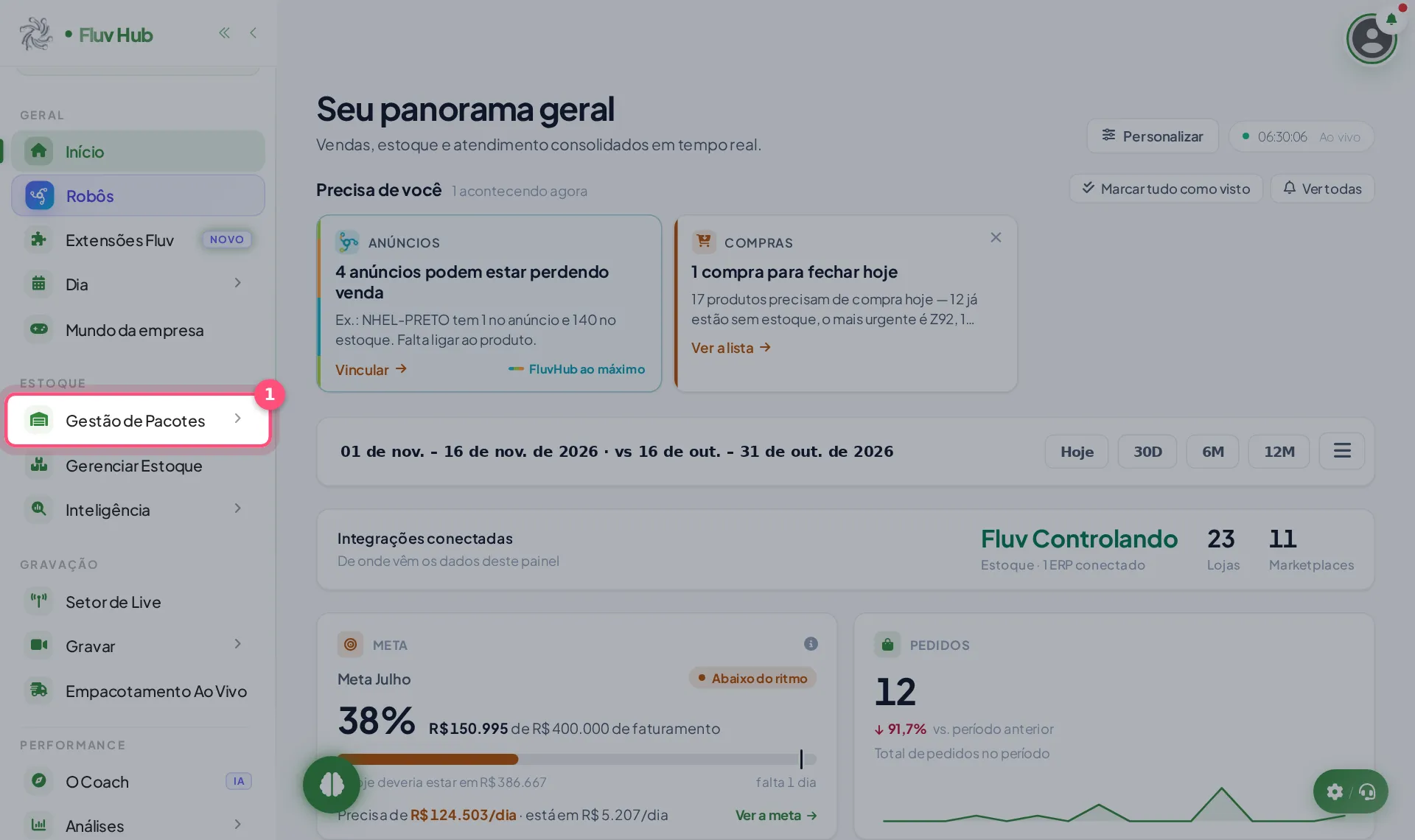
1 Clique em Gestão de Pacotes no menu
-
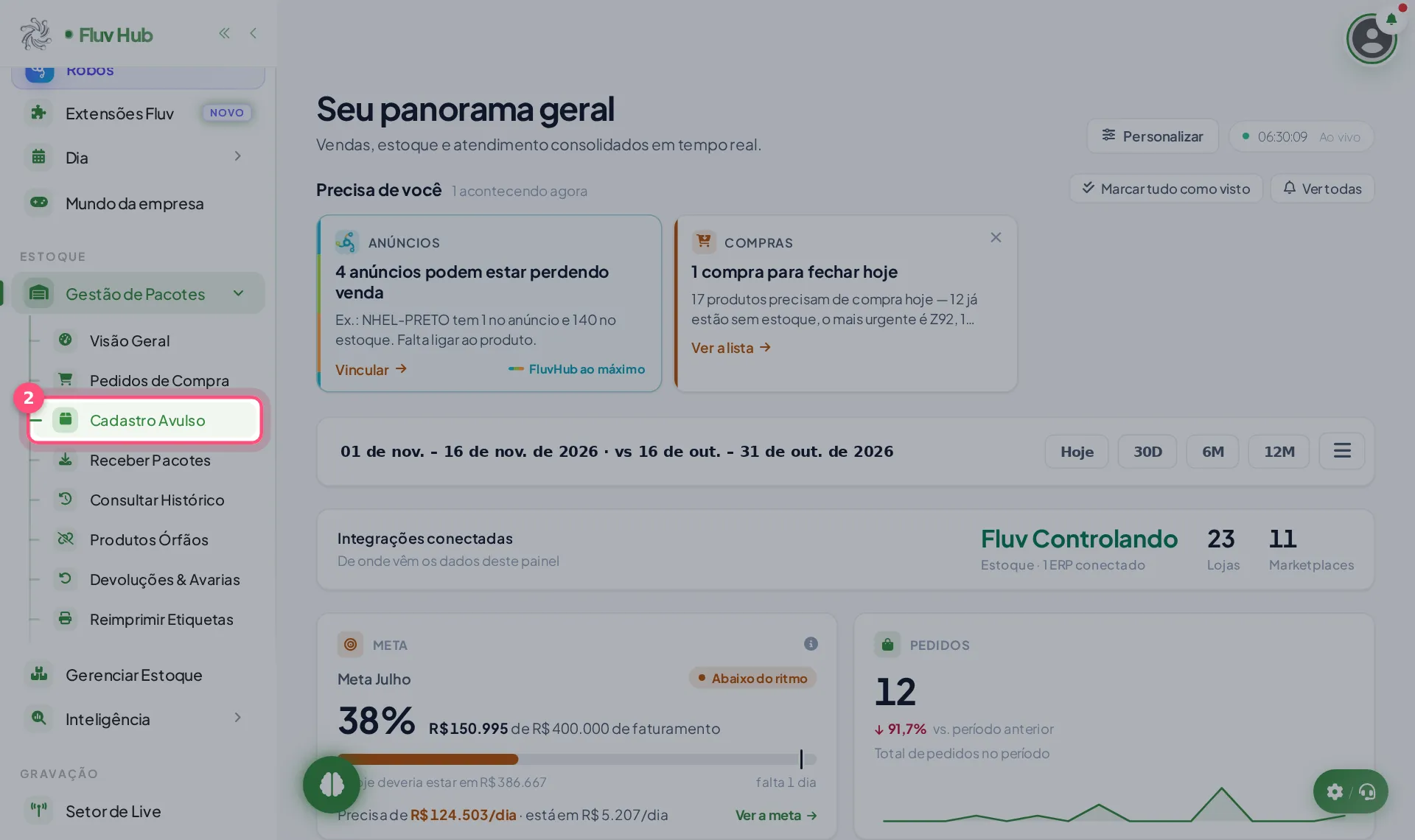
2 Clique em Cadastro Avulso no menu
Abre a tela Cadastro Avulso & Etiquetas, feita para itens sem pedido fixo, como devolução, defeito ou entrada avulsa.
-
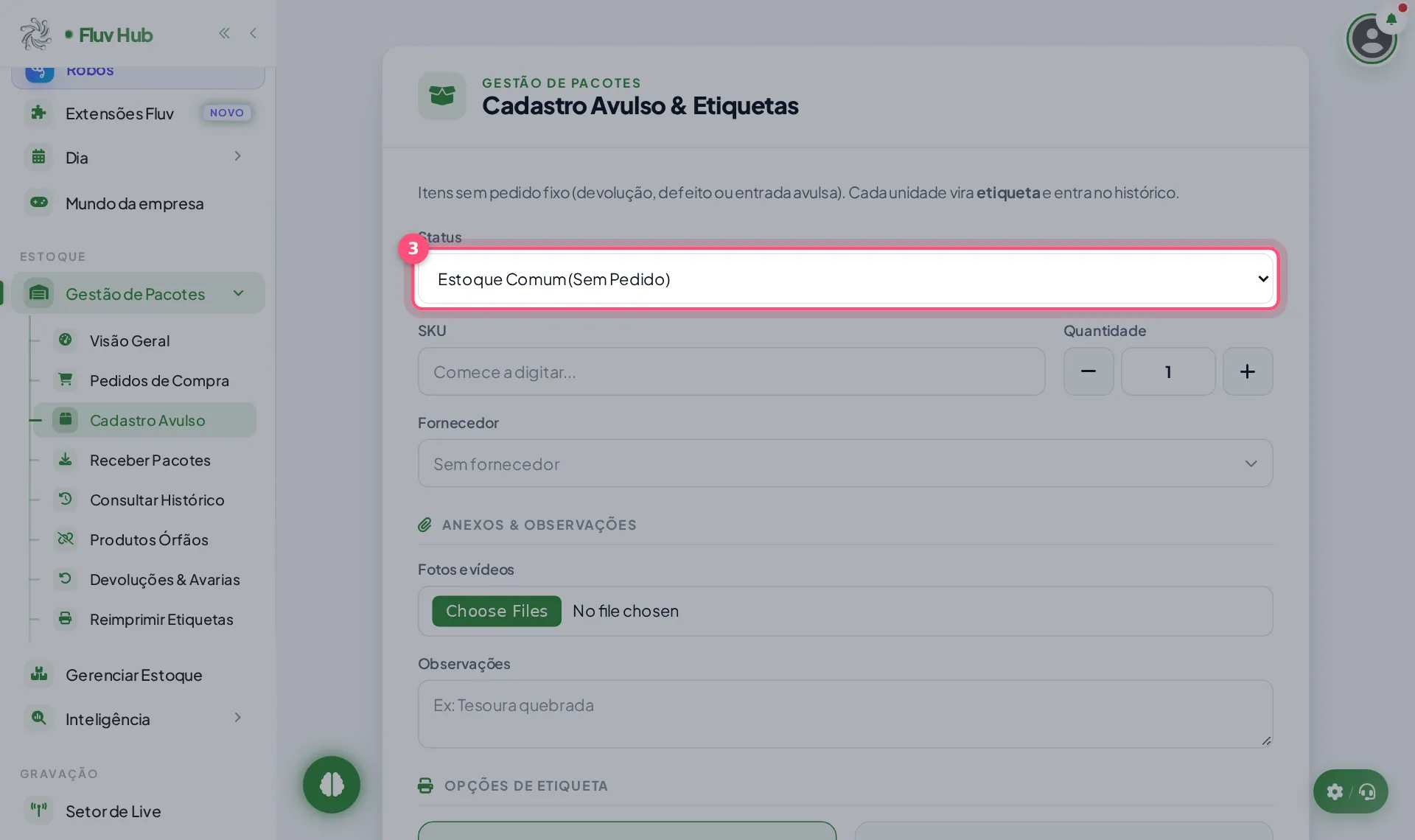
3 Escolha o Status do item na lista
A lista traz opções como Estoque Comum (Sem Pedido), Retorno de cliente, Assistência Técnica e Descarte. Escolha a que descreve o motivo da entrada.
-
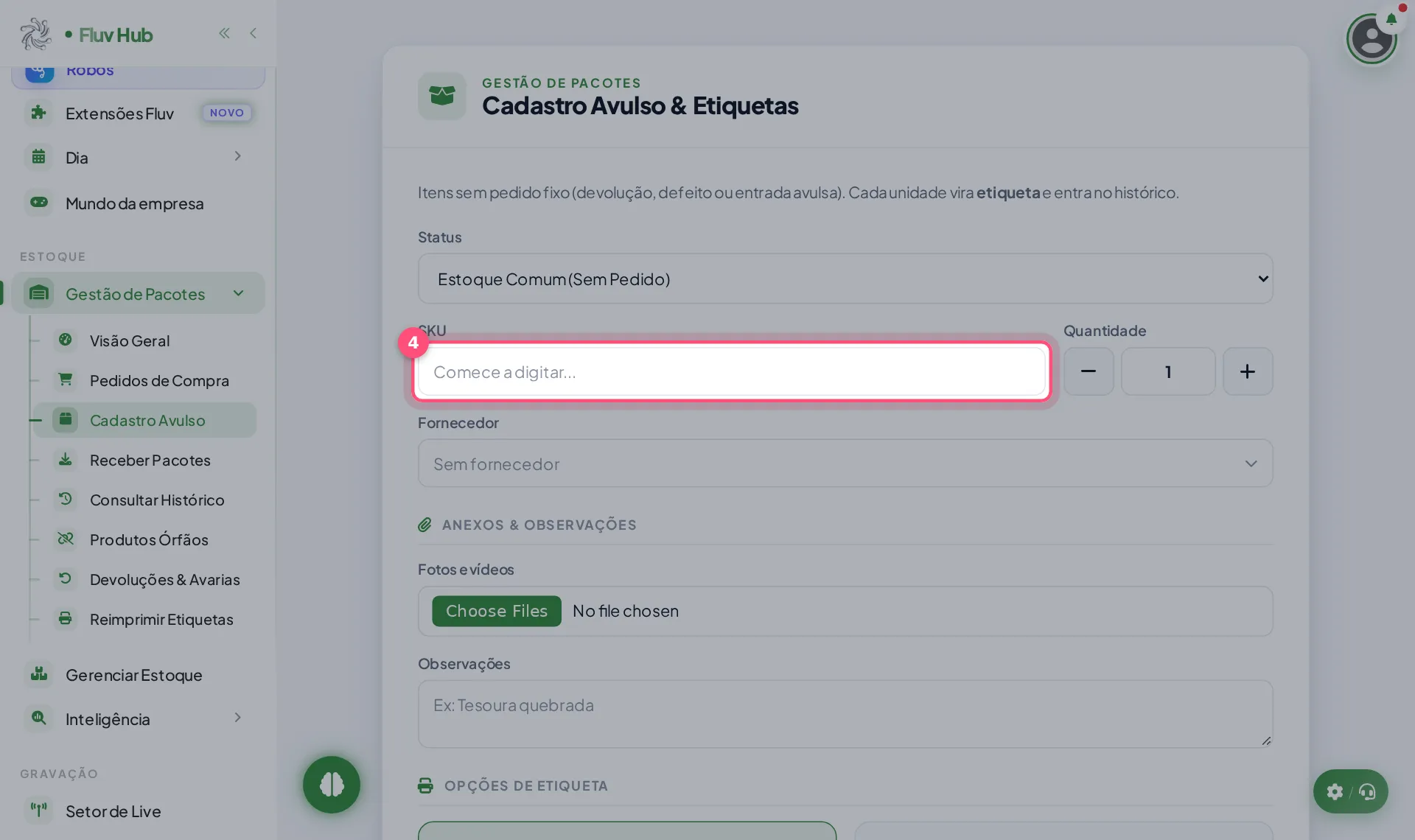
4 Digite o código do produto no campo SKU
Digite o código do produto que está entrando. É ele que identifica o item nas etiquetas e no histórico.
-
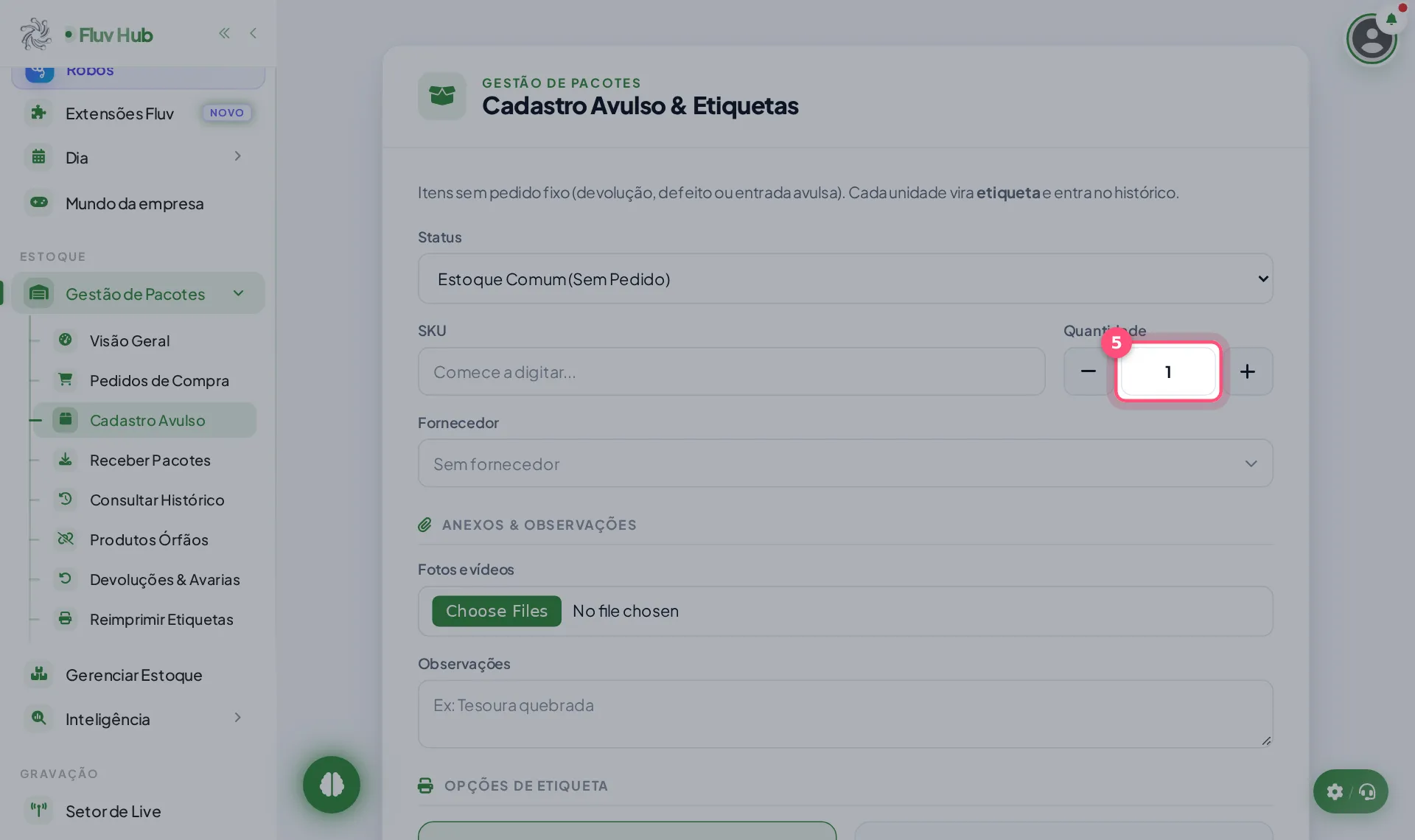
5 Informe quantas unidades entram em Quantidade
Informe quantas unidades entram, digitando o número ou usando os botões de mais e menos. Cada unidade vira uma etiqueta.
-
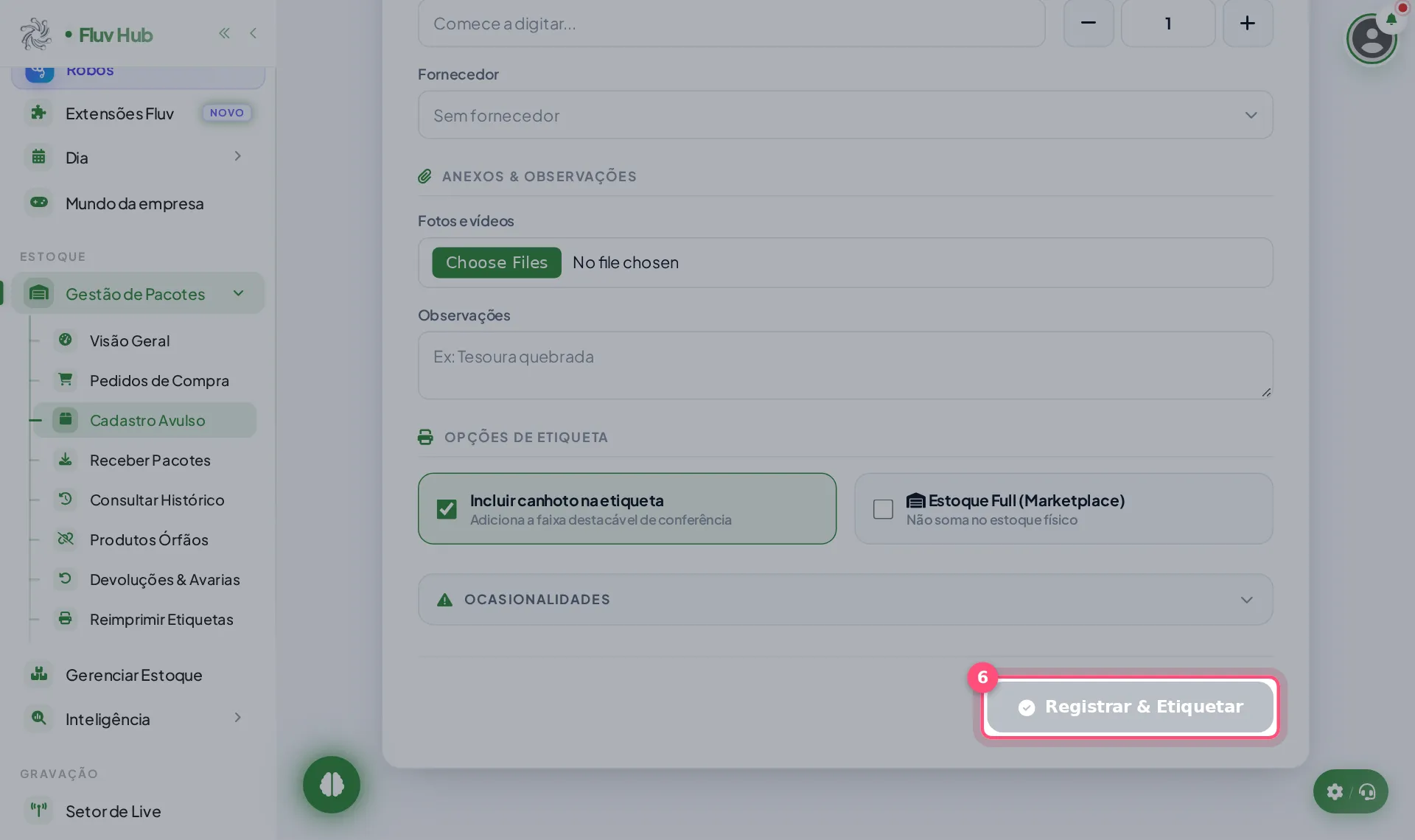
6 Clique em Registrar & Etiquetar para concluir o cadastro
O item é registrado, cada unidade vira uma etiqueta e o registro entra no histórico, aparecendo na lista de pacotes sem pedido de compra.
Para que serve a tela Cadastro Avulso & Etiquetas?
Esta tela serve para itens sem pedido fixo, como devolução, defeito ou entrada avulsa. Em vez de depender de um pedido de compra, você informa o SKU, a quantidade e a situação do item, e o sistema cuida do registro e das etiquetas.
O que acontece depois de clicar em "Registrar & Etiquetar"?
Cada unidade informada vira uma etiqueta e o registro entra no histórico. O produto passa a aparecer na lista de pacotes, sem precisar de pedido de compra. Confira SKU e quantidade antes de clicar, pois eles definem as etiquetas geradas.
O que mudam as opções de etiqueta?
Em Opções de etiqueta, Incluir canhoto na etiqueta adiciona a faixa destacável de conferência e já vem ligada. Estoque Full (Marketplace) vem desligada e, quando marcada, o item não soma no estoque físico. Escolha antes de registrar.
Perguntas rápidas
Posso anexar fotos ou escrever observações no cadastro?
Sim. Em "Fotos e vídeos" você envia arquivos e, em "Observações", escreve detalhes do item. Isso ajuda em casos como devolução ou defeito.
Para que serve a opção "Incluir canhoto na etiqueta"?
Ela adiciona a faixa destacável de conferência na etiqueta. A caixa já vem ligada e você pode desligá-la antes de registrar.
O que acontece se eu marcar "Estoque Full (Marketplace)"?
O item não soma no estoque físico. A caixa vem desligada, então marque só quando o produto estiver nessa situação.
Posso cadastrar várias unidades do mesmo produto de uma vez?
Sim. Aumente a "Quantidade" e o sistema gera uma etiqueta para cada unidade. Para outro produto, preencha o SKU novamente.
Existe campo para código de rastreamento?
Sim. Há o campo "Código de rastreamento" e o botão "Escanear código de barras" para preenchê-lo lendo o código do pacote.
Veja também
-
 Estoque e produtos
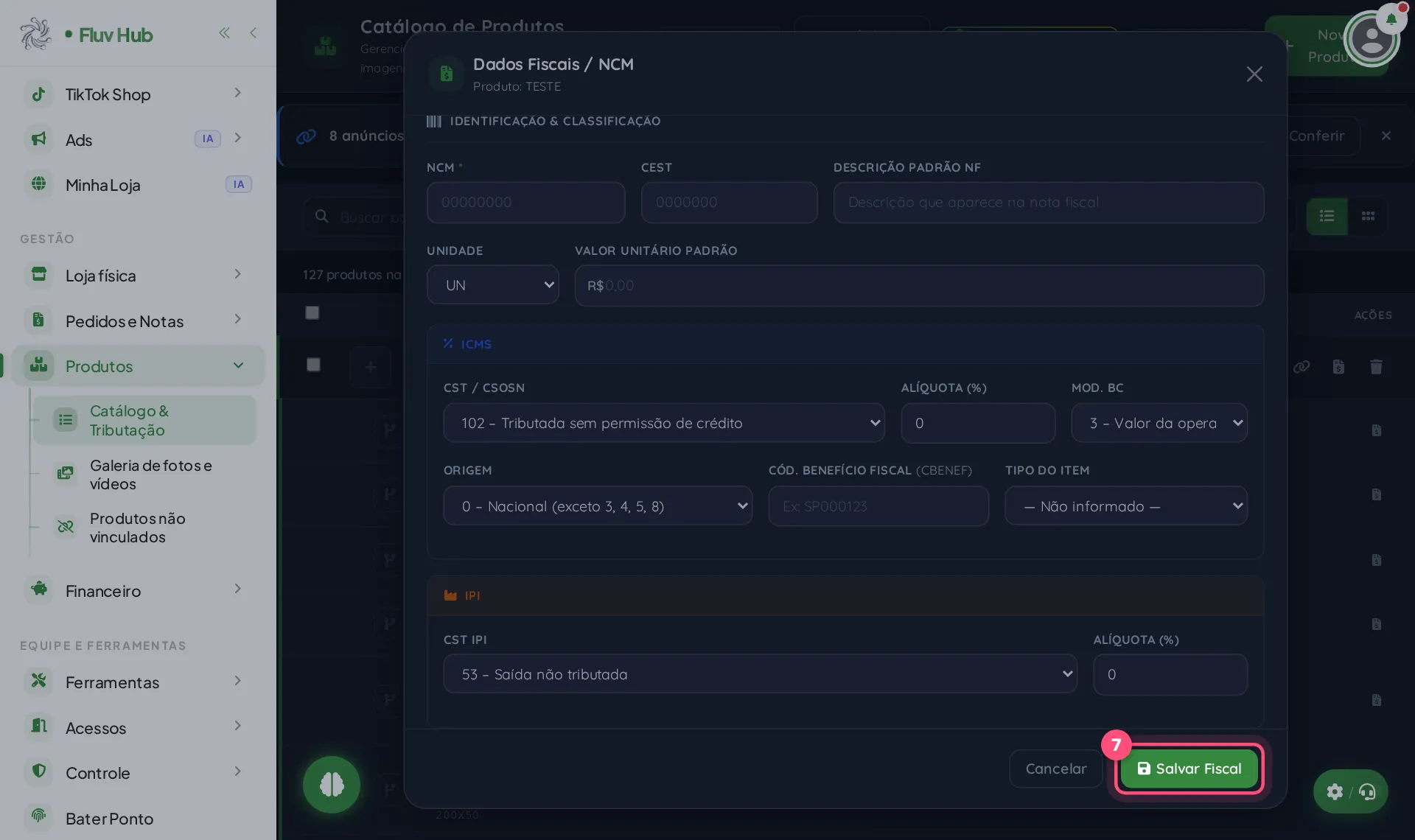
Como cadastrar a tributação dos produtos para emitir nota fiscal?
-
 Estoque e produtos
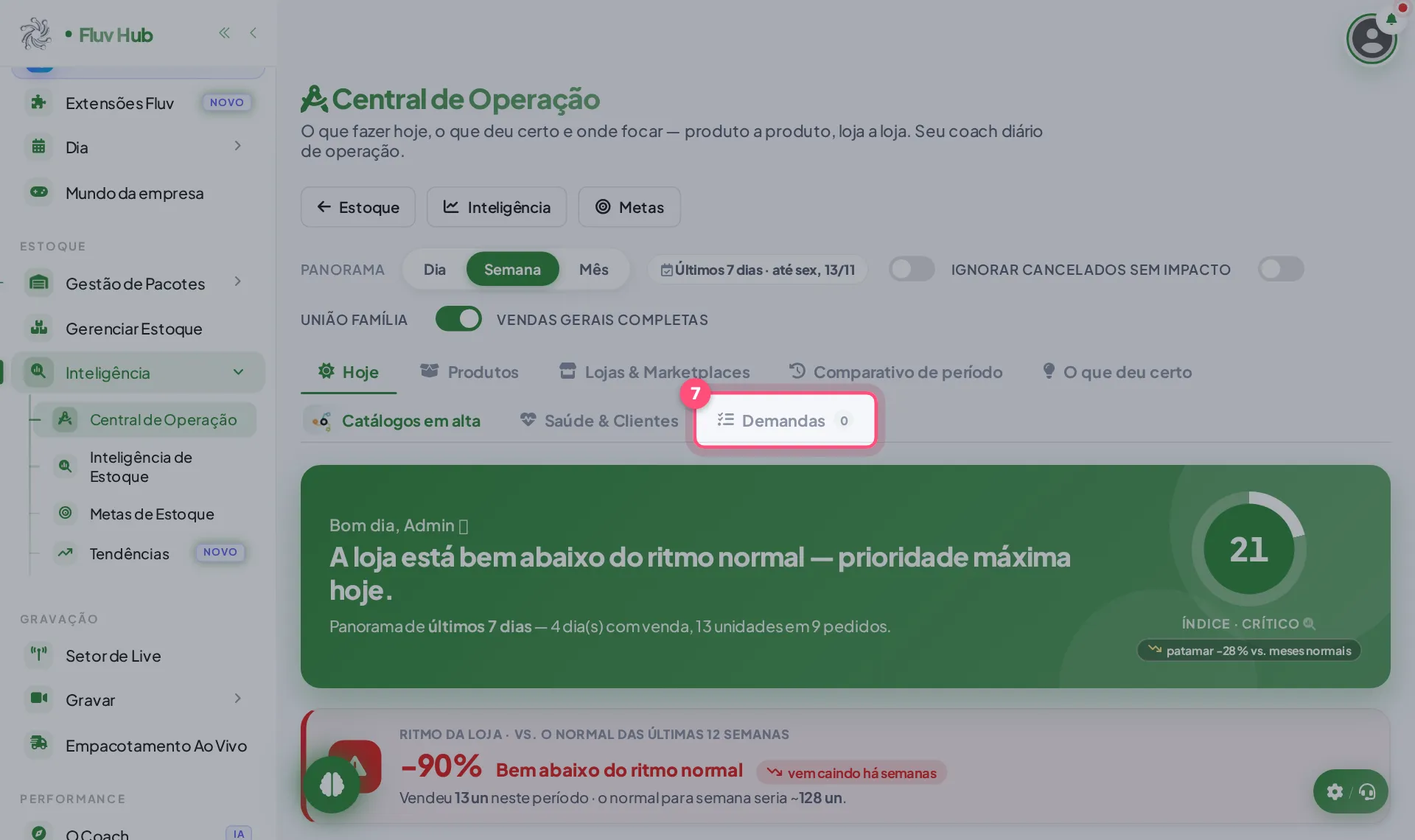
Como usar a Central de Operação para saber o que fazer primeiro no dia?
-
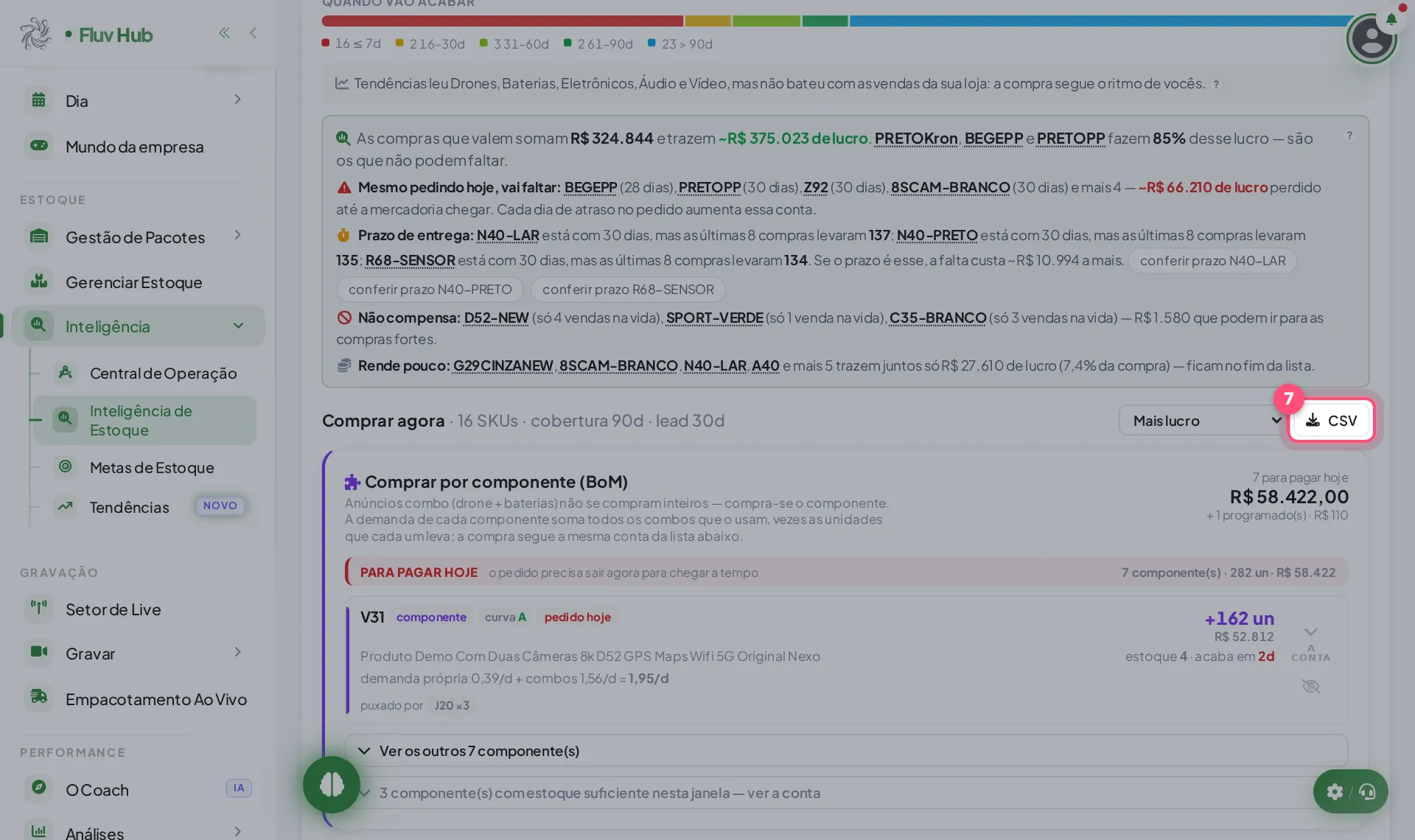 Estoque e produtos
Como evitar furo de estoque no Fluv Hub?
-
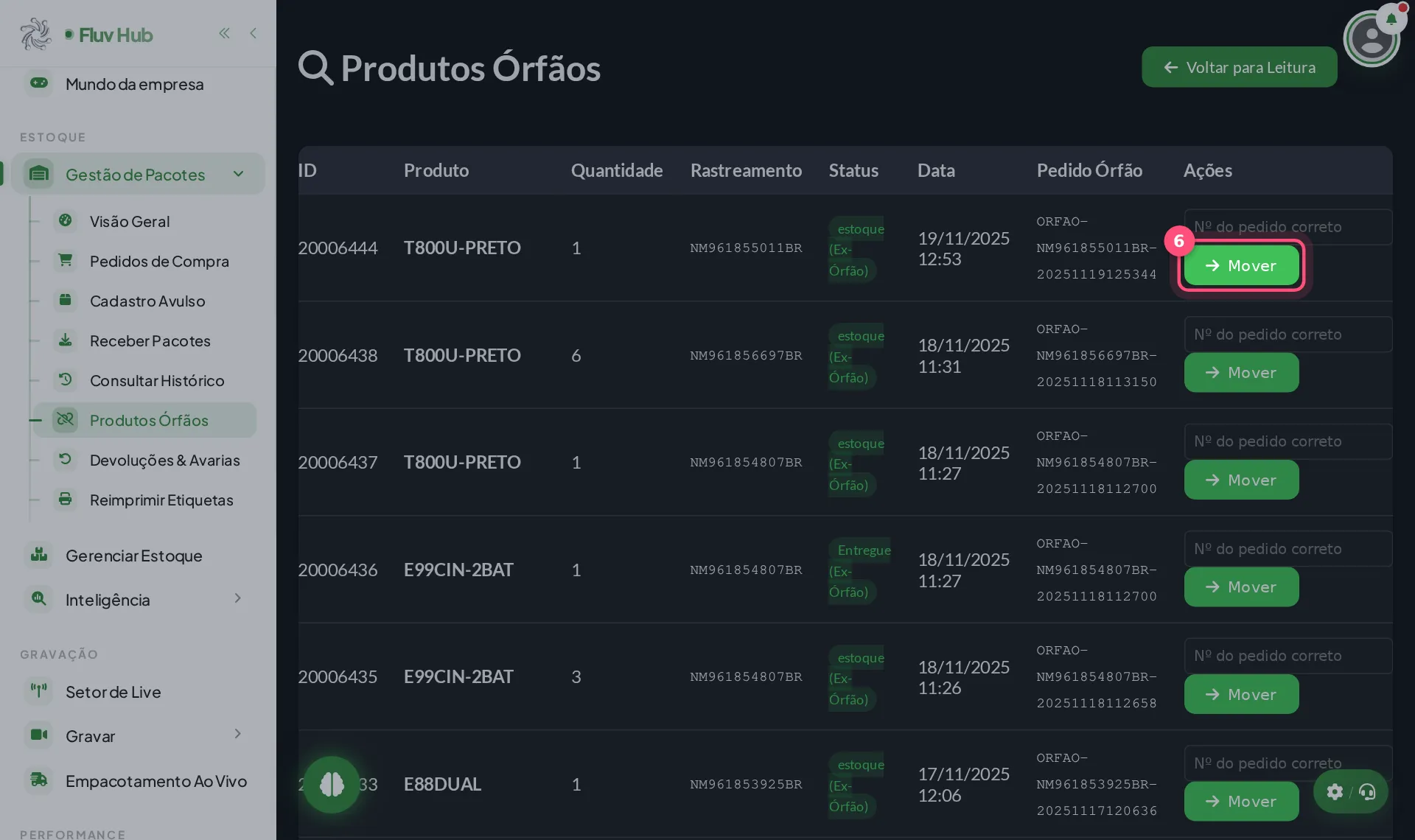 Estoque e produtos
Produto órfão: o que é e como resolver no Fluv Hub?