Como usar a Central de Operação para saber o que fazer primeiro no dia?
No Fluv Hub, abra Inteligência no menu e clique em Central de Operação para ver a aba Hoje, com as ações do dia e o ritmo da loja.
Onde fica: Agora não › Central de Operação › Inteligência › Central de Operação › Dia › Hoje › Demandas 0
-
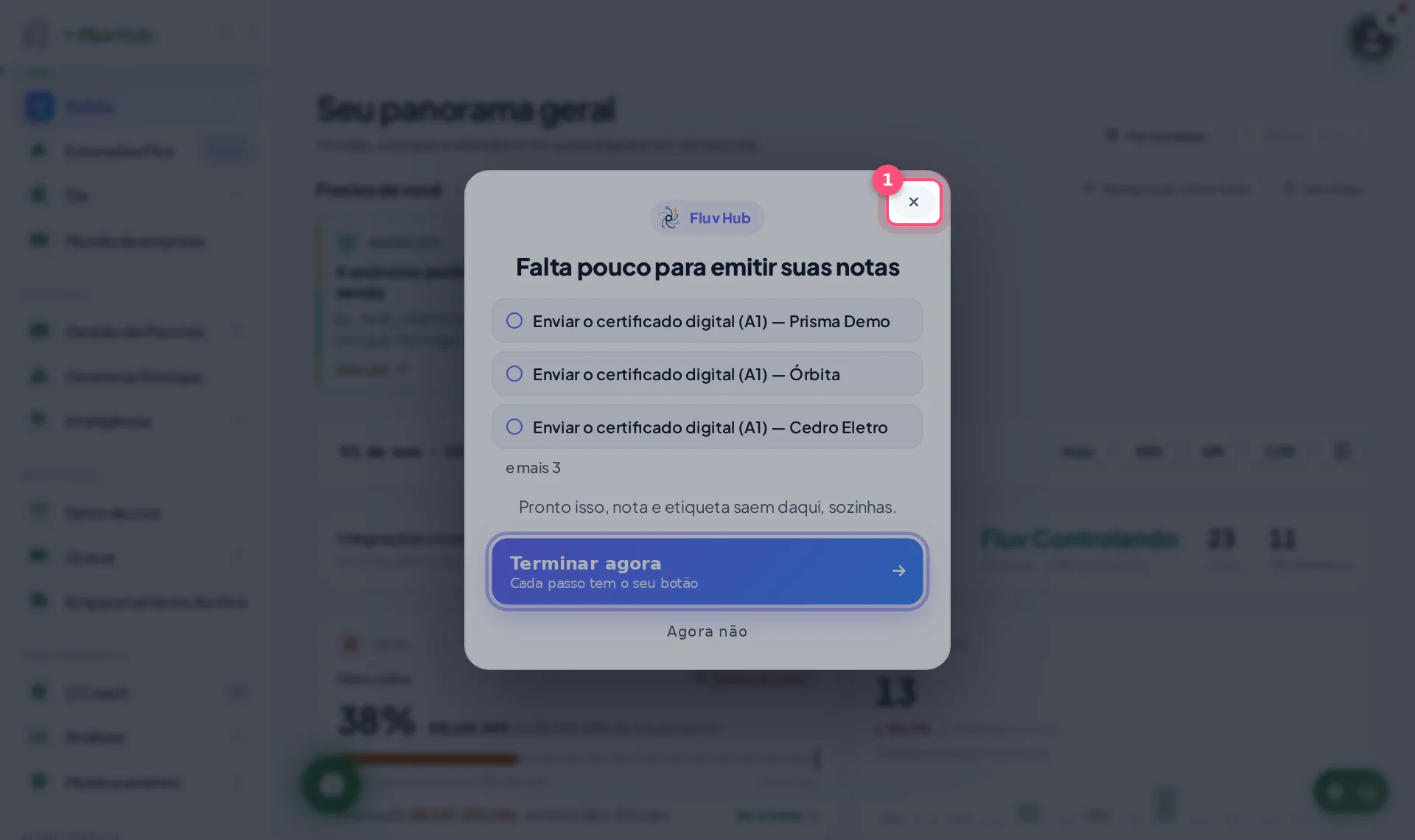
1 Clique em Agora não para fechar a janela de boas-vindas
-
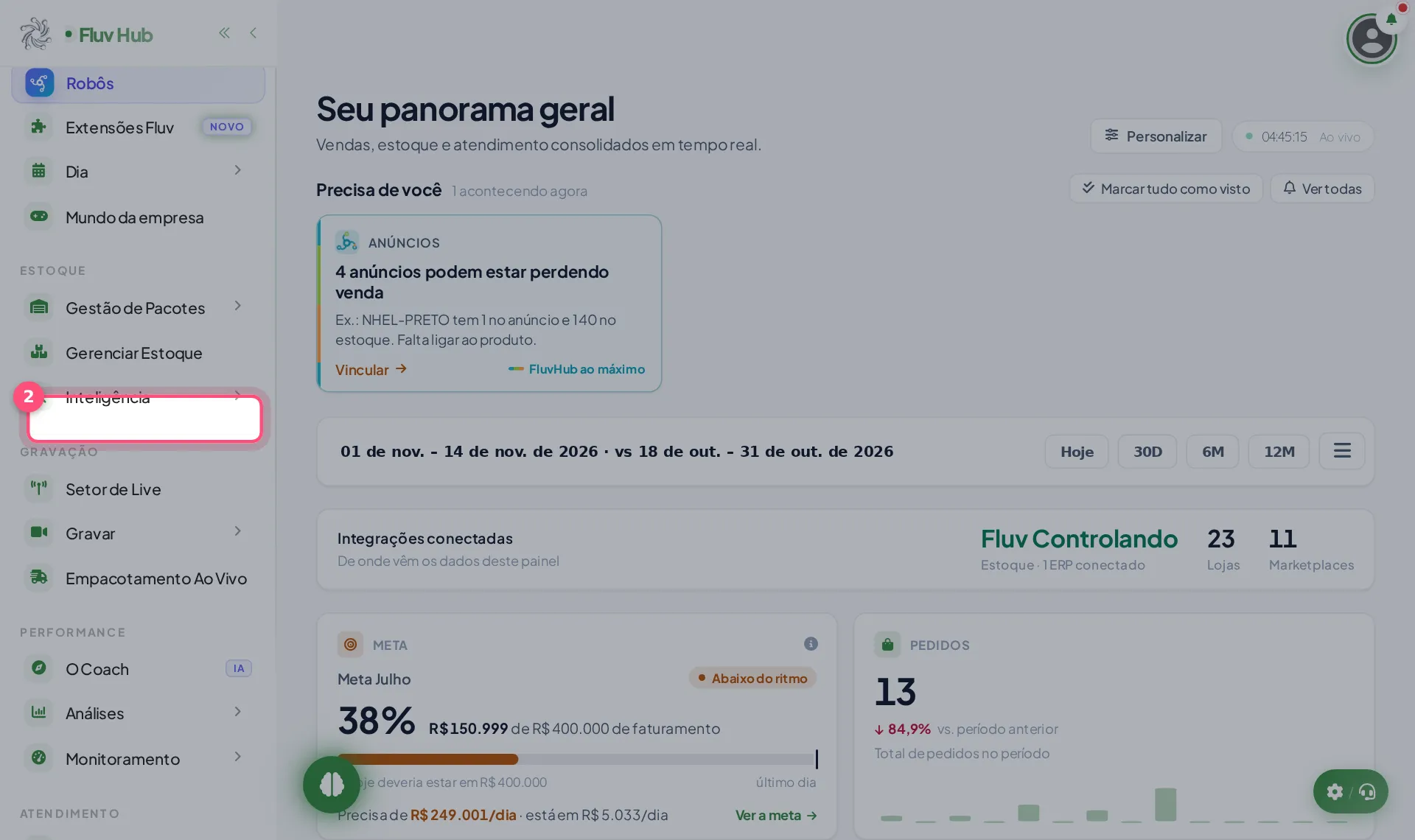
2 Clique em Central de Operação no menu, dentro de Inteligência
-
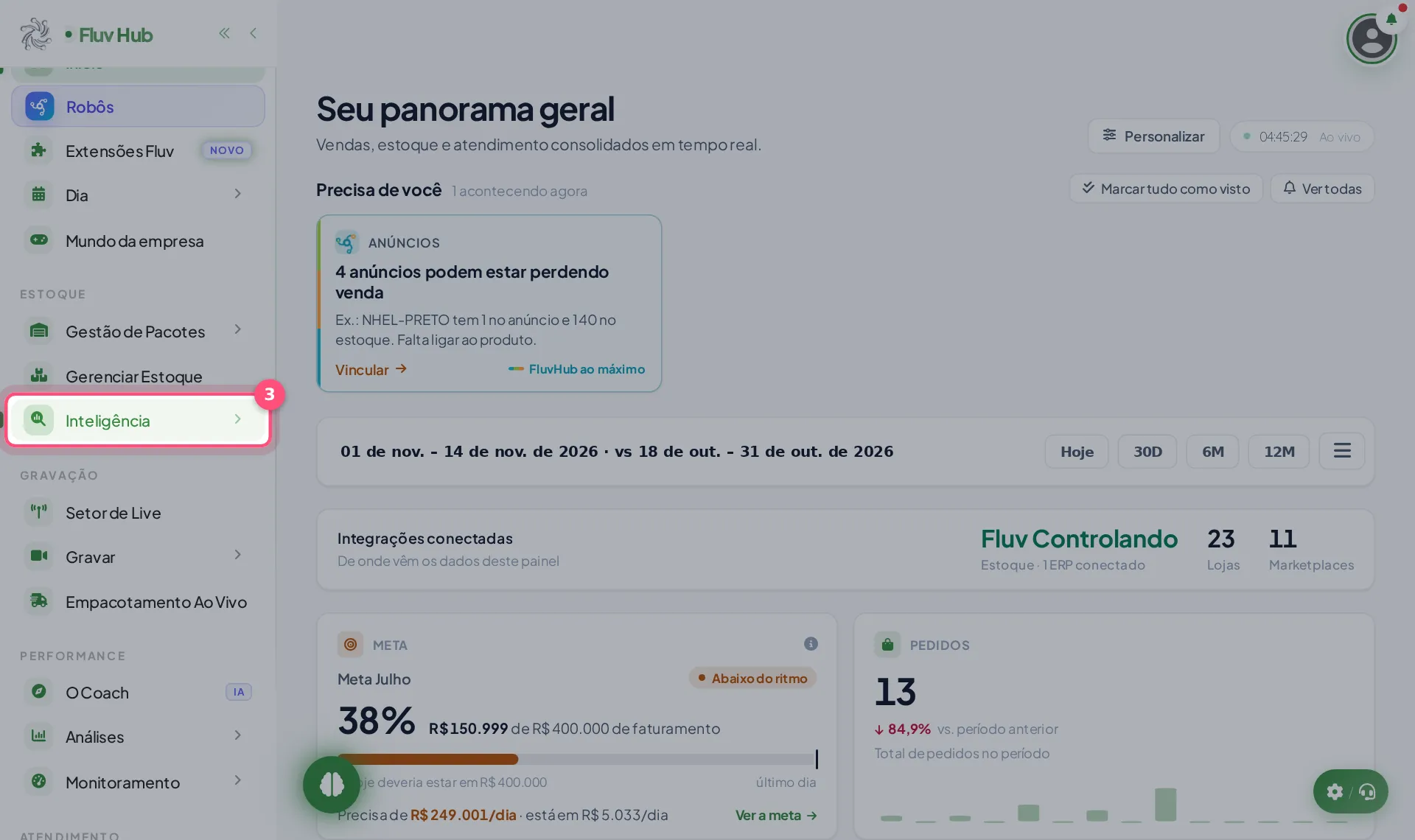
3 Clique em Inteligência no menu para abrir o grupo
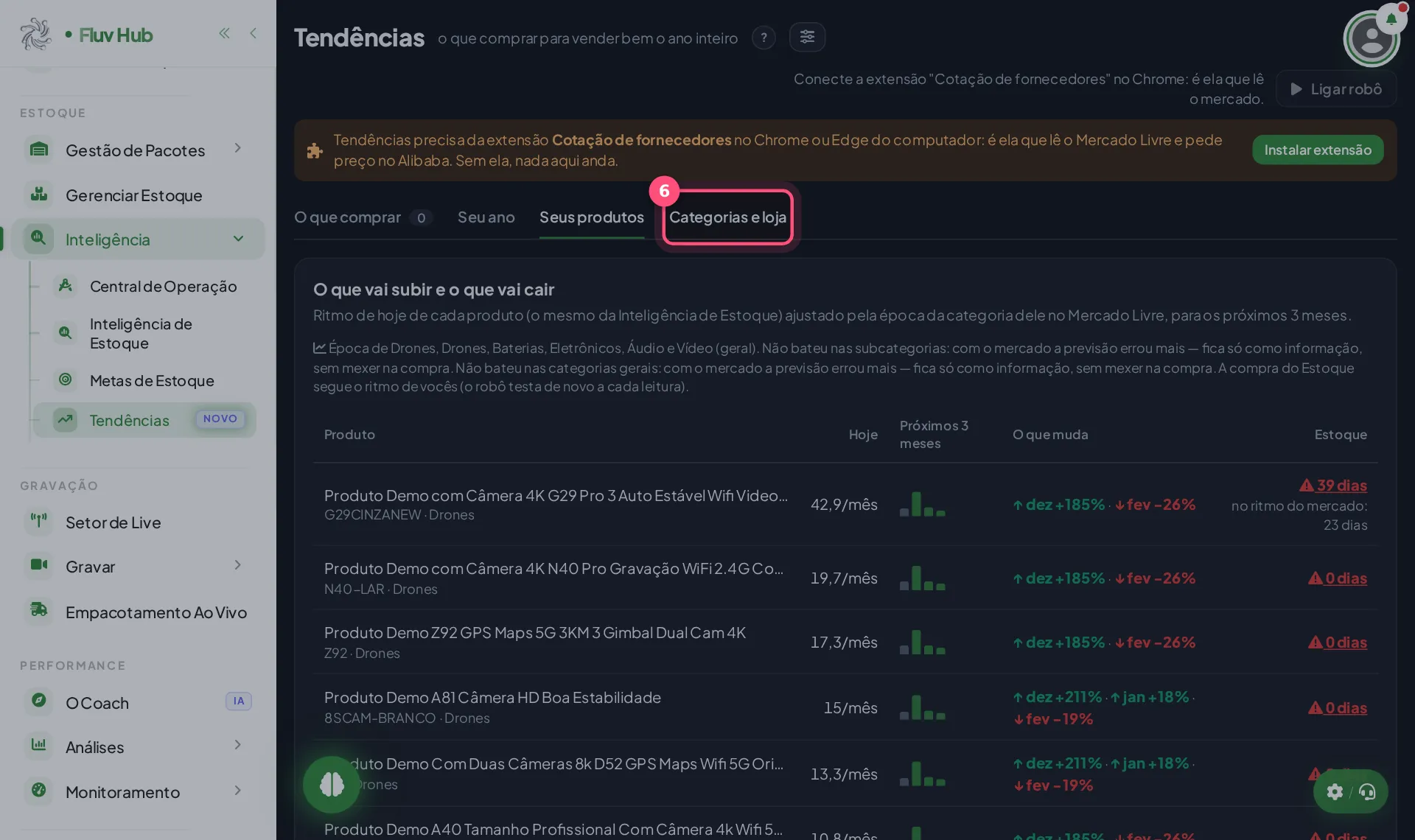
O grupo abre e mostra Central de Operação, Inteligência de Estoque, Metas de Estoque e Tendências.
-
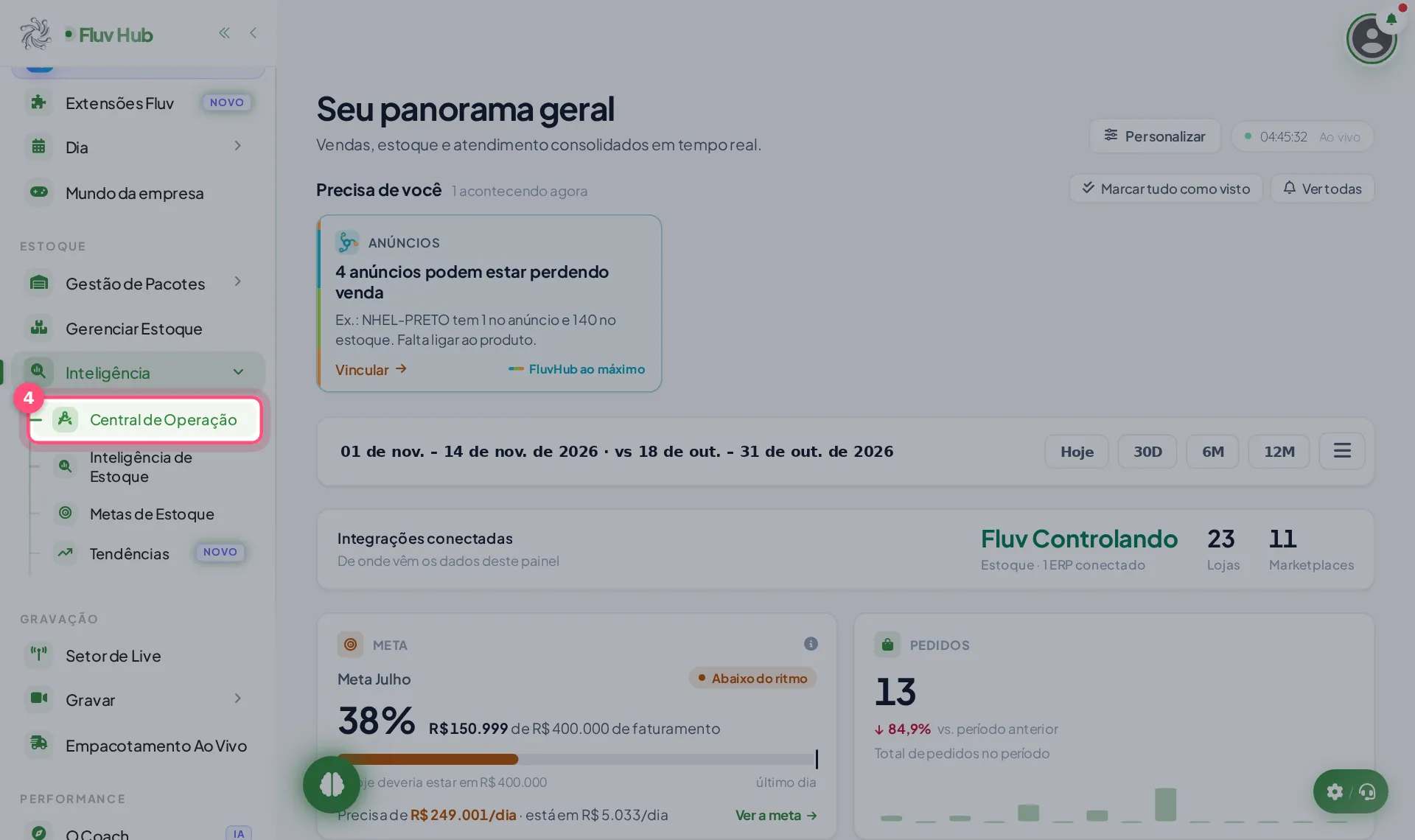
4 Clique em Central de Operação dentro de Inteligência
A tela abre com o coach diário: a leitura da loja, o ritmo do período e as ações de hoje.
-
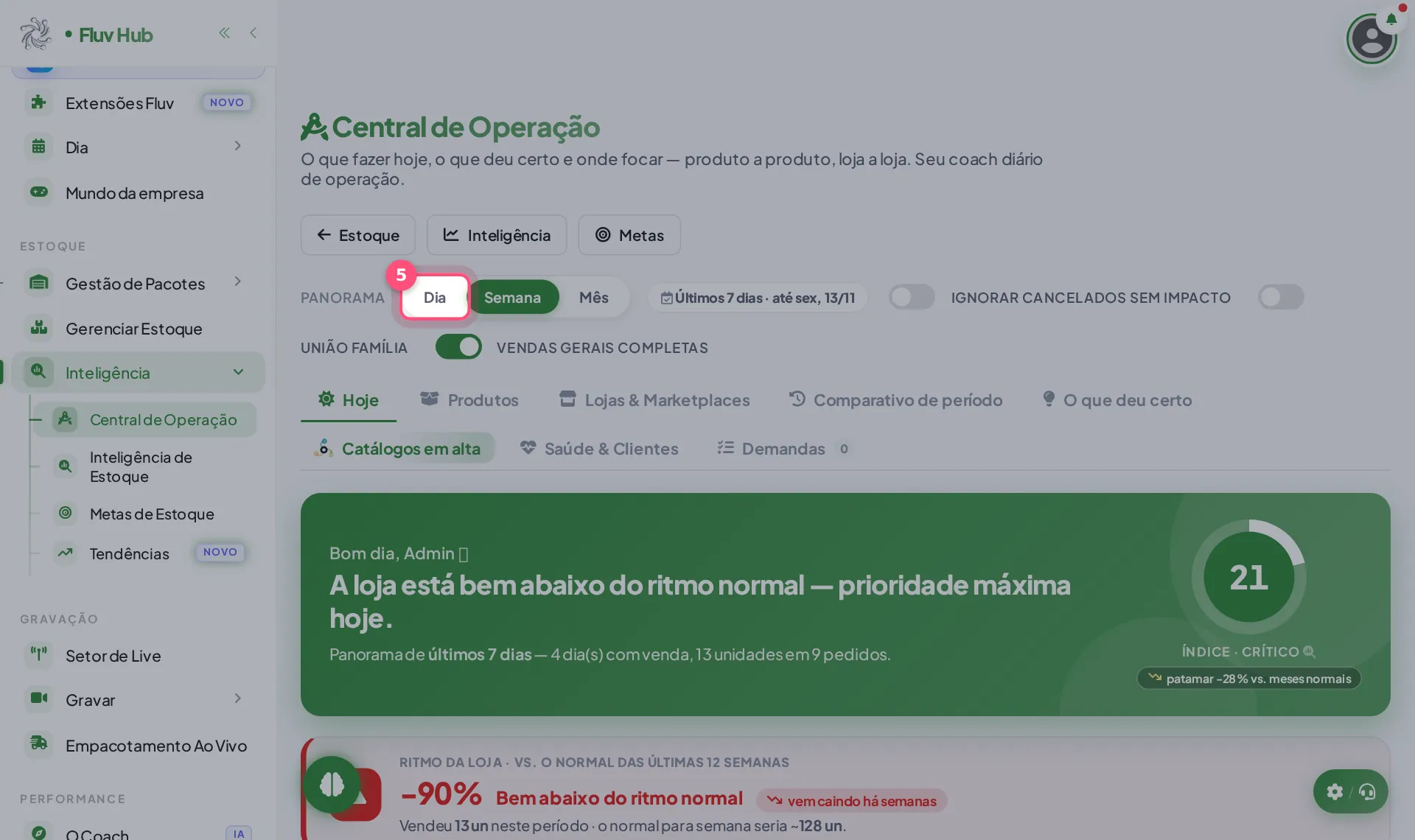
5 Use Dia, Semana ou Mês para mudar o período da leitura
Os botões mudam o período da leitura. Neste momento está marcado Semana, com os últimos 7 dias até sex, 13/11.
-
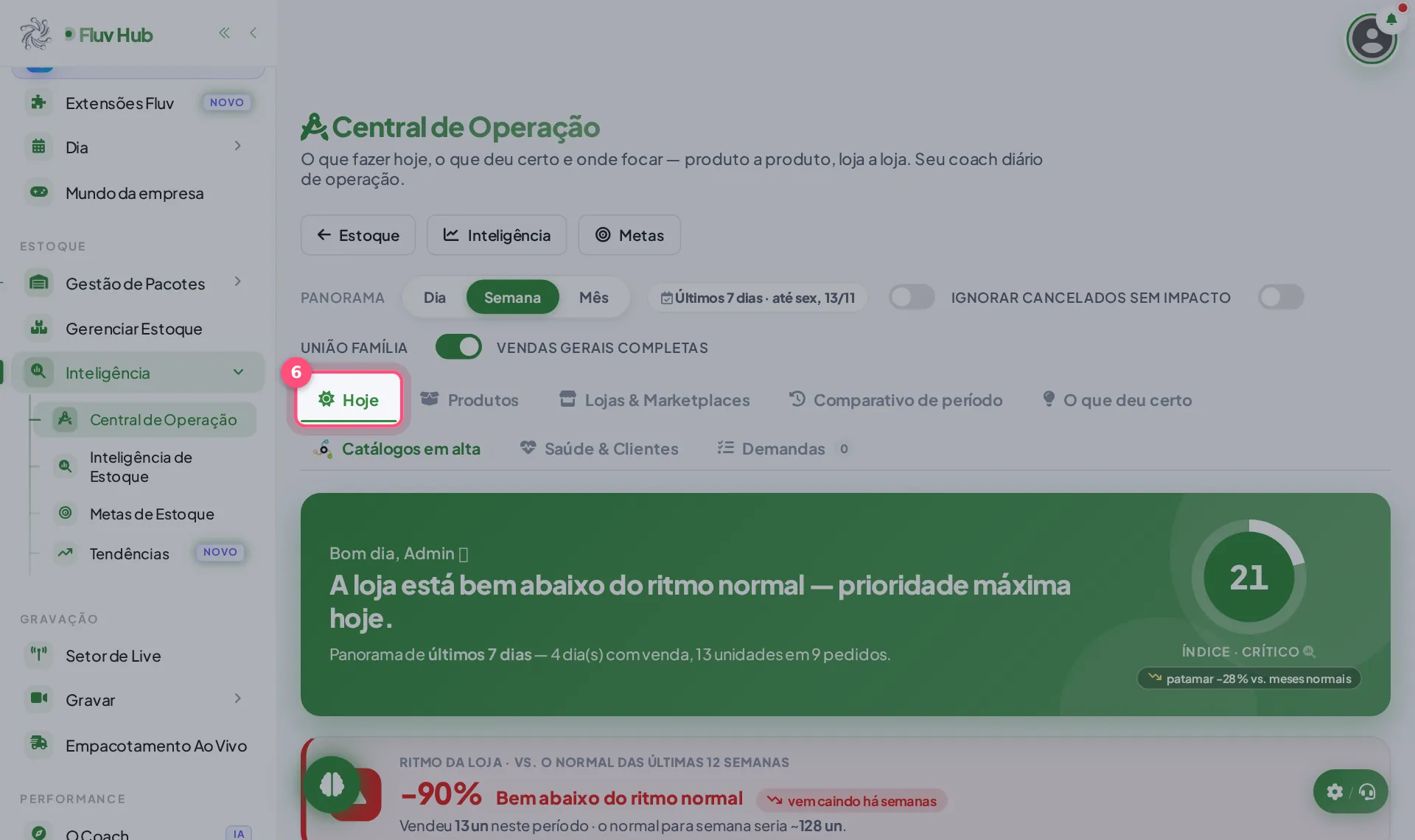
6 Fique na aba Hoje para ver as ações do dia
A aba Hoje já vem marcada. Ela reúne a leitura do coach, o ritmo do período, as ações de hoje e como estão os canais.
-
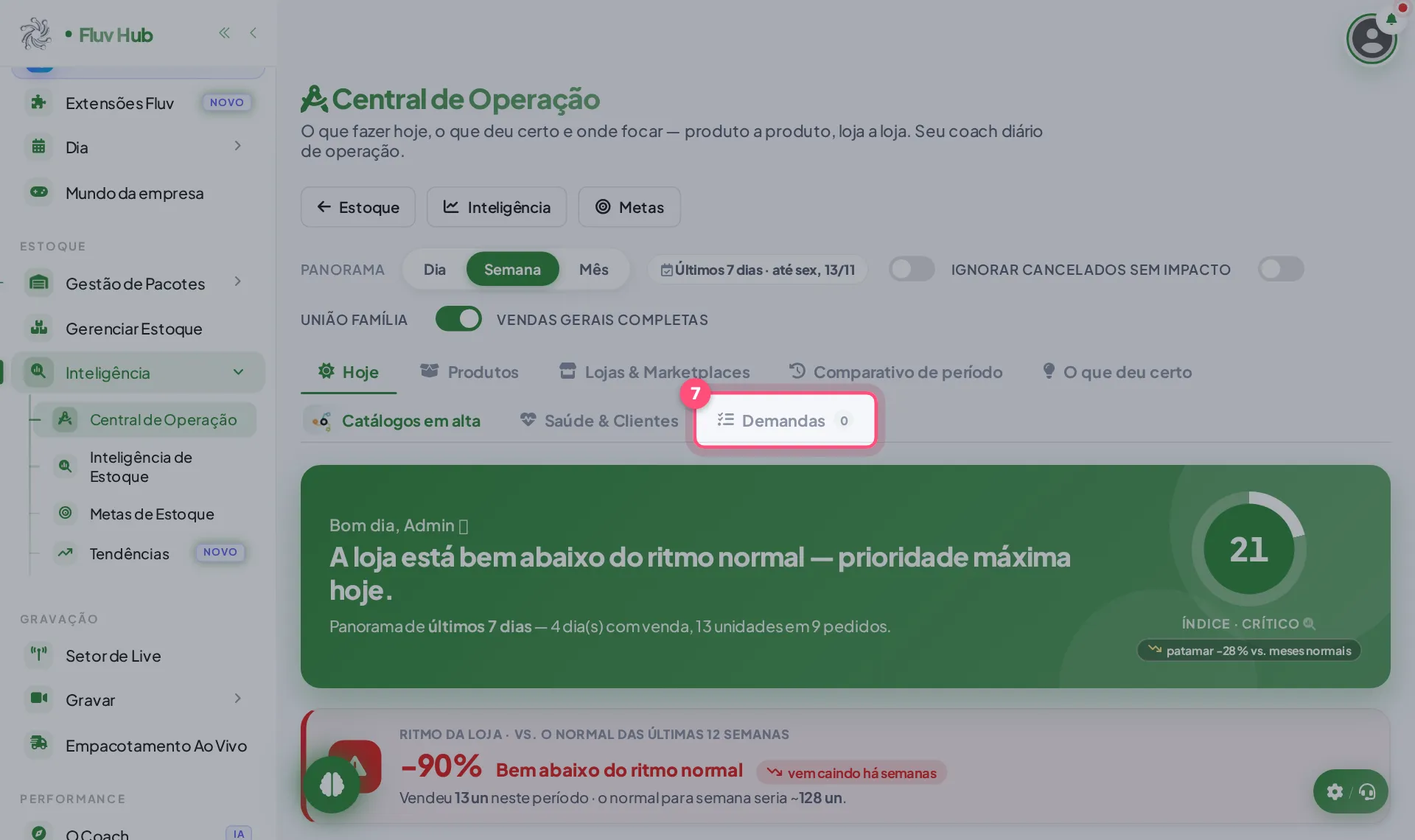
7 Confira a aba Demandas 0 para ver se há demandas pendentes
O número ao lado do nome indica quantas demandas existem. Com 0, nenhuma está pendente agora; abra a aba para ver a lista quando houver.
Para que serve a Central de Operação?
É o coach diário de operação do painel. A tela mostra o que fazer hoje, o que deu certo e onde focar, produto a produto e loja a loja. Ela começa por uma leitura geral da loja e pelo ritmo do período escolhido.
O que cada aba da Central de Operação mostra?
A aba Hoje traz a leitura do coach e as ações do dia. Produtos e Lojas & Marketplaces detalham o desempenho. Comparativo de período compara épocas. O que deu certo, Catálogos em alta e Saúde & Clientes ajudam a decidir onde focar.
O que acontece ao abrir a aba "Demandas"?
A aba Demandas reúne as demandas da operação, e o número ao lado do nome indica quantas existem. Quando mostra 0, não há demanda pendente naquele momento. Volte à aba Hoje para seguir as ações do dia.
Perguntas rápidas
Como ver a leitura de outro período?
Use os botões "Dia", "Semana" ou "Mês" no alto da tela. A leitura do coach e o ritmo do período mudam conforme a escolha.
O que significa o aviso de que a loja está abaixo do ritmo normal?
É a leitura do coach para o período escolhido, comparando com o ritmo normal da loja. Confira "Ritmo do período" e "Ações de hoje" para entender onde agir.
Onde vejo quais produtos estão perdendo tração?
Mais abaixo na aba "Hoje", nos blocos de produtos que aceleram e dos que perdem tração. A aba "Produtos" traz o detalhe produto a produto.
Como olhar cada loja ou marketplace separadamente?
Veja "Como estão os canais" na aba "Hoje" ou abra a aba "Lojas & Marketplaces", que mostra o desempenho loja a loja.
Como comparar com um período anterior?
Abra a aba "Comparativo de período". Ela fica ao lado de "Hoje" e "Produtos", entre as abas no alto da Central de Operação.
Não achei a Central de Operação no menu. O que fazer?
Clique em "Inteligência" no menu lateral para abrir o grupo. Dentro dele está "Central de Operação", junto de "Inteligência de Estoque" e "Metas de Estoque".