Como cadastrar clientes e fornecedores no Fluv Hub?
No Fluv Hub, abra Pedidos e Notas › Clientes e fornecedores, clique em Novo fornecedor, preencha o nome e clique em Cadastrar. O fornecedor passa a aparecer na lista.
Onde fica: Pedidos e Notas › Clientes e fornecedores › Fornecedores › Buscar fornecedores › Novo fornecedor › Nome * › Cadastrar
-
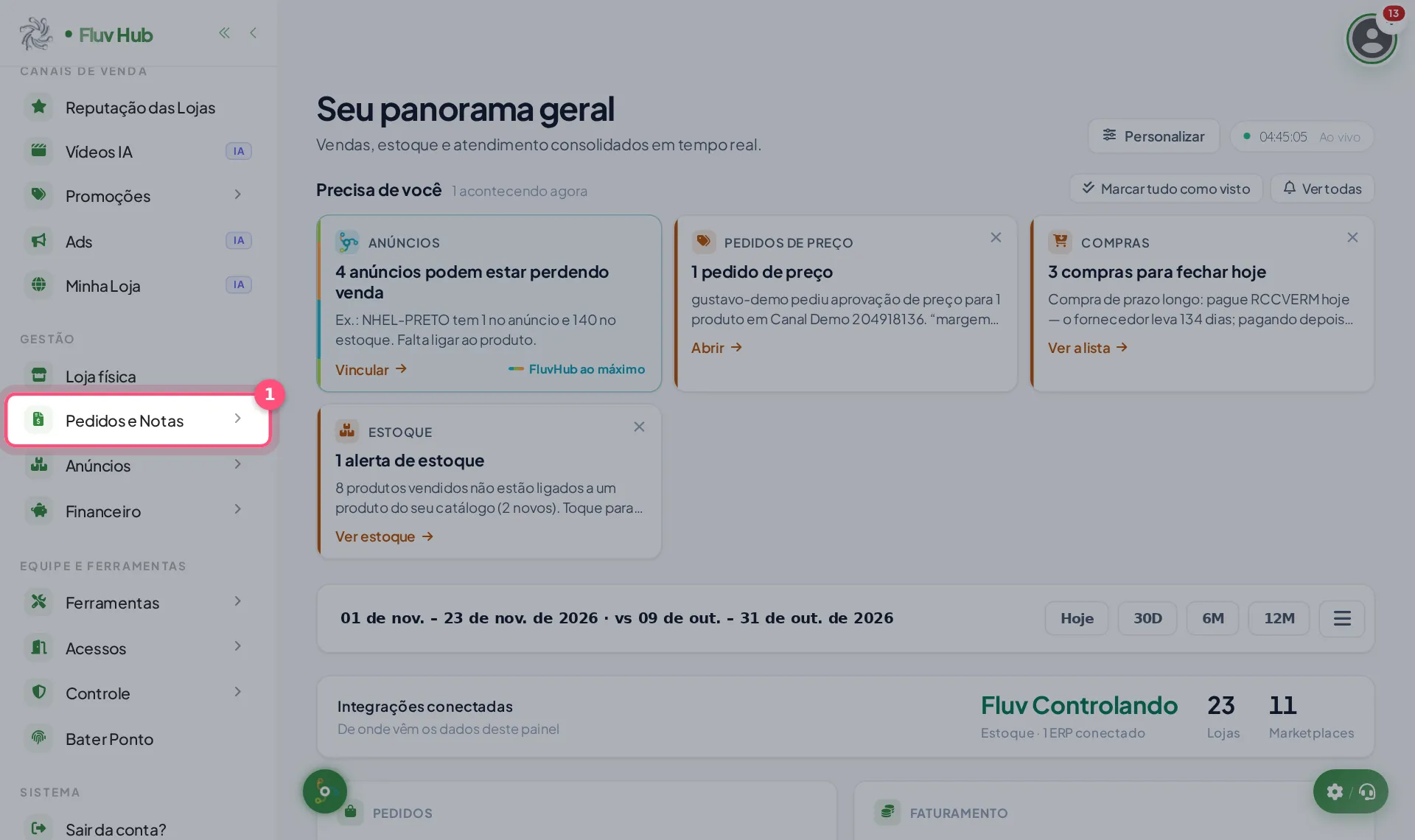
1 Clique em Pedidos e Notas no menu
-
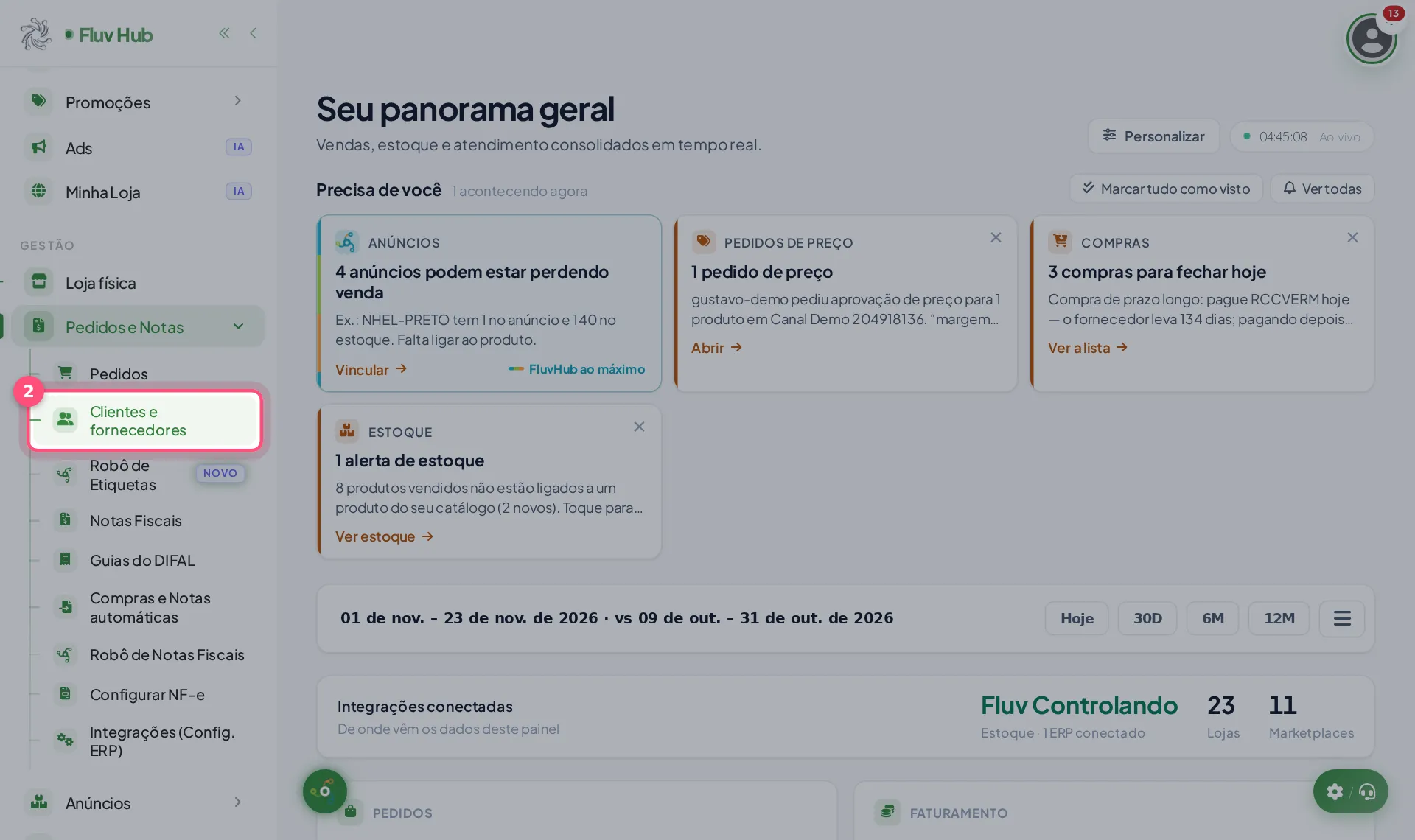
2 Clique em Clientes e fornecedores no menu
Abre a tela com as abas Clientes e Fornecedores.
-
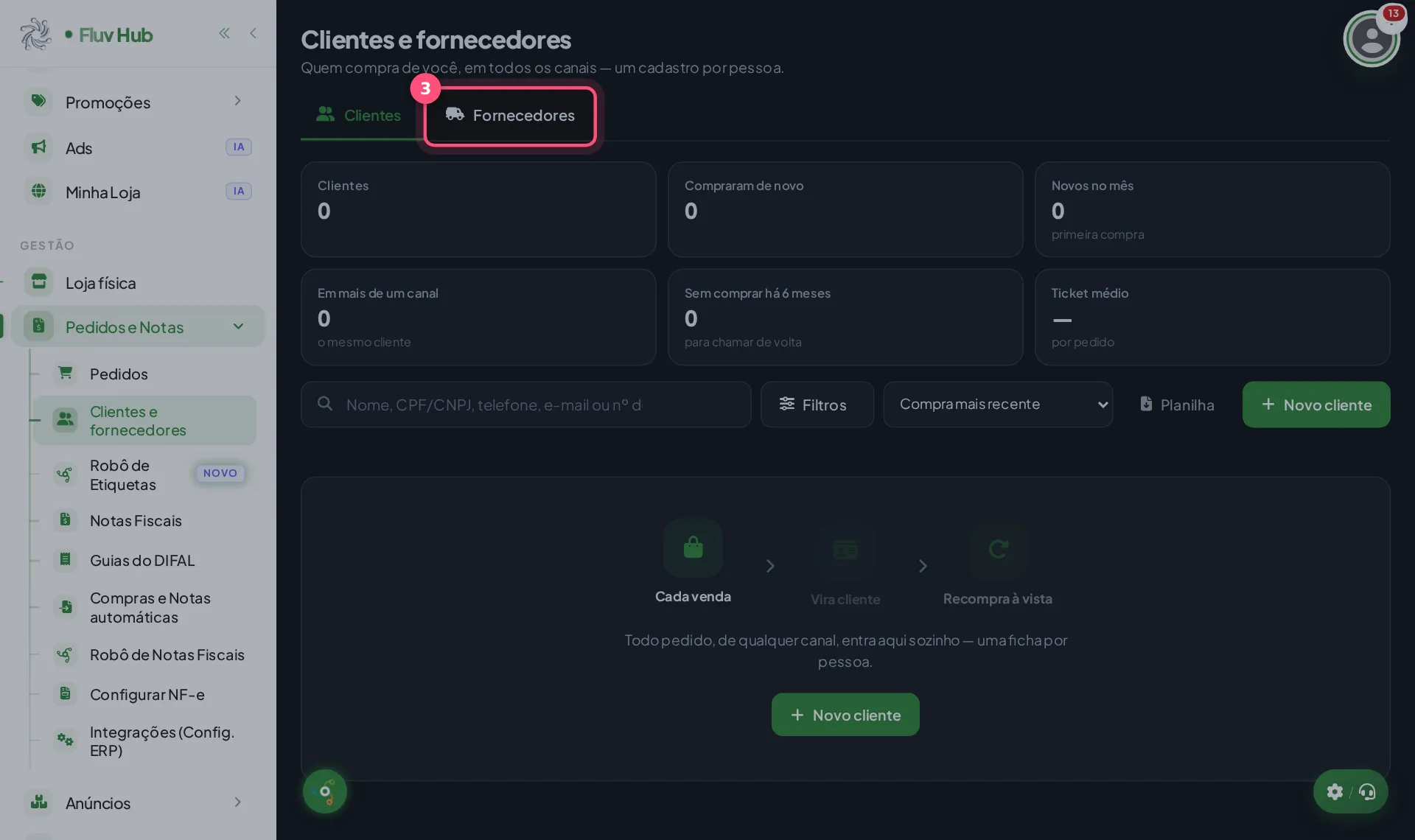
3 Clique na aba Fornecedores para ver a lista de fornecedores
A lista mostra cada fornecedor com o número de compras, o valor total e a data da última compra.
-
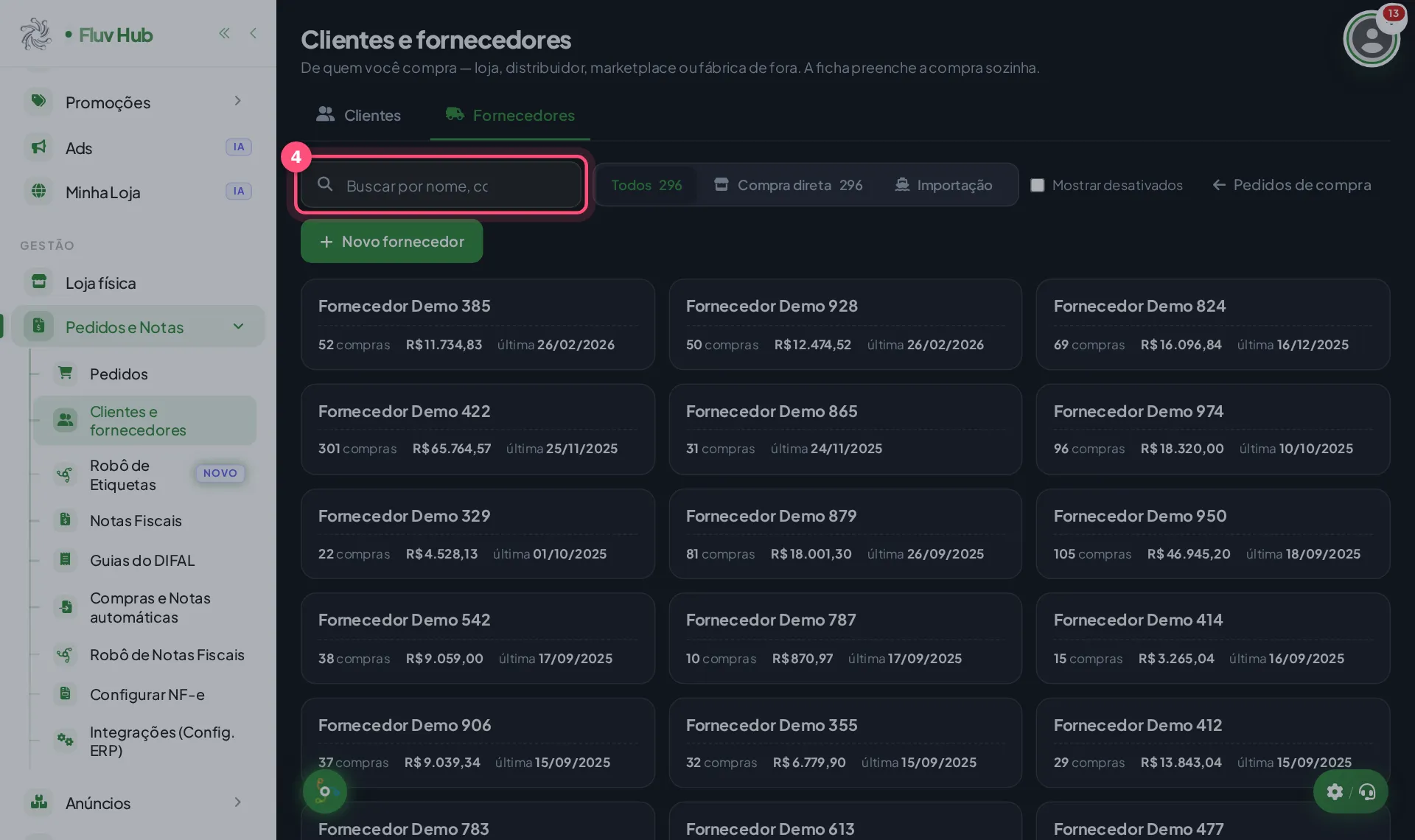
4 Busque em Buscar fornecedores para ver se o cadastro já existe
Digite parte do nome para conferir se o fornecedor já está na lista e evitar cadastro repetido.
-
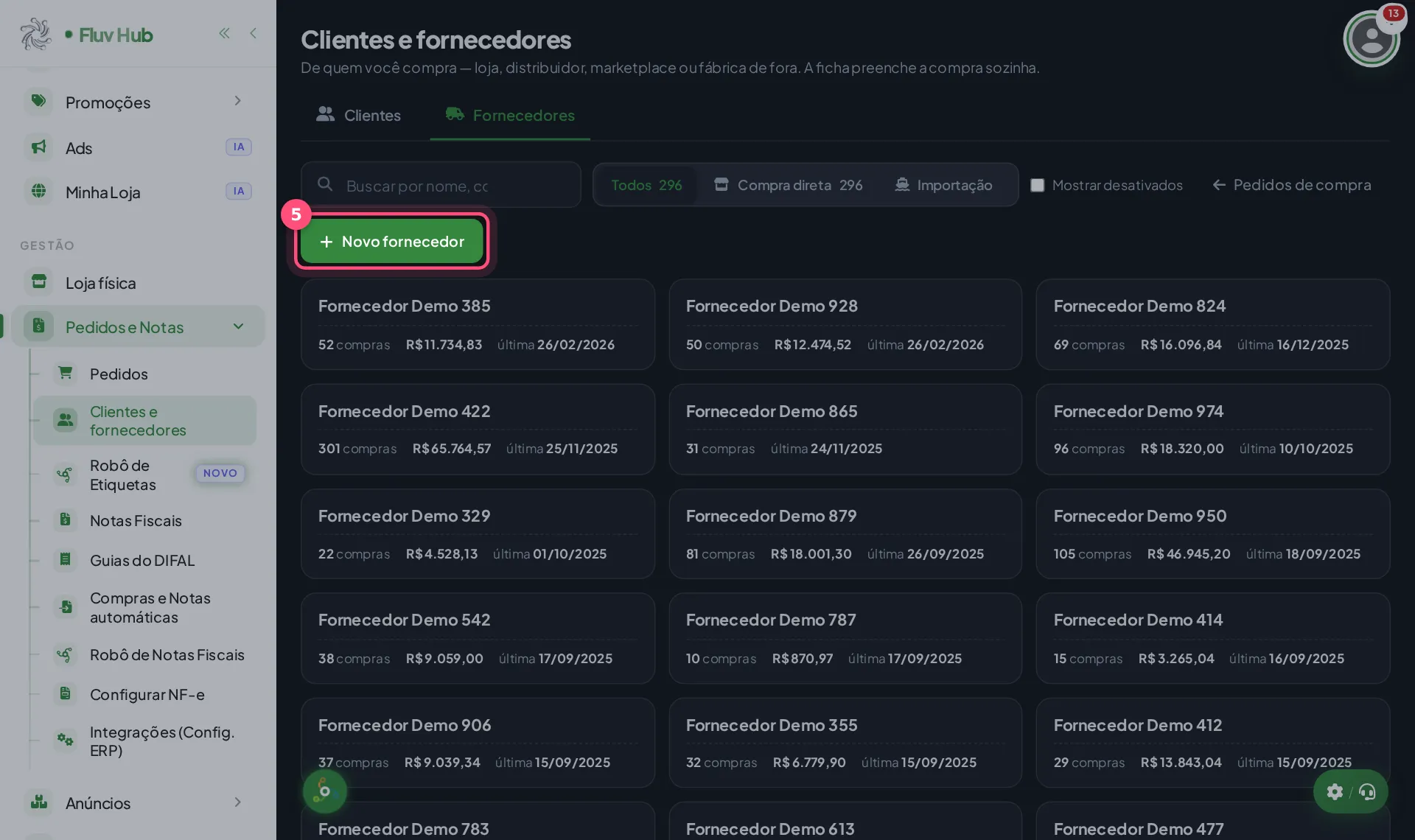
5 Clique em Novo fornecedor para abrir a ficha
Abre a ficha do fornecedor. No alto, escolha entre Compra direta e Importação conforme o tipo de compra.
-
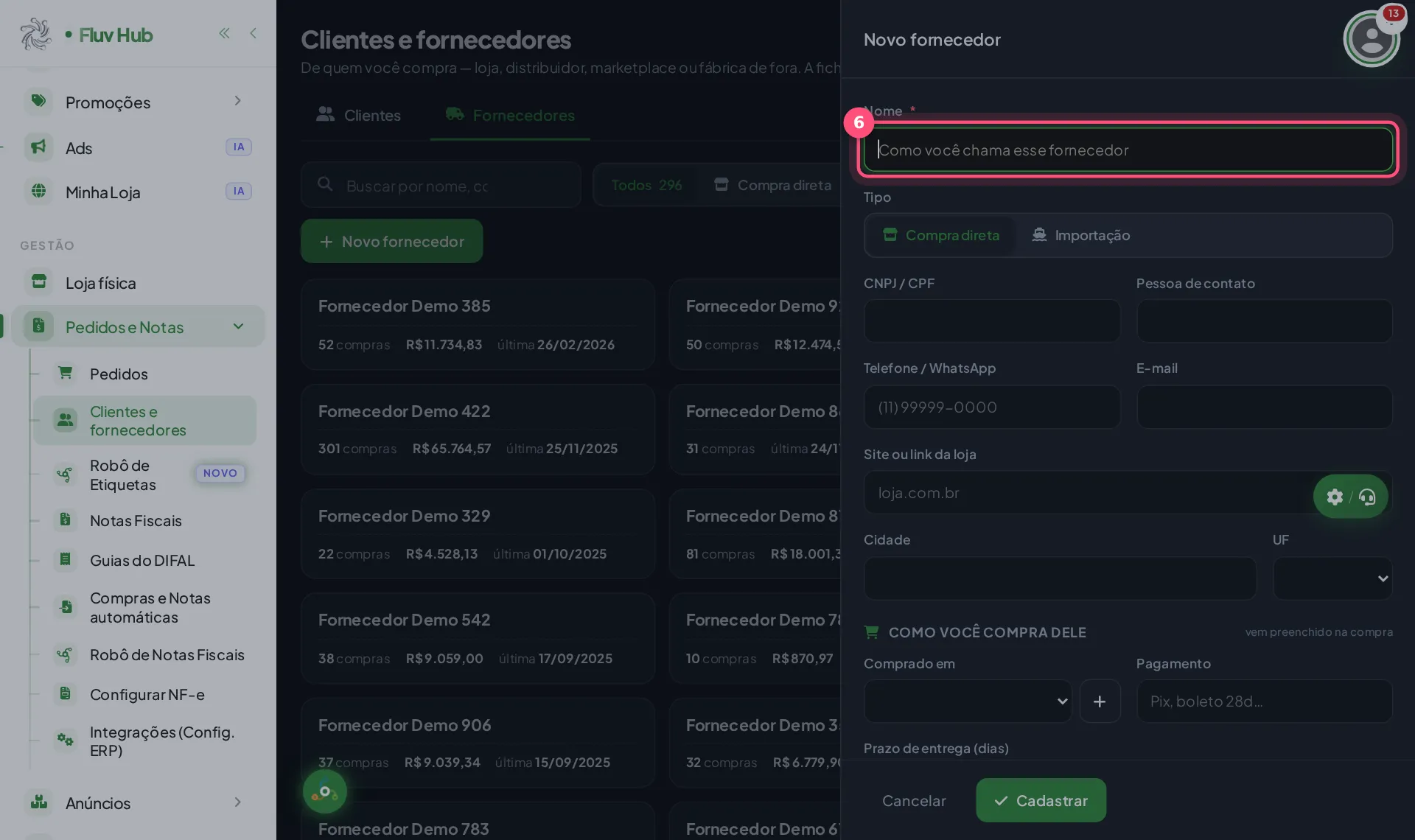
6 Preencha o campo Nome com o nome do fornecedor
O nome tem asterisco e precisa ser preenchido. Os demais campos, como CNPJ / CPF, contato, cidade e pagamento, completam a ficha.
-
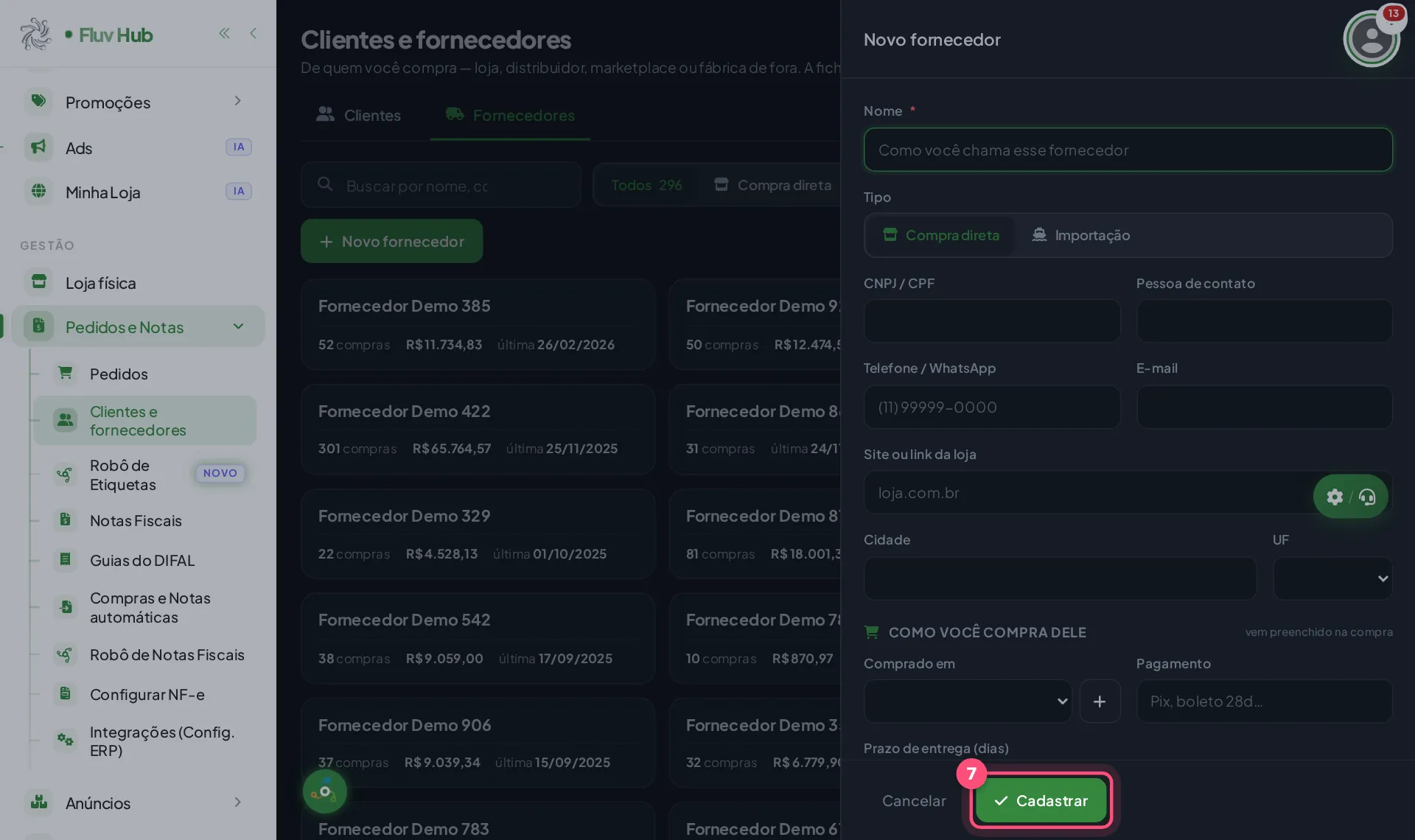
7 Clique em Cadastrar para salvar o fornecedor
O fornecedor é salvo e passa a aparecer na lista de Fornecedores, pronto para ser escolhido em pedidos de compra.
O que acontece depois de clicar em Cadastrar?
O fornecedor é salvo e entra na lista da aba Fornecedores, junto com a contagem de compras e a data da última compra. Depois disso, ele pode ser escolhido ao montar pedidos de compra e notas, e a ficha preenche a compra sozinha.
Para que serve a tela Clientes e fornecedores?
É onde ficam as pessoas e empresas de quem você compra: loja, distribuidor, marketplace ou fábrica de fora. Como a ficha preenche a compra sozinha, os dados cadastrados evitam digitar tudo de novo. A tela tem as abas Clientes e Fornecedores, com os filtros Todos, Compra direta e Importação.
Quais dados a ficha do fornecedor pede?
Além do nome, a ficha tem CNPJ / CPF, pessoa de contato, telefone / WhatsApp, e-mail, site ou link da loja, cidade, UF, loja em que você comprou, pagamento e observações. Preencha o que você tiver à mão.
Perguntas rápidas
Como cadastrar um cliente em vez de um fornecedor?
Na mesma tela, clique na aba "Clientes", que fica ao lado de "Fornecedores". Lá ficam os cadastros de clientes.
Qual a diferença entre "Compra direta" e "Importação"?
São os dois tipos de compra da ficha. Escolha "Compra direta" para comprar de loja ou distribuidor e "Importação" para fábrica de fora.
E se o fornecedor já estiver cadastrado?
Use o campo "Buscar fornecedores" antes de cadastrar. Se o nome aparecer na lista, abra o cadastro existente em vez de criar outro.
Como desistir do cadastro sem salvar?
Clique em "Cancelar" ou em "Fechar" na ficha. A janela se fecha e o fornecedor não entra na lista.
Não encontro um fornecedor na lista. O que fazer?
Procure pelo nome em "Buscar fornecedores" e ative "Mostrar desativados". A lista também carrega aos poucos: use "Mostrar mais" no fim dela.
Onde informo a loja em que comprei?
Na ficha, no campo "Comprado em". Se a conta de compra ainda não existe, use o botão "Cadastrar conta de compra" ali mesmo.
Veja também
-
 Estoque e produtos
Como cadastrar um produto avulso no Fluv Hub?
-
 Estoque e produtos
Como cadastrar a tributação dos produtos para emitir nota fiscal?
-
 Estoque e produtos
Como usar a Central de Operação para saber o que fazer primeiro no dia?
-
 Estoque e produtos
Como evitar furo de estoque no Fluv Hub?