Como receber pacotes do fornecedor no Fluv Hub?
No Fluv Hub, abra Gestão de Pacotes › Receber Pacotes e bipe a etiqueta ou clique em Receber na compra que chegou. A tela lista o que você comprou e ainda não chegou.
Onde fica: Gestão de Pacotes › Receber Pacotes › 3 pacotes a caminho · 3 un › Bipe a etiqueta ou busque o produto › Câmera › Receber
-
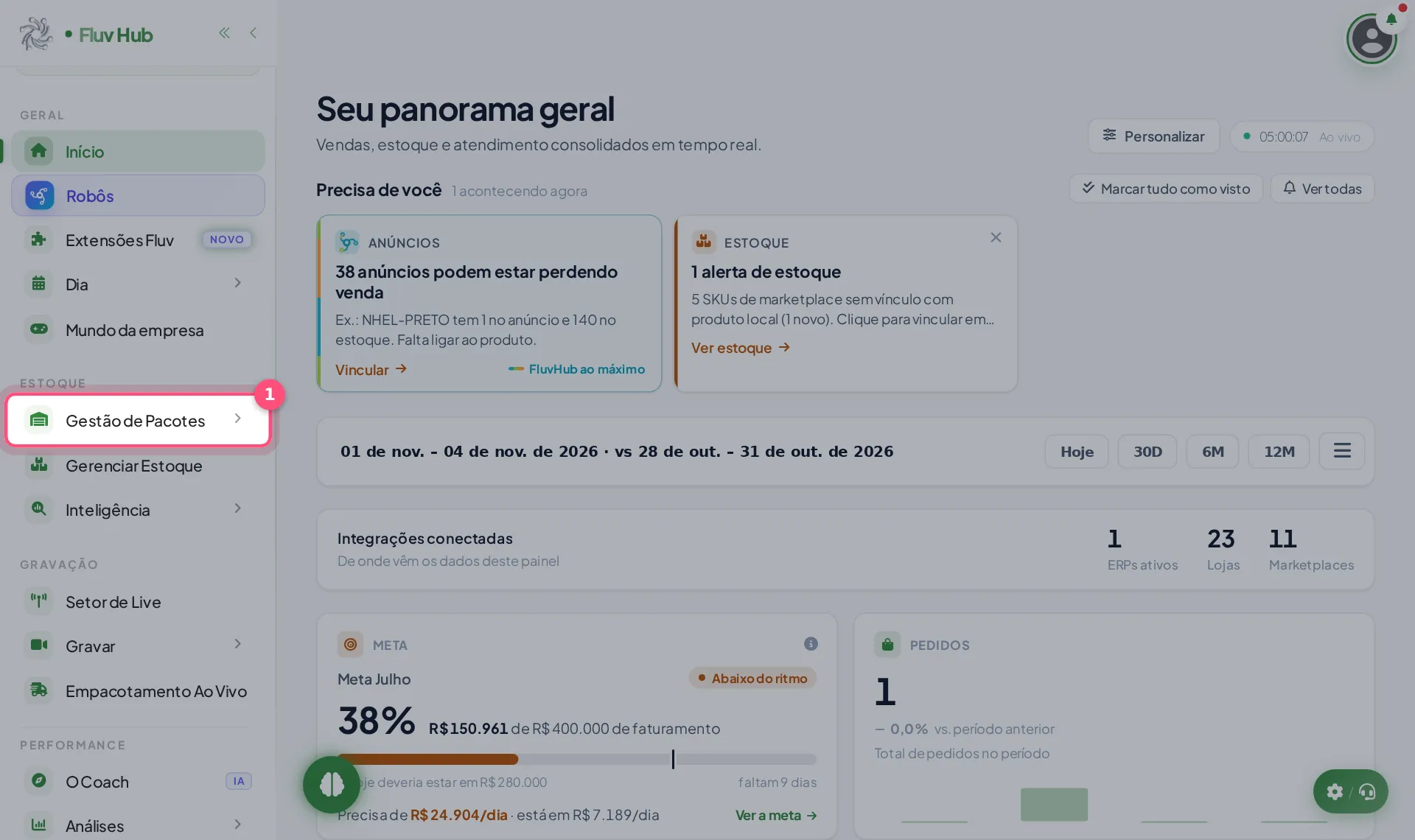
1 Clique em Gestão de Pacotes no menu
-
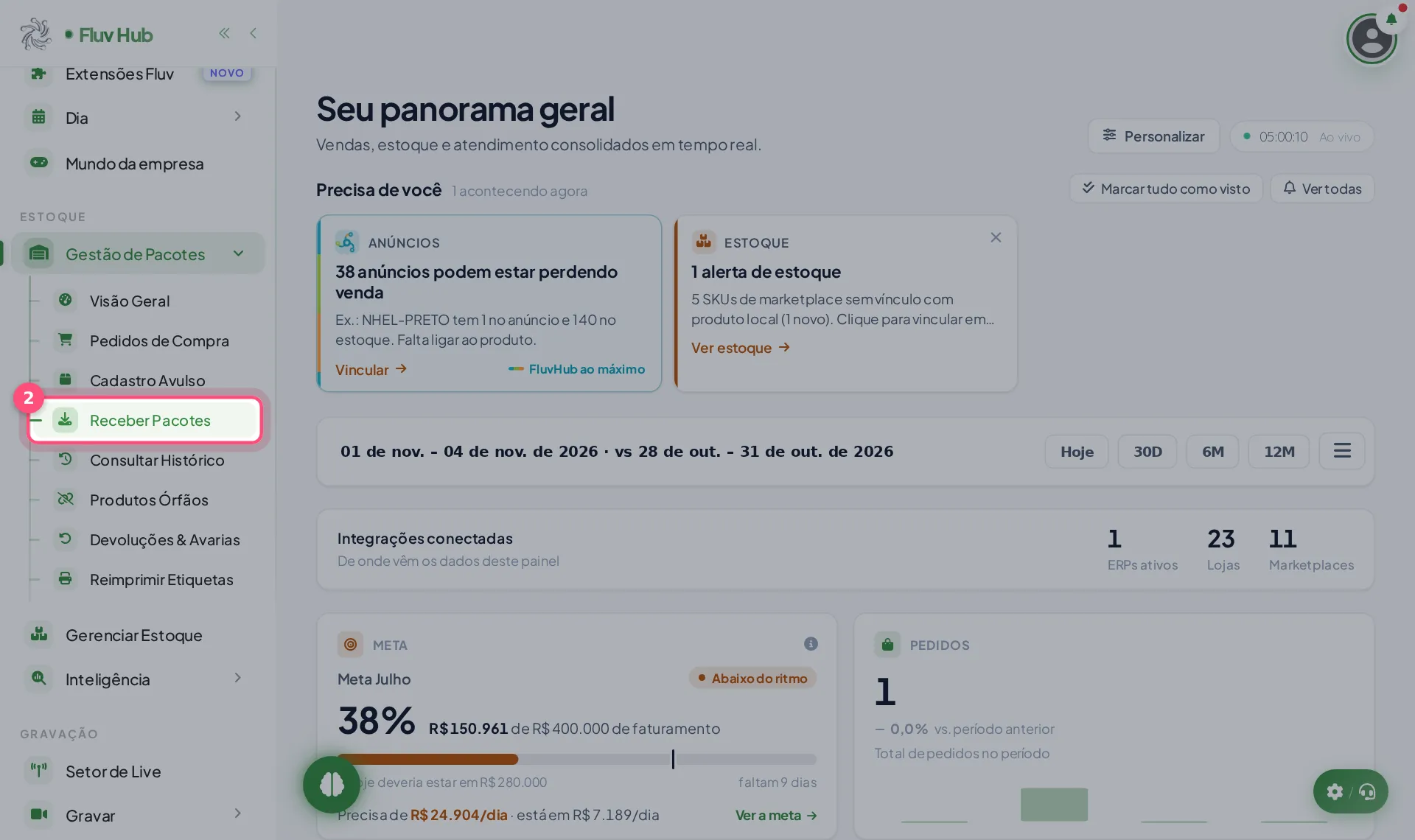
2 Clique em Receber Pacotes no menu
-
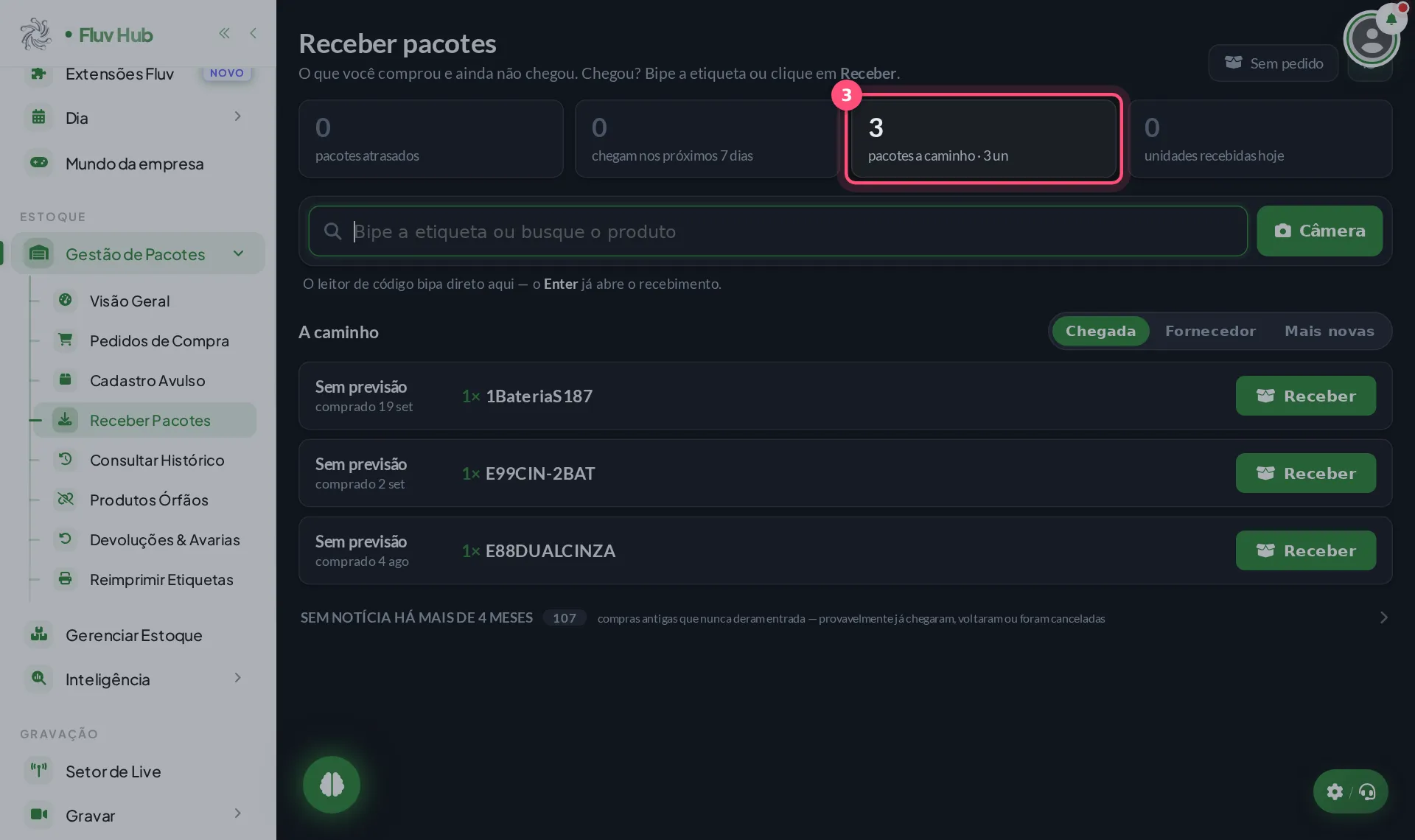
3 Veja em 3 pacotes a caminho · 3 un o que ainda não chegou
A tela mostra os contadores no alto e a lista do que foi comprado e ainda não chegou. Confira quantos pacotes estão a caminho.
-
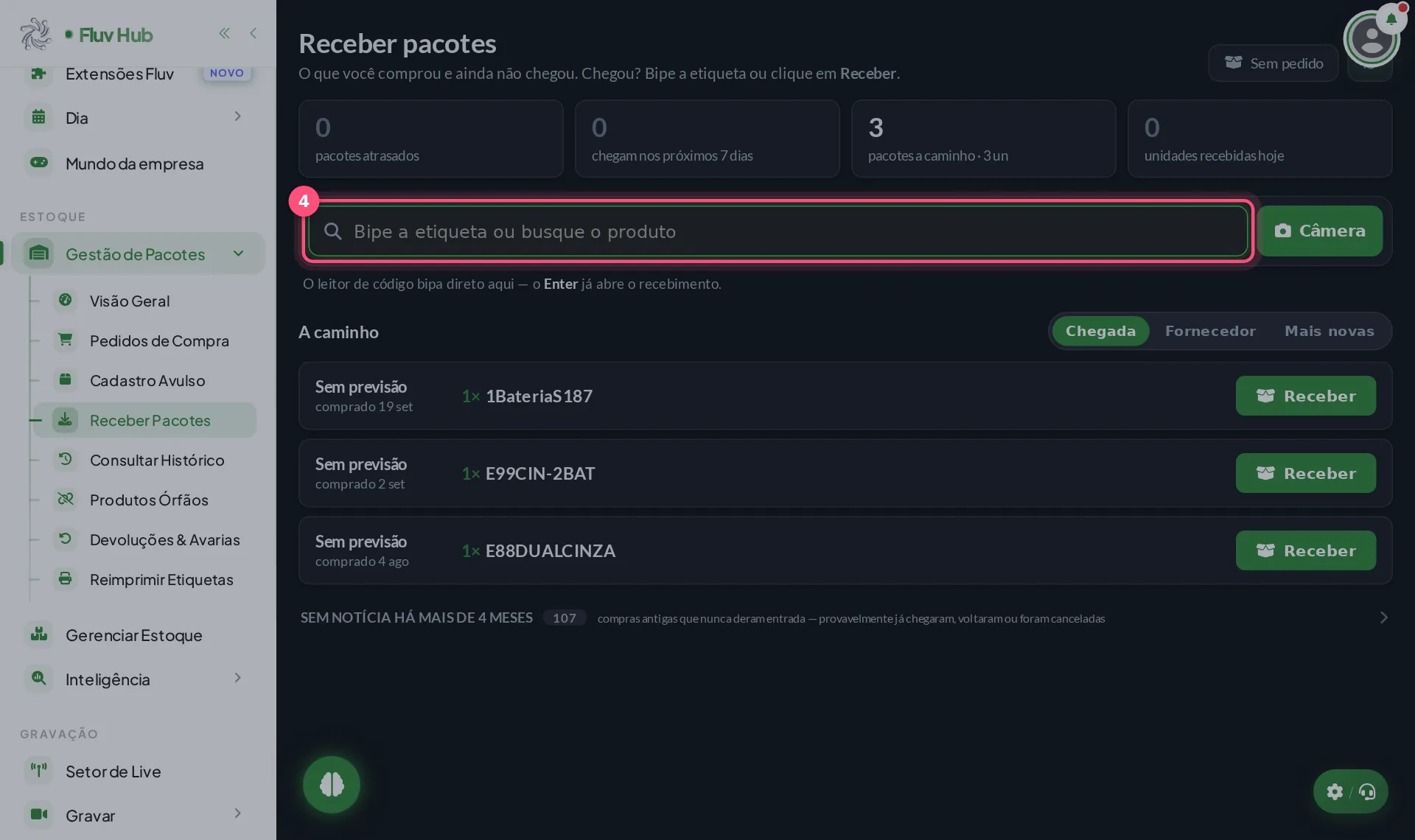
4 Bipe a etiqueta no campo Bipe a etiqueta ou busque o produto
Bipe a etiqueta do pacote ou busque o produto pelo nome. O leitor funciona direto neste campo e o Enter já abre o recebimento.
-
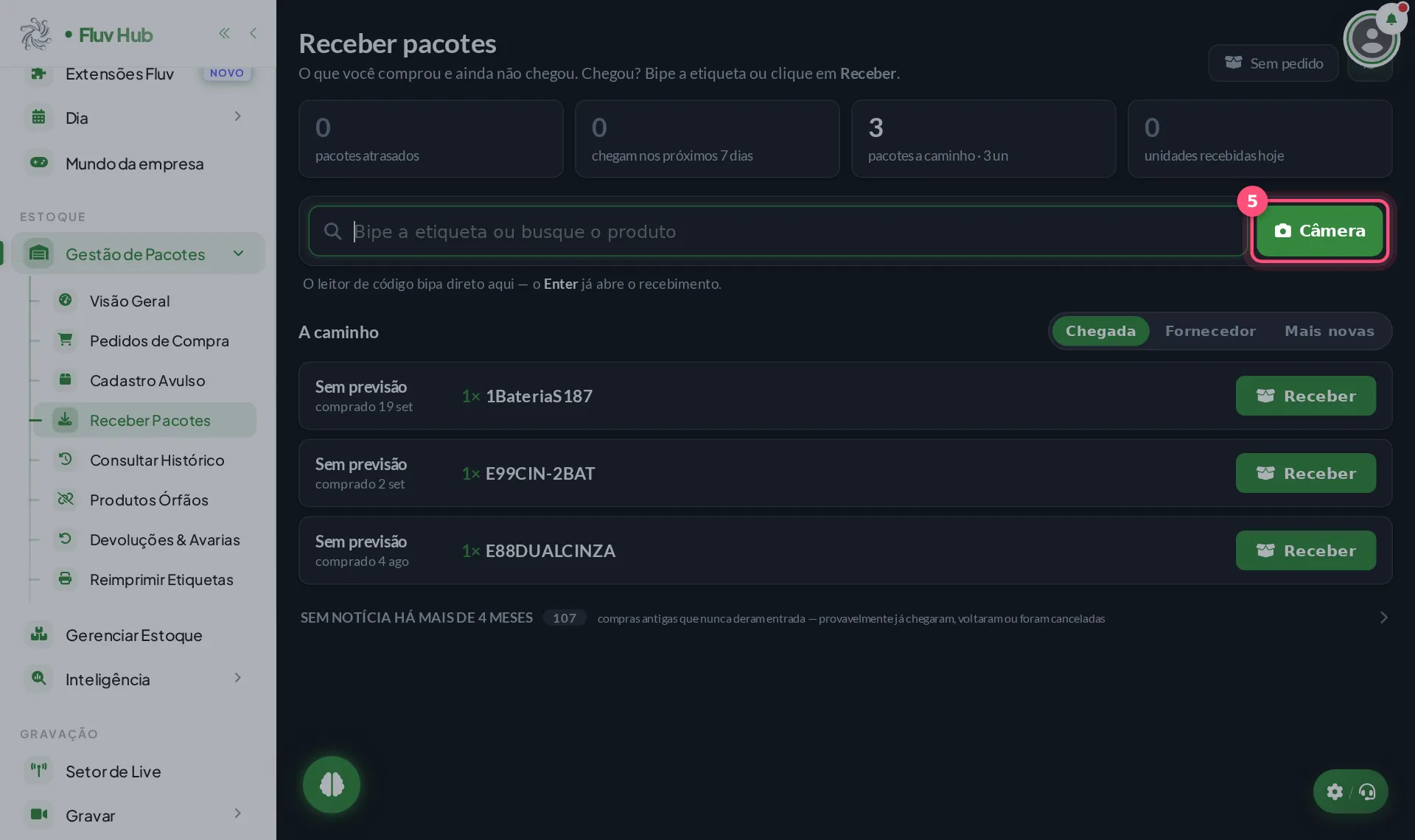
5 Use Câmera se não tiver leitor de código de barras
Sem leitor de código de barras, use a câmera do aparelho. Ao ler a etiqueta, a câmera fecha sozinha e o recebimento abre.
-
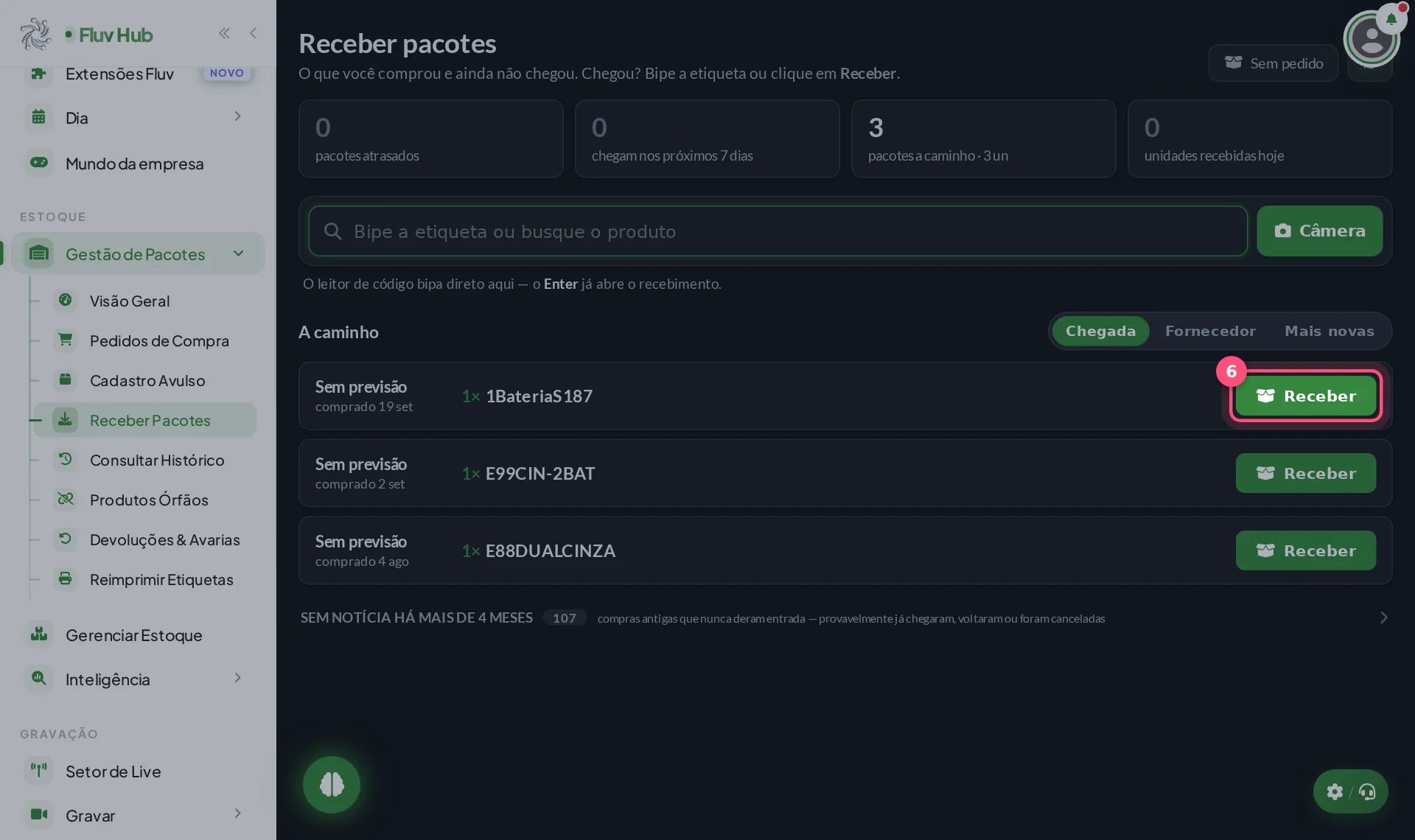
6 Clique em Receber na compra que chegou para registrar a chegada
O botão mostra Abrindo… por instantes e abre a janela de recebimento daquela compra. Nela, clique em Baixar para gerar o QR e dar entrada no estoque.
Para que serve a tela Receber Pacotes?
Ela reúne o que você comprou de fornecedores e ainda não chegou. Cada compra aparece com a previsão, a data da compra, a quantidade e o botão Receber. Os contadores no alto mostram atrasados, chegadas dos próximos 7 dias, pacotes a caminho e unidades recebidas hoje.
O que acontece depois de clicar em Receber?
Abre a janela de recebimento da compra escolhida. O painel localiza a compra pelo rastreamento ou, se não houver, pelo número do pedido. Ao clicar em Baixar nessa janela, o QR é gerado e a entrada no estoque é feita.
Como funciona a leitura pela câmera?
A câmera traseira do aparelho procura a etiqueta e lê códigos com 11 a 15 letras e números. Quando reconhece um, ela para e abre o recebimento daquele pacote, no mesmo caminho de quem bipa com o leitor.
Perguntas rápidas
Preciso de leitor de código de barras para receber um pacote?
Não. Você pode usar o botão "Câmera", buscar o produto pelo nome no campo ou clicar em "Receber" direto na compra da lista.
Cliquei em Receber e a janela não abriu. O que fazer?
Se aparecer o aviso para recarregar, atualize a página e tente de novo. Depois de alguns segundos o botão volta ao normal e você pode clicar outra vez.
A câmera não leu a etiqueta. E agora?
A leitura aceita etiquetas com 11 a 15 letras e números. Se não ler, digite ou bipe no campo de busca, ou clique em "Receber" na compra.
Clicar em Receber já coloca o produto no estoque?
Não. Receber só abre a janela da compra. A entrada no estoque acontece quando você clica em "Baixar" nela, e o QR é gerado nesse momento.
Como o painel acha a compra se ela não tem rastreamento?
Quando a compra não tem rastreamento, o painel usa o número do pedido para abrir o recebimento. Com rastreamento, ele usa esse número.
O que são as compras sem notícia há mais de 4 meses?
São compras antigas que nunca deram entrada. O aviso na tela diz que provavelmente já chegaram, voltaram ou foram canceladas.