Como ver e ajustar o estoque de um produto no Fluv Hub?
No Fluv Hub, abra Gerenciar Estoque no menu, busque o produto por SKU ou título e use os botões + e - do bloco dele para ajustar a quantidade.
Onde fica: Gerenciar Estoque › Estoque ≤ ex: 3 › + › - › Ver histórico de atualizações › Configurar alertas e congelamento
-
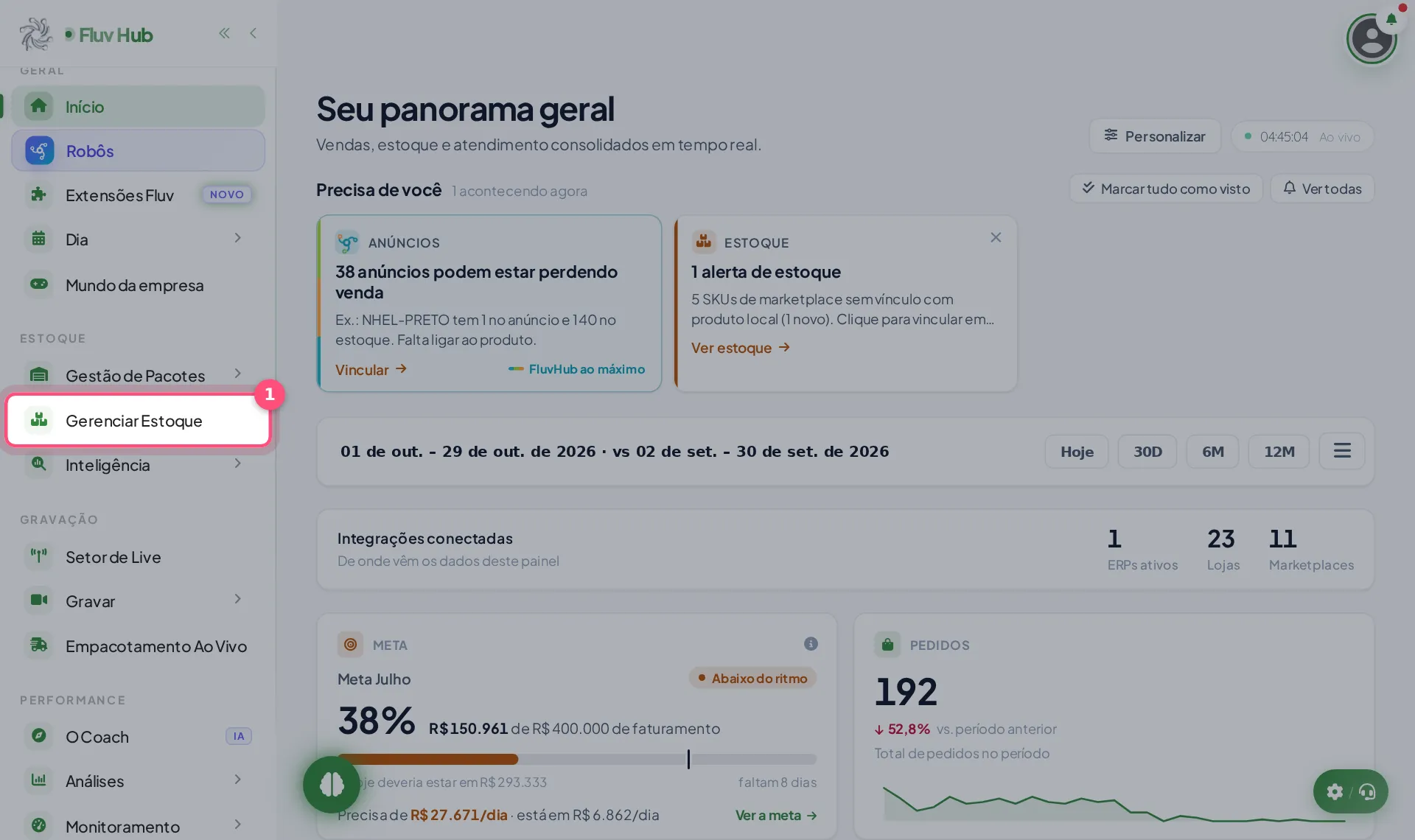
1 Clique em Gerenciar Estoque no menu
-
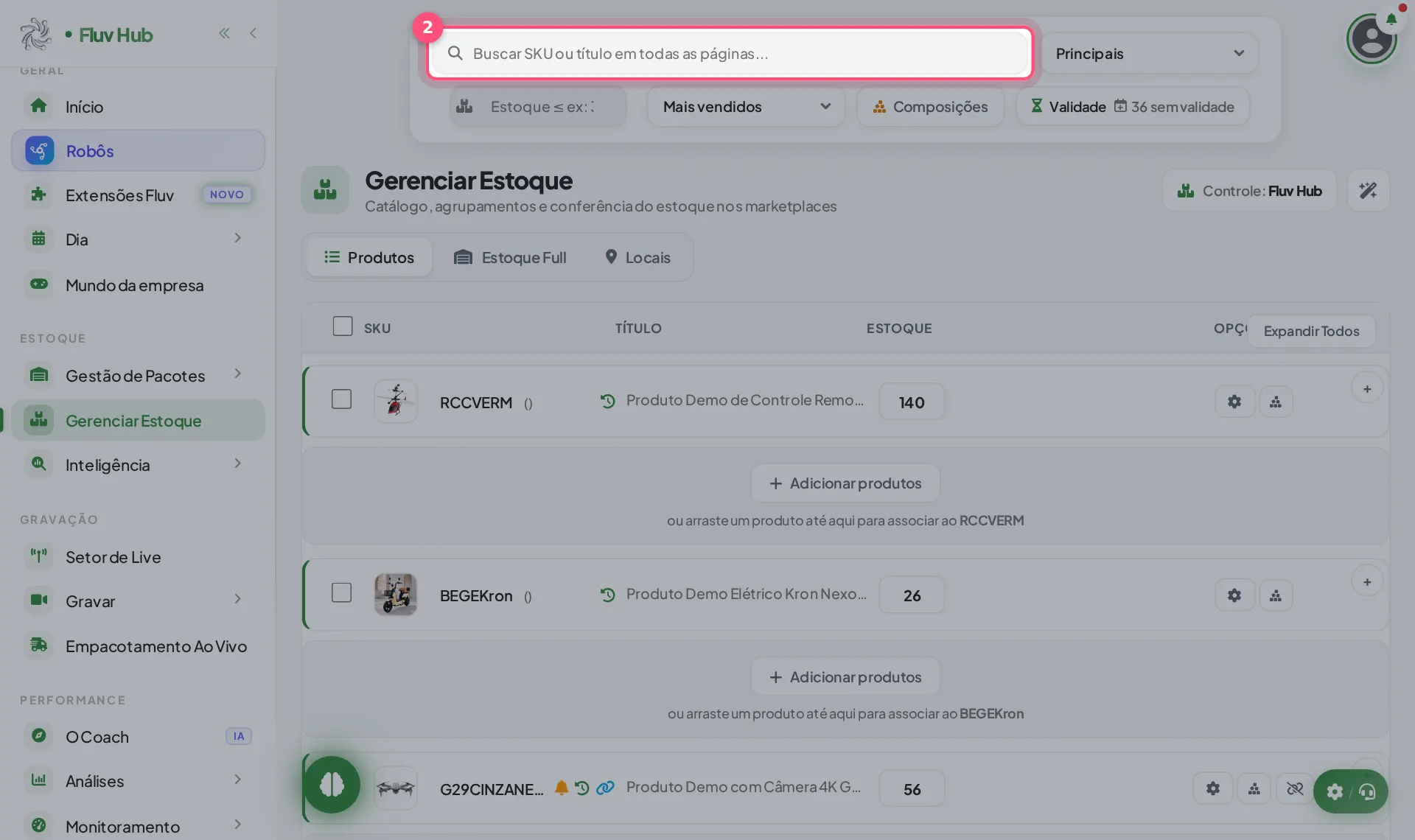
2 Digite o SKU ou o título no campo Buscar SKU ou título em todas as páginas...
A tela Gerenciar Estoque abre na aba Produtos. Digite parte do SKU ou do título para achar o produto em todas as páginas.
-
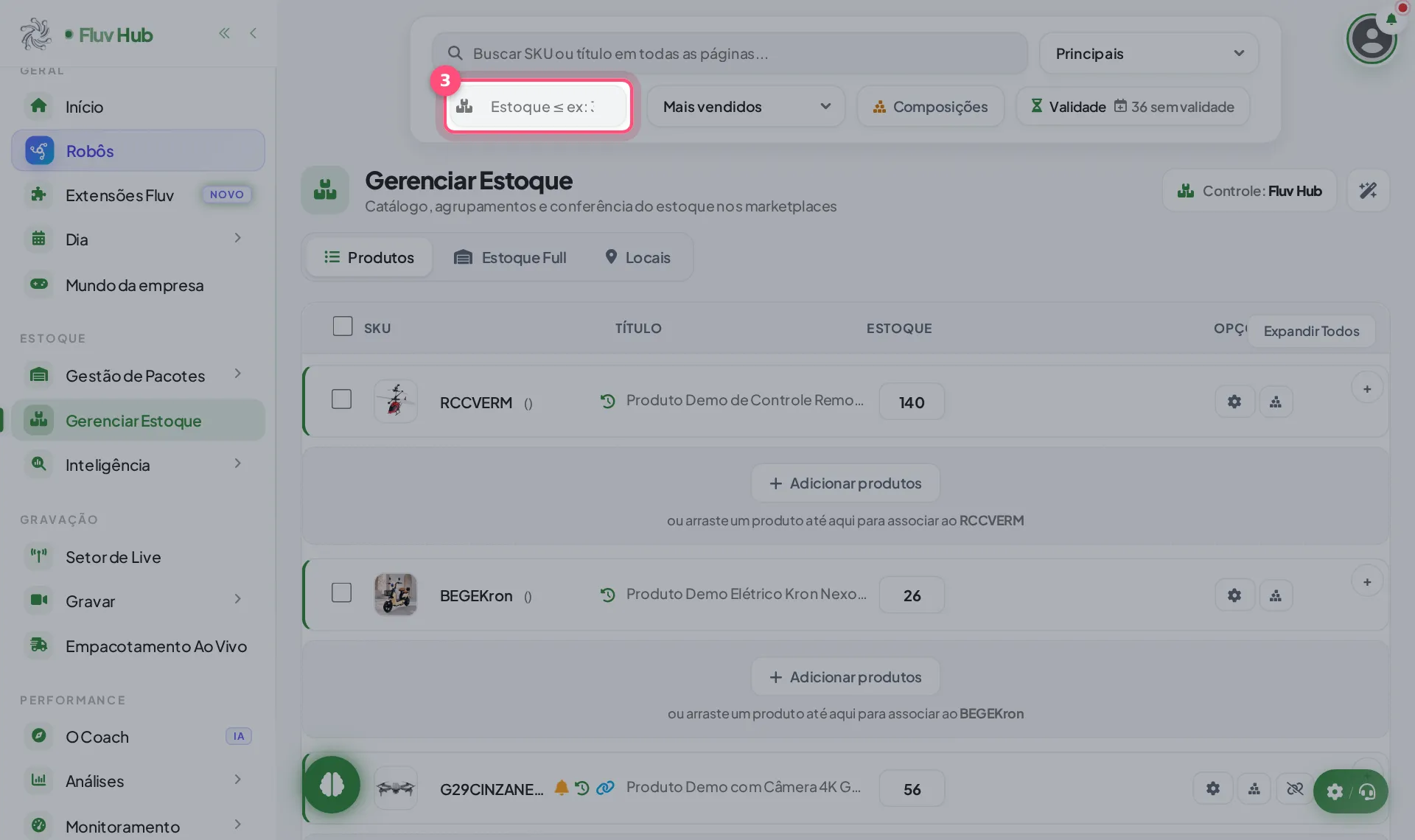
3 Use Estoque ≤ ex: 3 para listar só produtos com pouco estoque
Digite um número para listar só os produtos com estoque igual ou menor que ele. Assim você separa o que está acabando.
-
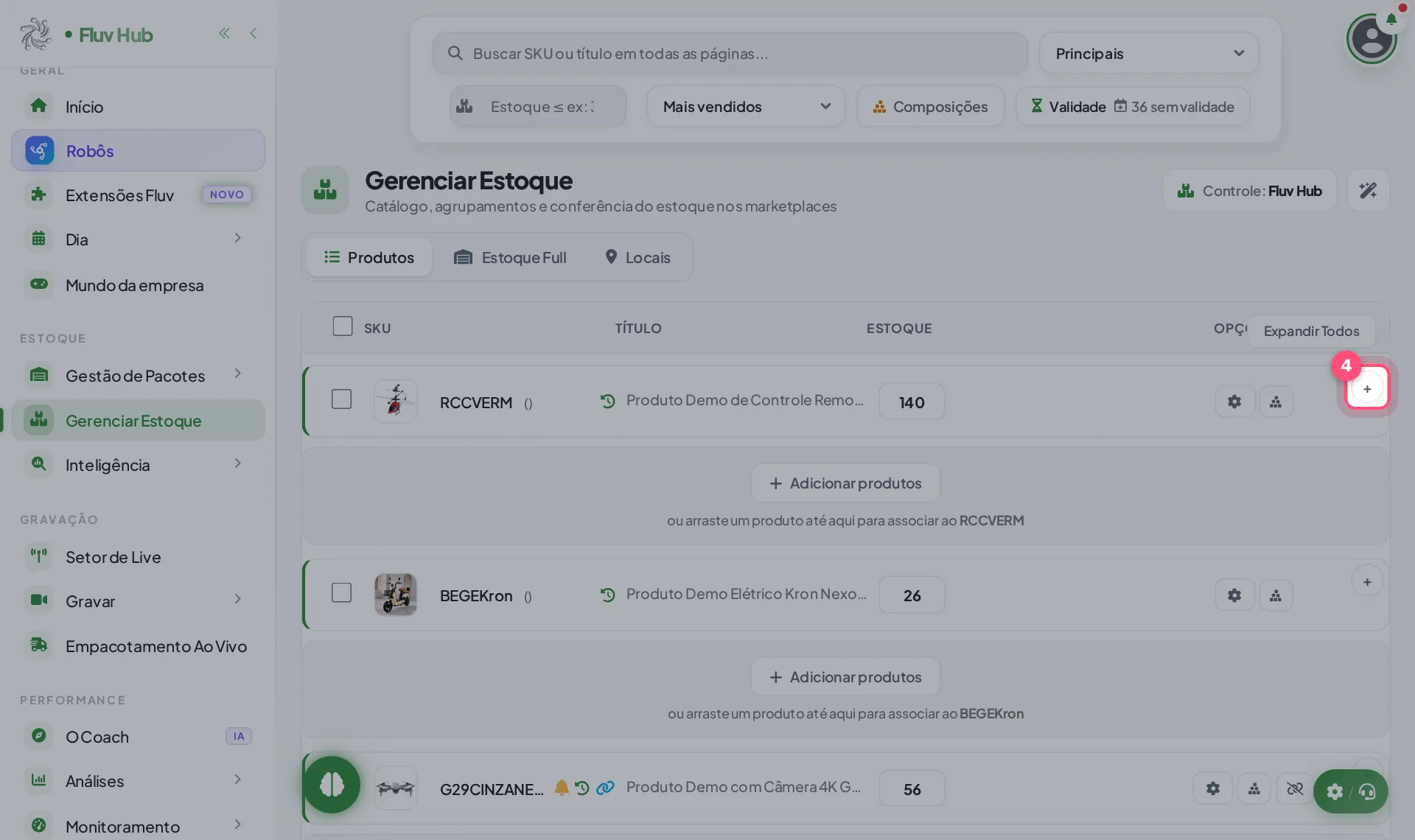
4 Clique em + no bloco do produto para ajustar o estoque
O + fica na coluna de opções do produto e aumenta a quantidade em estoque. Ele aparece ao lado do botão -.
-
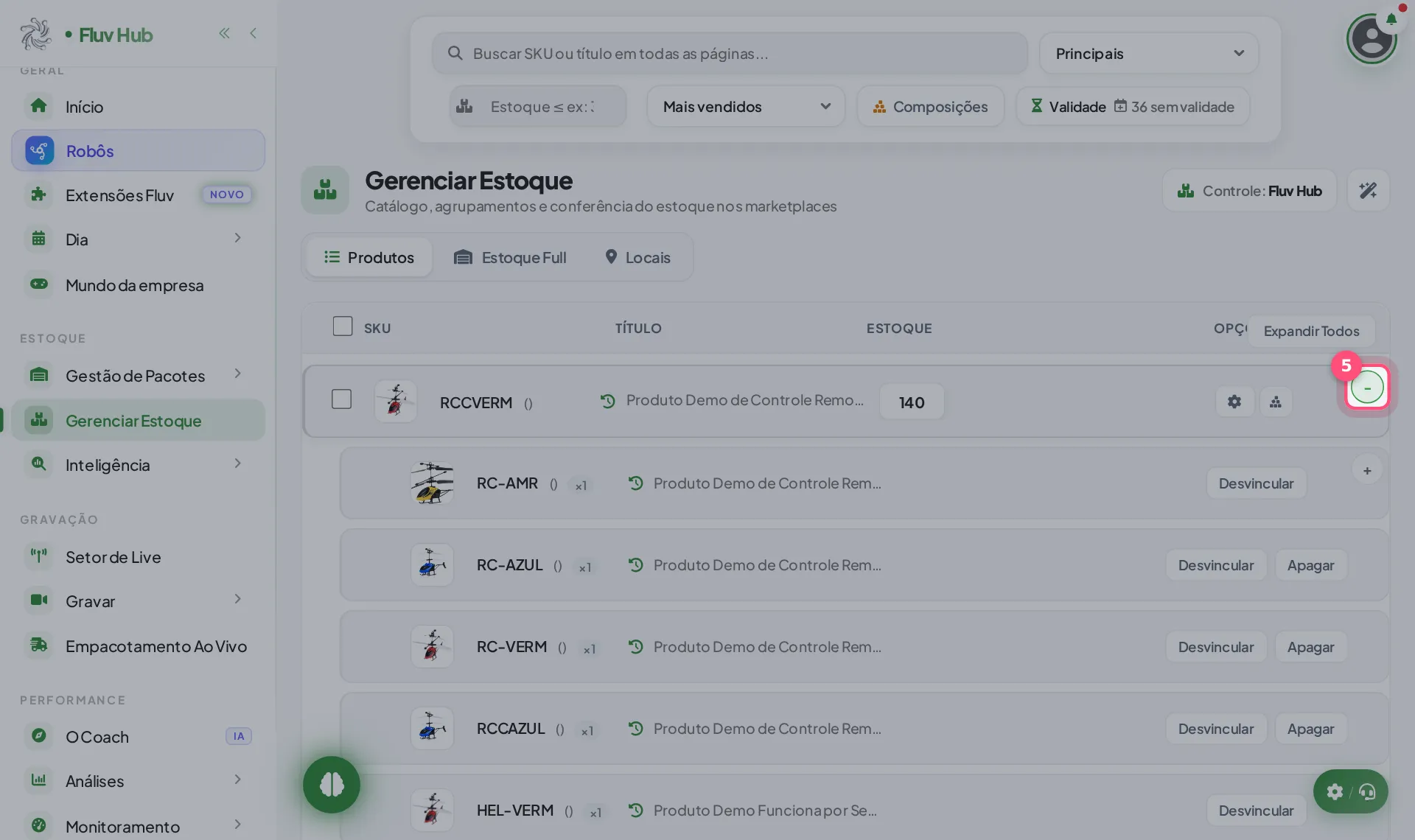
5 Use o botão - para diminuir a quantidade do produto
O - diminui a quantidade. Use quando precisar corrigir o estoque para menos, por exemplo depois de uma contagem.
-
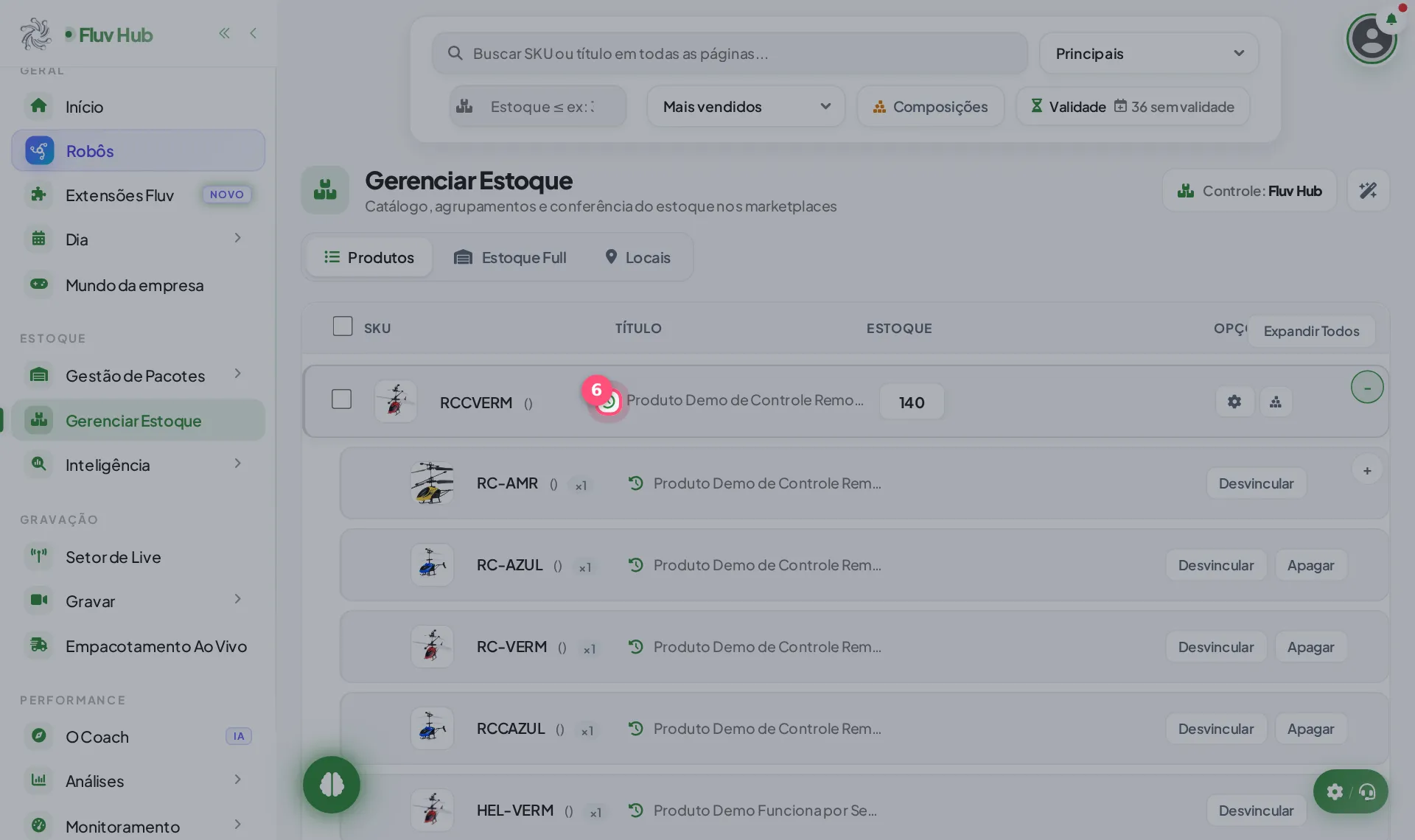
6 Confira em Ver histórico de atualizações o que já mudou no estoque
Abre uma janela com a lista de atualizações daquele produto. Você pode filtrar por busca, origem, situação e período antes de ajustar de novo.
-
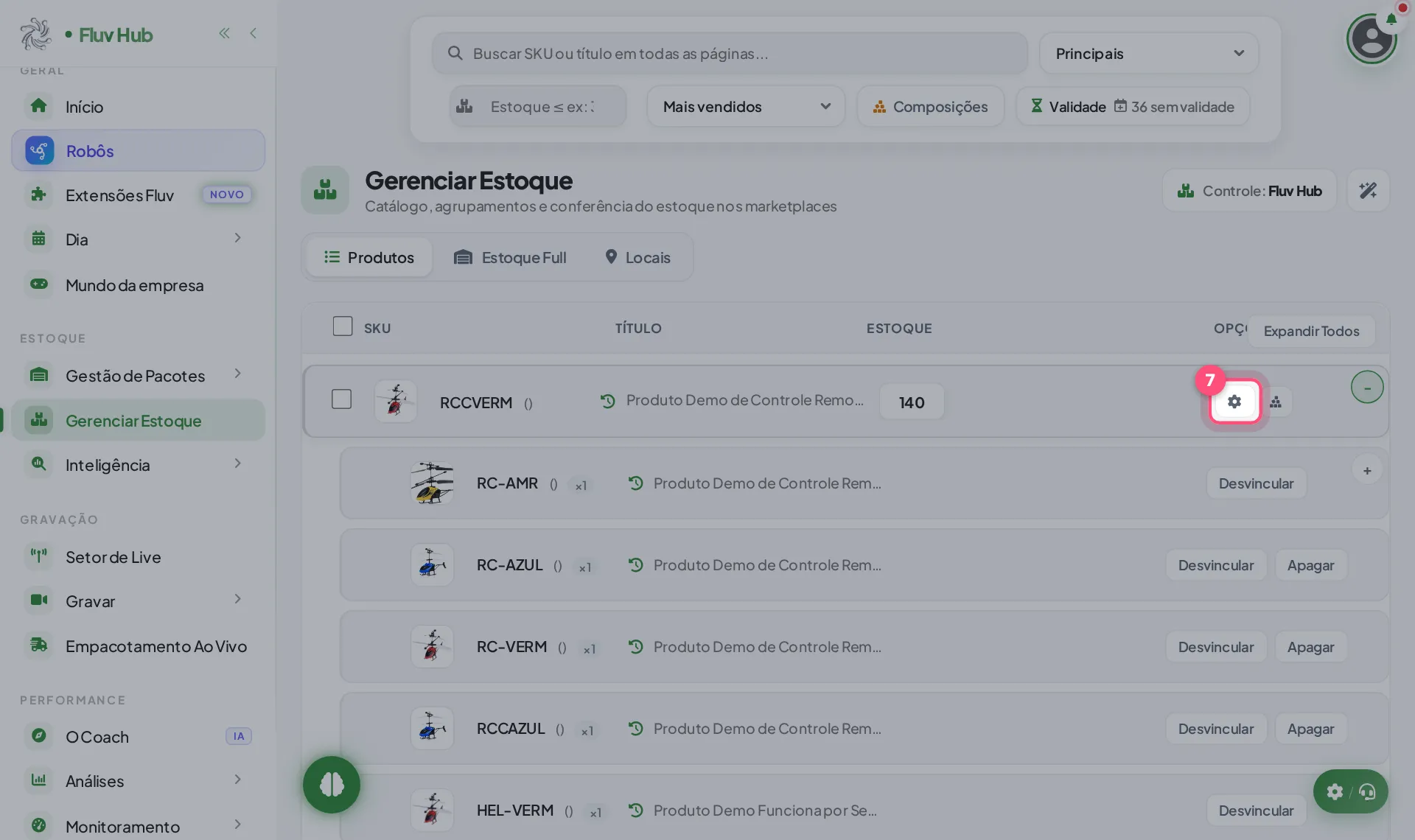
7 Use Configurar alertas e congelamento para definir avisos do estoque
Abre uma janela com o nome do produto e as opções de alerta e congelamento. As escolhas já salvas aparecem preenchidas. Marque ou preencha o que precisar.
Para que serve a tela Gerenciar Estoque?
É a tela de catálogo, agrupamentos e conferência do estoque nos marketplaces. Ela tem as abas Produtos, Estoque Full e Locais. Cada bloco reúne os itens de um grupo, com SKU, título, quantidade e opções. Dá para ordenar por mais vendidos, maior ou menor estoque.
O que aparece em "Ver histórico de atualizações"?
Abre uma janela que começa sem filtros e carrega a lista de mudanças do produto. Quando o produto tem variações, elas aparecem junto. Você pode buscar, filtrar por origem, situação e datas, escolher quantos itens ver por página e limpar o período.
O que acontece depois de clicar em "Configurar alertas e congelamento"?
Abre uma janela com o nome do produto e as opções dele: alerta quando o estoque zerar, alerta de estoque mínimo e congelamento do estoque com um valor definido. O que já estava salvo aparece preenchido, e os campos que você nunca usou ficam vazios.
Perguntas rápidas
Como achar só os produtos com pouco estoque?
Digite um número no campo "Estoque ≤ ex: 3". A lista passa a mostrar apenas os produtos com estoque igual ou menor que esse valor.
Como ver o que mudou no estoque de um produto?
Clique em "Ver histórico de atualizações". A janela lista as mudanças do produto e permite filtrar por busca, origem, situação e período.
Não encontrei o produto. O que conferir?
Confira se o SKU ou o título está escrito certo e se o campo "Estoque ≤ ex: 3" está vazio, pois ele esconde produtos com estoque acima do número.
Ajustei a quantidade errada. Como corrigir?
Use o botão contrário, "+" ou "-", até chegar à quantidade certa. Depois abra "Ver histórico de atualizações" para conferir o que foi registrado.
Como ser avisado quando o estoque acabar?
Clique em "Configurar alertas e congelamento" e use as opções de alerta para estoque zerado ou para um estoque mínimo que você escolher.
Como abrir todos os grupos de produtos de uma vez?
Clique em "Expandir Todos". Os blocos se abrem e você vê os produtos de cada grupo sem precisar abrir um por um.