Como vincular produtos não vinculados ao catálogo no Fluv Hub?
No Fluv Hub, abra Produtos › Produtos não vinculados, ache o anúncio na aba Pendentes e clique em Vincular para escolher o produto do cadastro. Assim o anúncio sai da lista de pendentes.
Onde fica: Produtos › Produtos não vinculados › Pendentes › Buscar por SKU ou nome... › Vincular
-
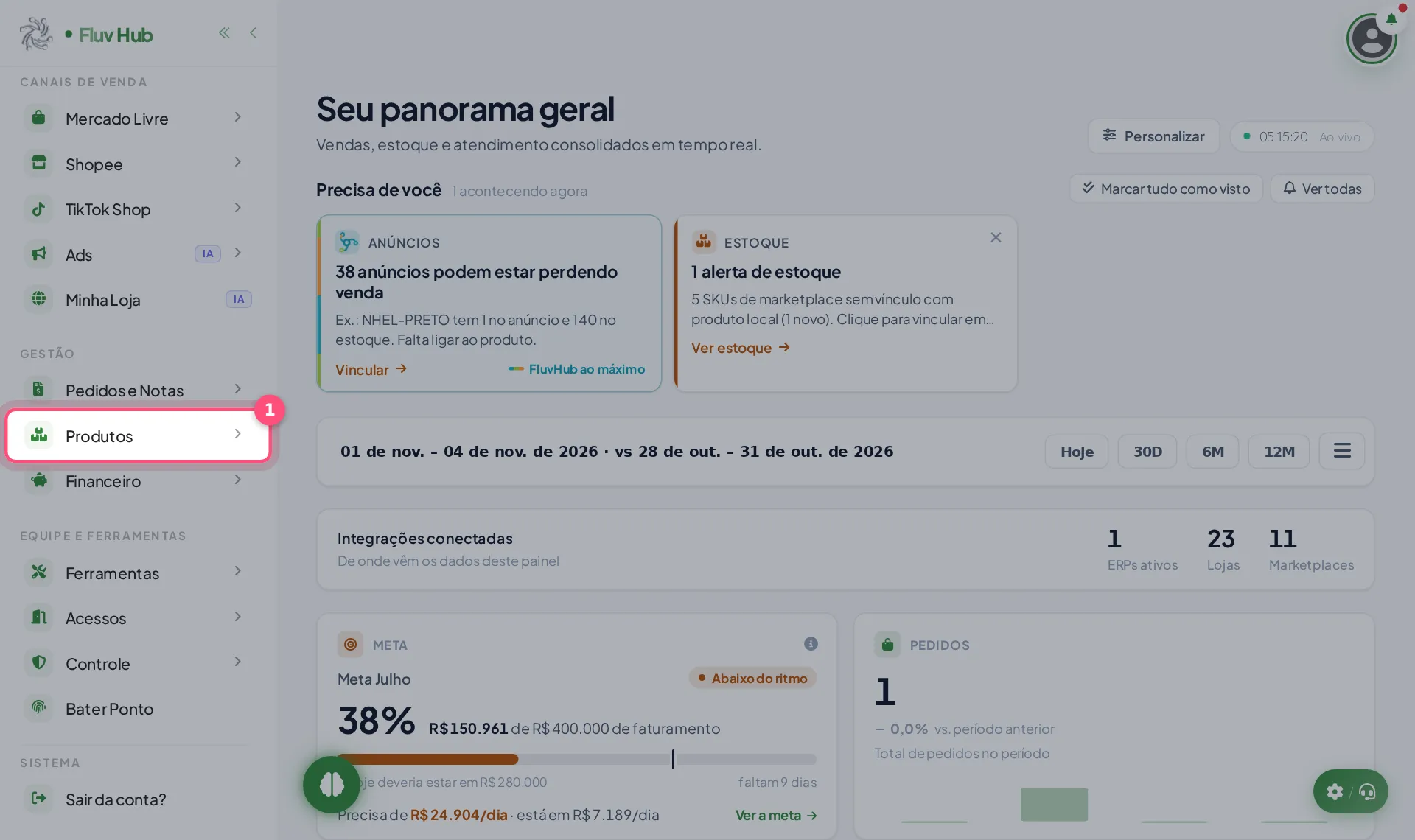
1 Clique em Produtos no menu
-
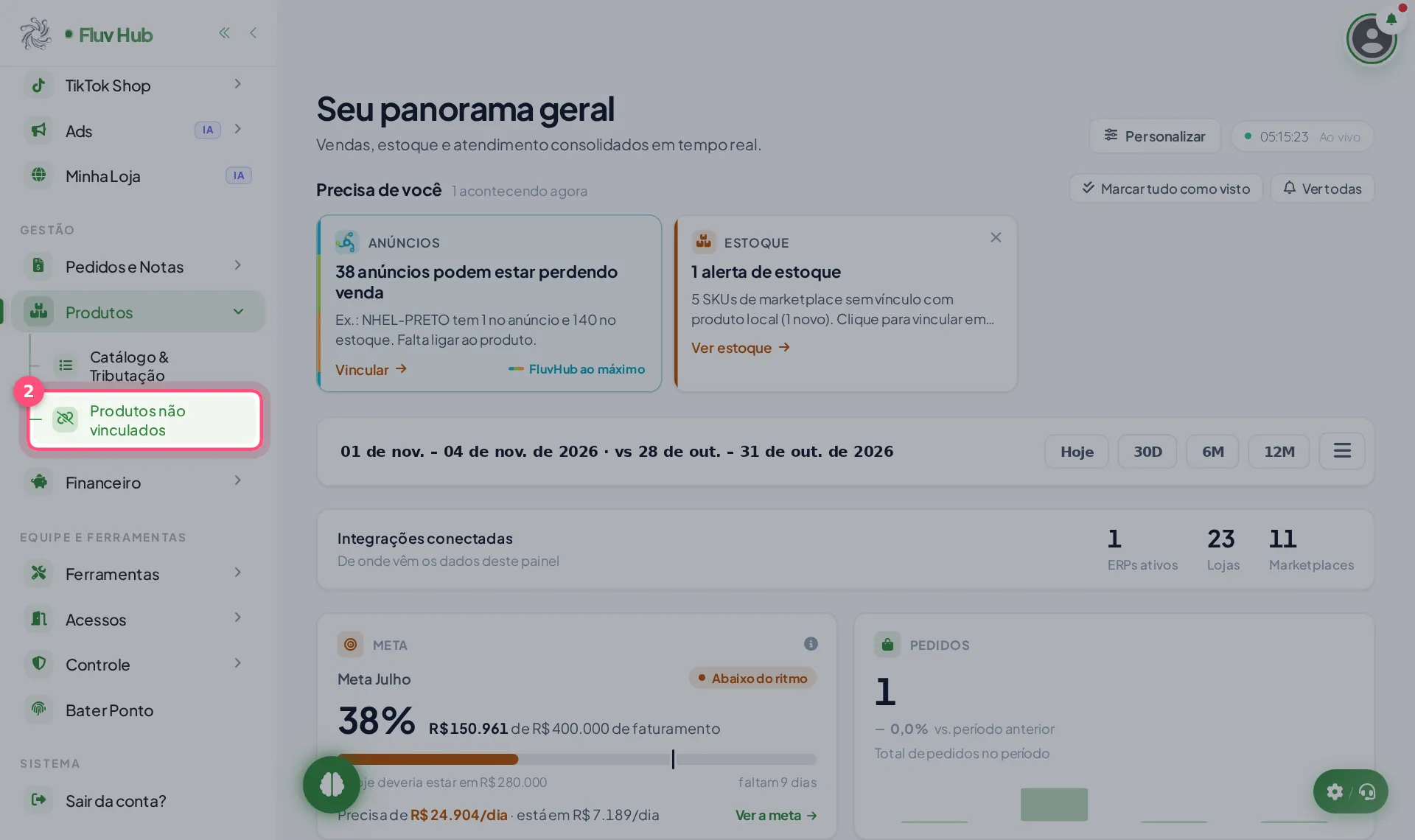
2 Clique em Produtos não vinculados no menu
Abre a tela com os anúncios que não bateram com nenhum produto do seu cadastro e precisam da sua confirmação.
-
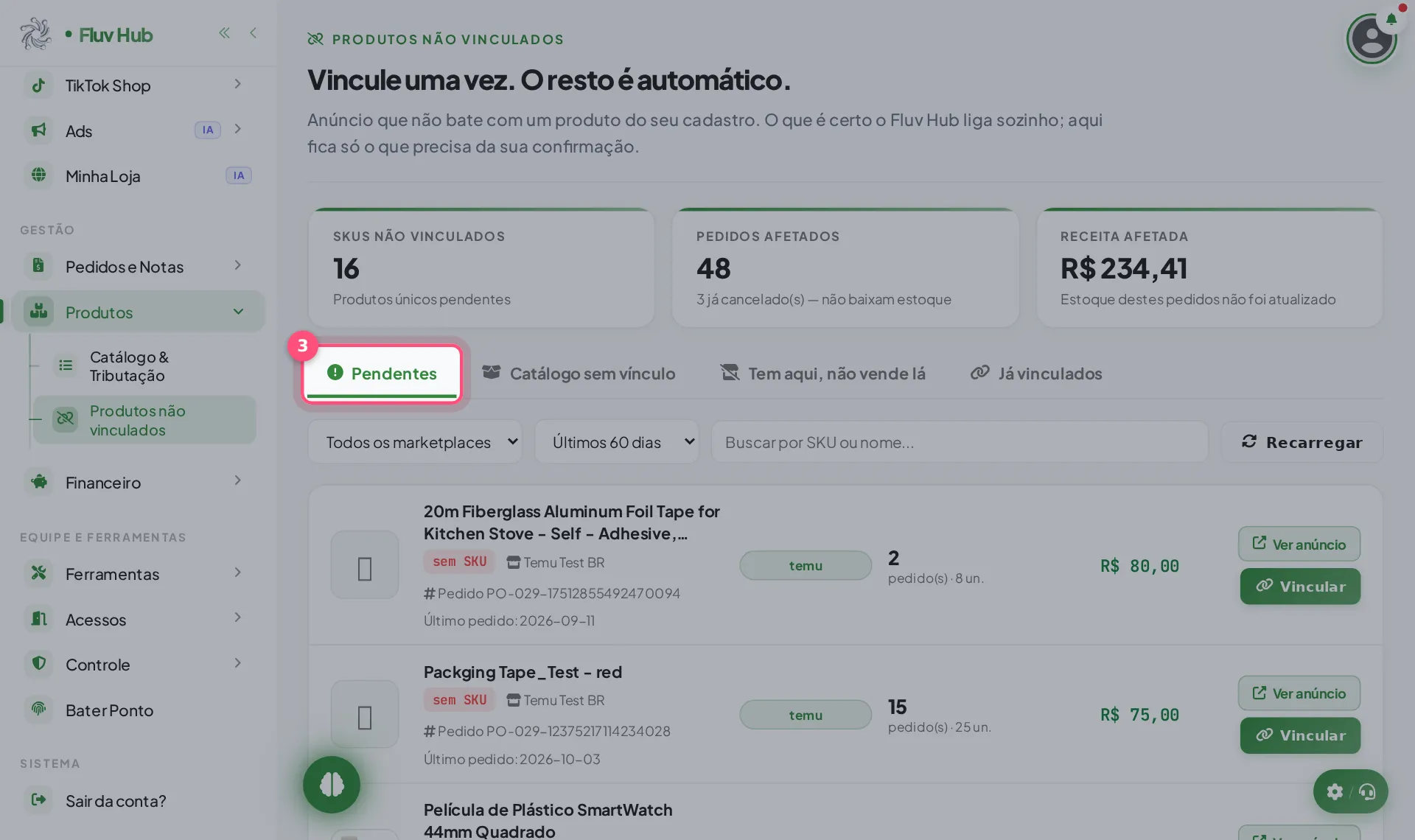
3 Confira a aba Pendentes, que lista os anúncios sem vínculo
A aba Pendentes lista os anúncios sem vínculo. Os números do topo mostram SKUs pendentes, pedidos afetados e receita afetada, e só aparecem nesta aba.
-
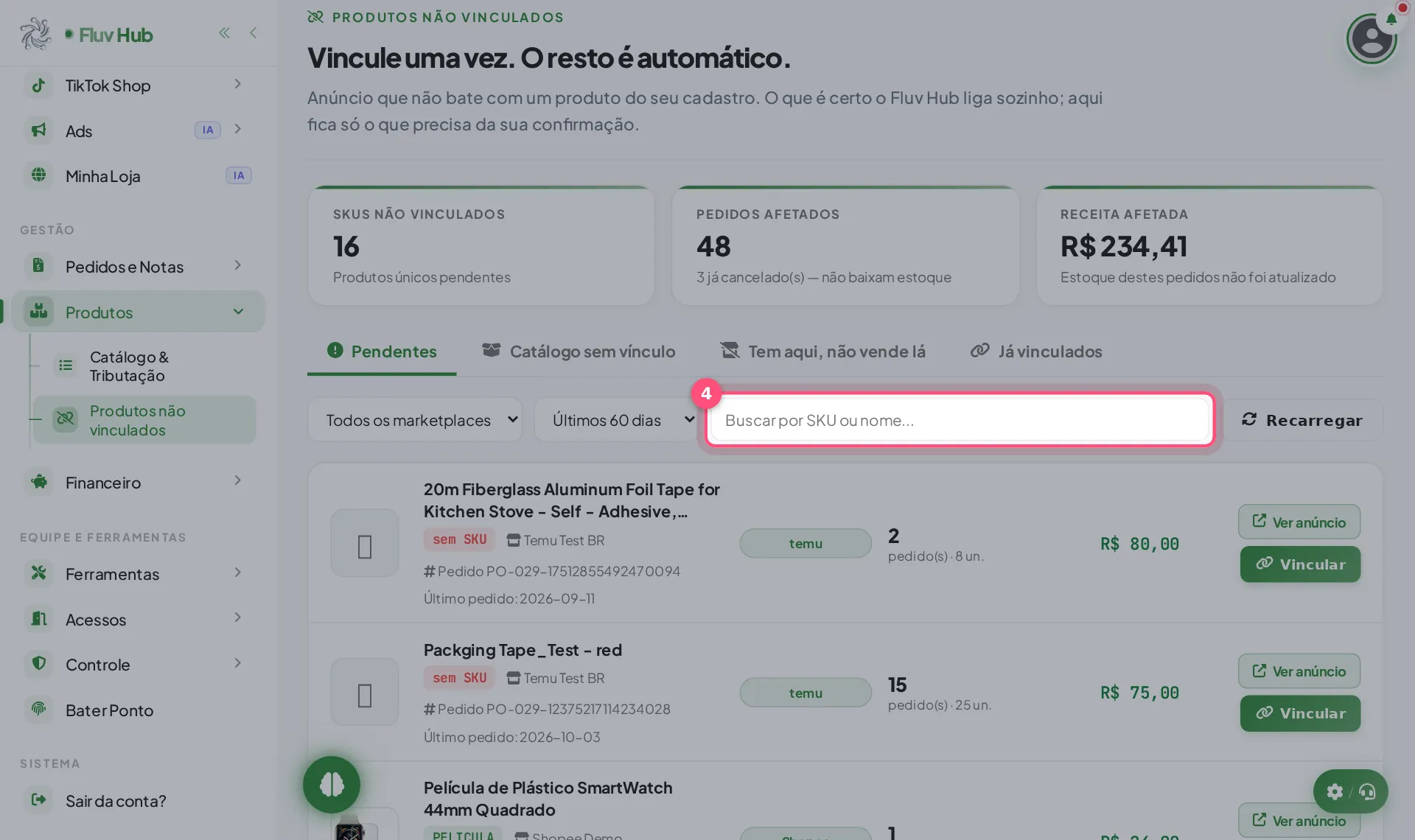
4 Use o campo Buscar por SKU ou nome... para achar o anúncio
Digite o SKU ou parte do nome do anúncio. Os filtros de marketplace e de período ficam ao lado e ajudam a reduzir a lista.
-
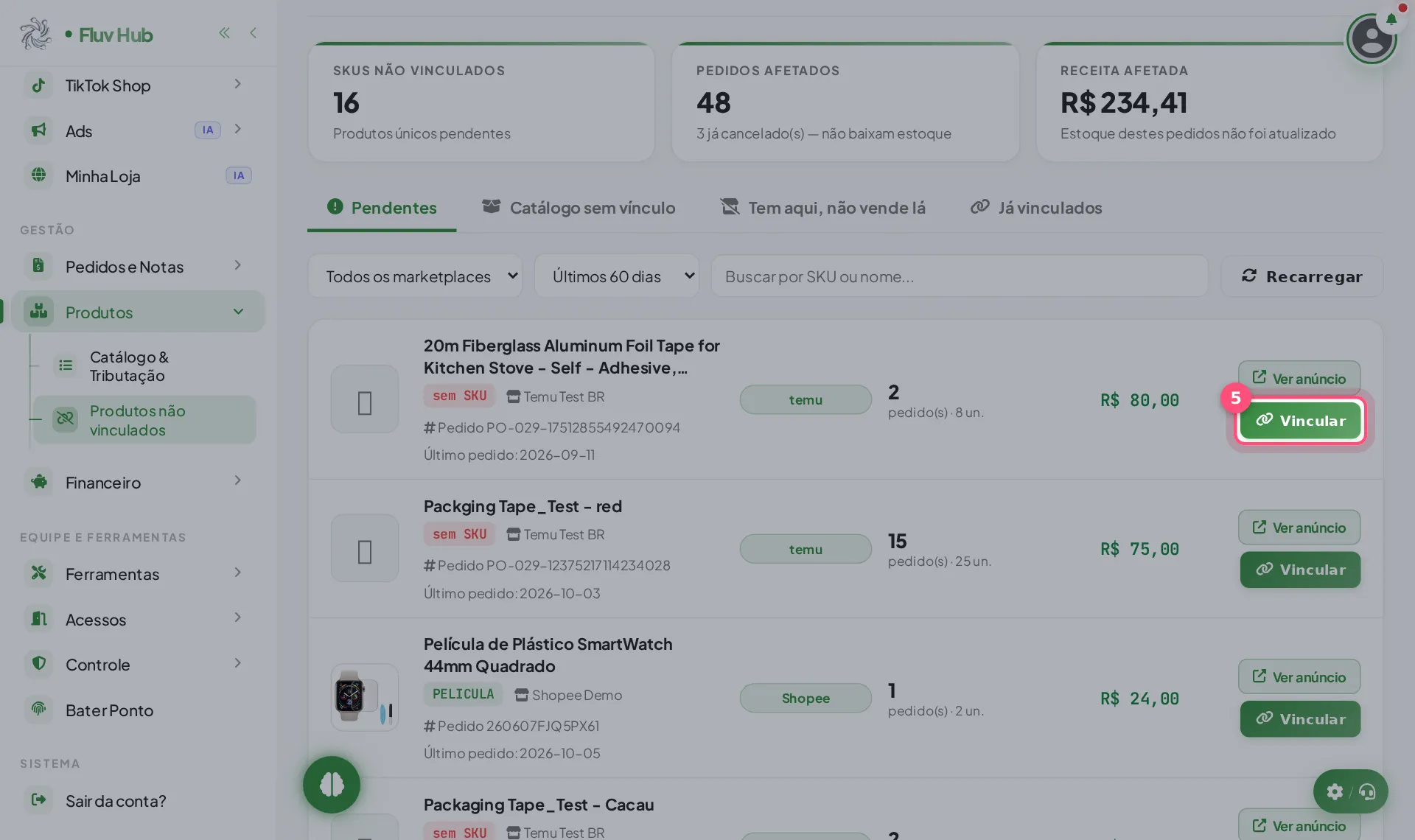
5 Clique em Vincular no anúncio que quer ligar ao produto
Cada anúncio mostra marketplace, último pedido, quantidade de pedidos e valor. Quando não há SKU, aparece sem SKU. Use Ver anúncio para conferir antes de vincular.
-
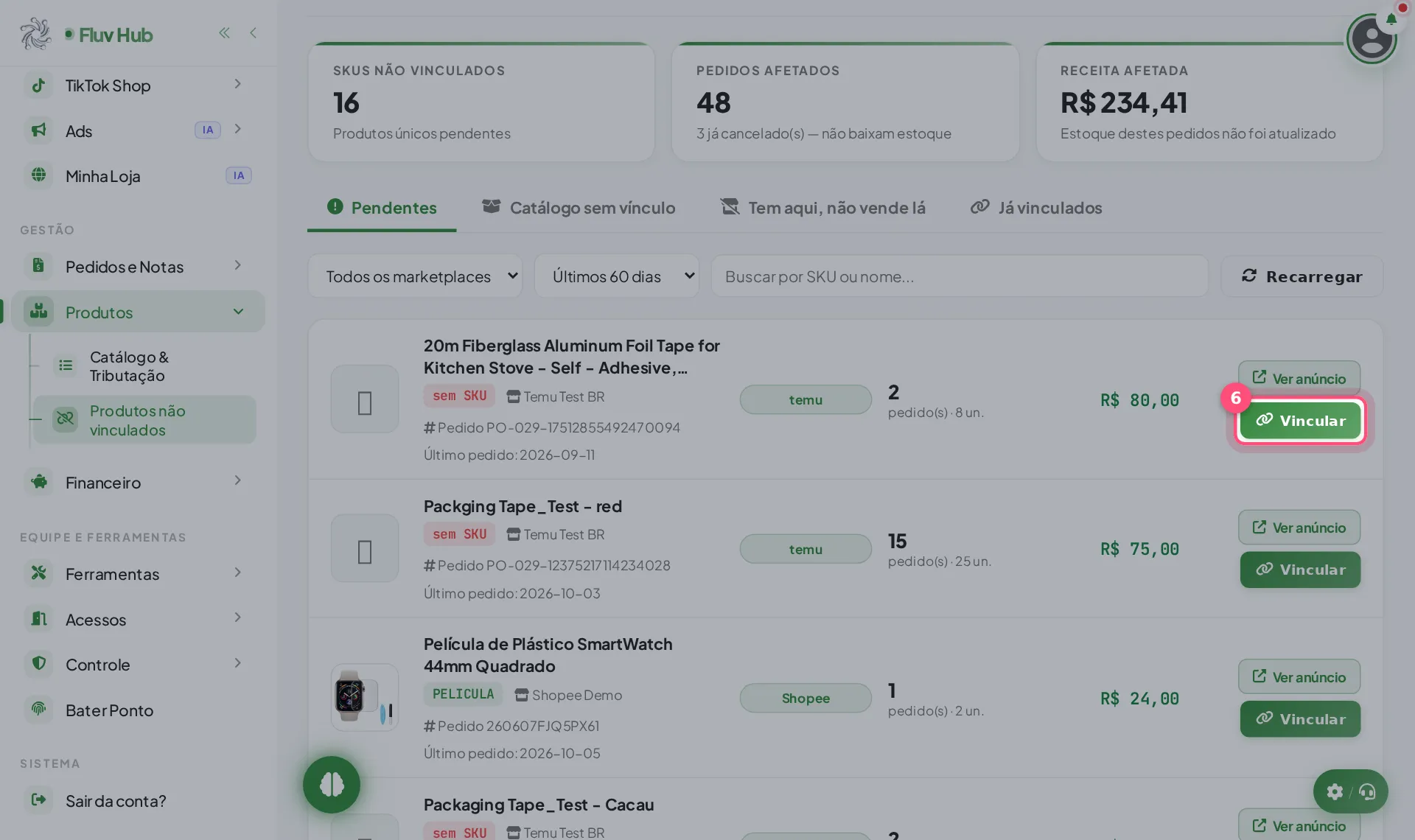
6 Clique em Vincular para abrir a janela de escolha do produto
Abre a janela com o anúncio e a busca já preenchida, pelo SKU ou pela primeira palavra do nome. Clique no produto certo da lista ou das sugestões.
Para que serve a tela Produtos não vinculados?
Ela lista os anúncios que não bateram com nenhum produto do seu cadastro. O que é certo o Fluv Hub liga sozinho, então aqui fica só o que precisa da sua confirmação. Sem vínculo, o estoque desses anúncios não é atualizado.
O que acontece depois de clicar em Vincular?
Abre uma janela com nome, SKU e marketplace do anúncio. Sem SKU, aparece o número do anúncio no lugar. A busca já vem preenchida e, acima dos resultados, há sugestões pelo nome e pela cor ou opção. Ao clicar no produto, o anúncio é ligado a ele e passa para a aba Já vinculados.
O que mostram os números do topo da tela?
SKUs não vinculados indica quantos produtos únicos estão pendentes. Pedidos afetados conta os pedidos desses anúncios, incluindo os já cancelados, que não baixam estoque. Receita afetada soma o valor deles. Os três números só aparecem na aba Pendentes.
Perguntas rápidas
O anúncio não tem SKU. Como acho o produto certo?
Na janela, a busca já abre com a primeira palavra do nome do anúncio. Se não ajudar, digite outro termo, com pelo menos 2 caracteres. Cada resultado mostra SKU e id.
A busca disse que nenhum produto foi encontrado. E agora?
Tente outro termo, como o SKU ou outra parte do nome. Se o produto não estiver no seu cadastro, ele não aparece na busca.
O que significam "recomendado" e "confira" nas sugestões?
As sugestões vêm do nome e da cor ou opção do anúncio. "Recomendado" é o par mais forte. "Confira" pede atenção. Cada uma mostra SKU e estoque.
Onde vejo o que já foi vinculado?
Na aba "Já vinculados". As vinculações feitas em Pendentes aparecem lá, e dá para filtrar por marketplace ou buscar por SKU, nome ou id do produto.
Vinculei, mas o anúncio continua na lista. O que fazer?
Clique em "Recarregar" para atualizar a lista. Se o anúncio ainda aparecer, abra "Vincular" de novo e confirme o produto escolhido.
Qual a diferença entre Pendentes e Catálogo sem vínculo?
Pendentes traz anúncios com vendas sem vínculo. "Catálogo sem vínculo" lista anúncios à venda sem produto, com os pares mais certos já marcados para você conferir e vincular.